 yupi-translate-app[bot]
16 KiB
Vibe Coding 個人工具開發
你好,我是魚皮。
在上一篇文章中,我們學習了完整的 5 步開發流程。現在,是時候把這套流程真正用起來了!
這篇文章,我會帶你做 5 個實用的個人工具專案:個人作品集網站、待辦事項應用(進階版)、Markdown 筆記應用、番茄鐘計時器、天氣查詢應用。
需要先說明的是,本節教程更多的是做一個思路和專案開發流程的指導,目的是引導大家學會使用 Vibe Coding 開發專案的方法,需要大家自行動手實踐。如果你需要更完整的 Vibe Coding 圖文和視頻教程,可以看看魚皮的原創專案實戰部分。
下面這些專案都是我精心挑選的,實用性強,做出來真的能用,不是玩具。難度適中,適合新手練手,不會太難也不會太簡單。技術上涵蓋了前端、資料儲存、API 呼叫等常見場景,完成基礎版後還可以繼續新增新功能。更重要的是,這些專案都可以放到你的作品集裡,向別人展示你的能力。
每個專案我都會提供完整的開發指南,包括需求分析、技術選型、開發步驟和擴展思路。你可以根據自己的興趣選擇專案,不需要按順序完成。
一、專案實戰 - 個人作品集網站
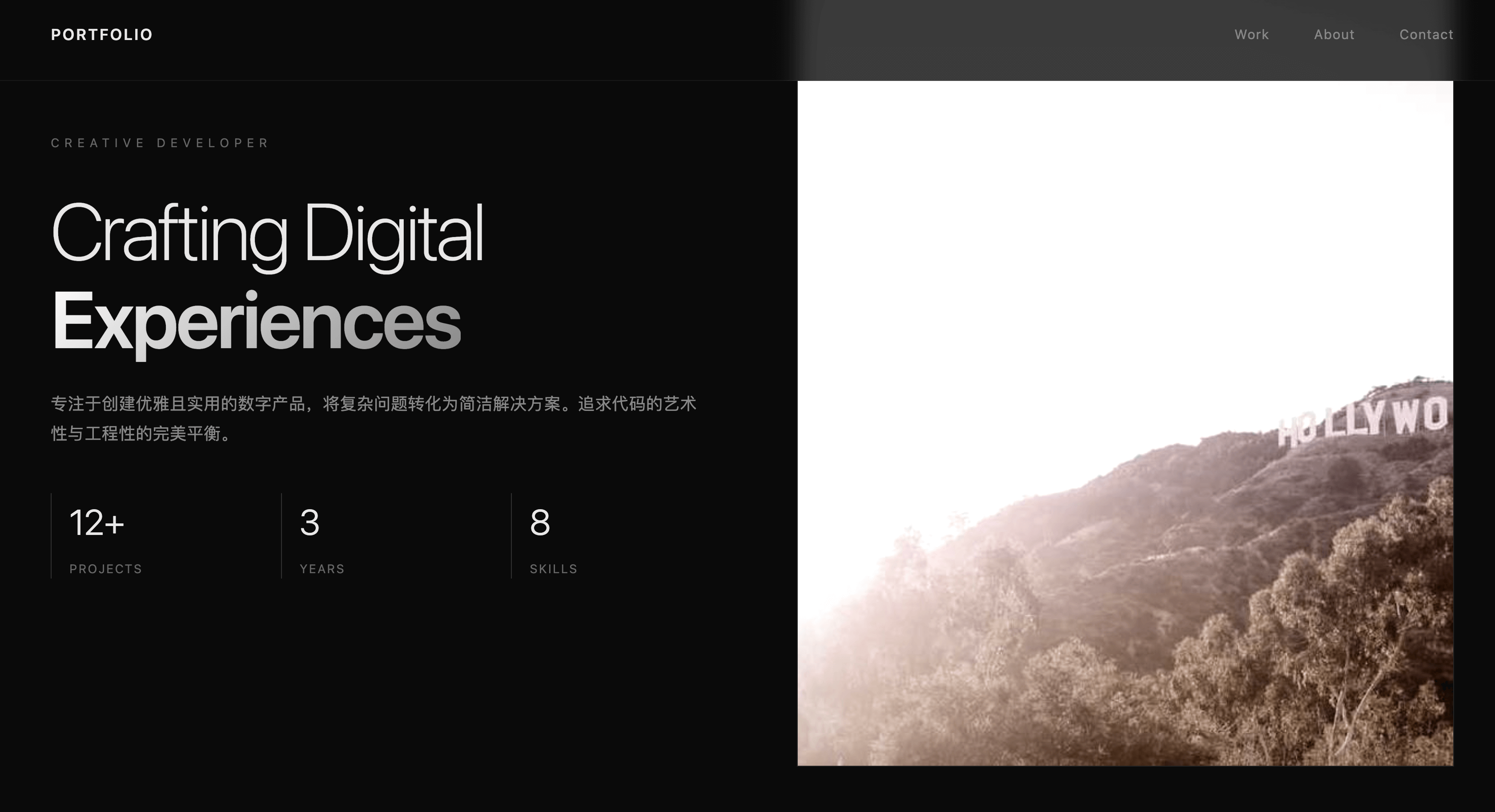
個人作品集網站是展示你能力的最好方式。無論你是找工作、接私活,還是在社群媒體上分享你的作品,一個漂亮的作品集網站都能給你加分。而且,這個專案本身就是你的第一個作品,可以放到作品集裡展示,是不是很有意思?
這個網站要包含幾個部分:個人介紹(姓名、頭像、簡介、聯絡方式)、技能展示(你會哪些技術)、專案展示(你做過的專案,包括截圖、描述、連結)。介面要做響應式設計,在手機和電腦上都能正常顯示。
技術選型上,我們使用 React + TypeScript + Vite 作為前端框架,Tailwind CSS 來寫樣式,最後部署到 Vercel 上線。這套技術棧很現代,也是目前最流行的前端開發方案。
開發步驟
1)需求研究
開發任何專案前,都要先做需求研究。你可以去看看別人的作品集網站是什麼樣的,比如在網上搜尋 "developer portfolio examples",找找靈感。記錄下你喜歡的設計風格和功能,這些都可以作為你的參考。
2)寫 PRD 文件
有了靈感後,就要寫 PRD 文件了。建立一個 PRD.md 文件,明確你要展示哪些內容。下面是一個參考範例:
# 個人作品集網站 PRD

## 核心功能
1. 首頁:大標題 + 簡介 + 頭像
2. 關於我:詳細介紹 + 技能列表
3. 專案展示:專案卡片列表,每個卡片包含專案名稱、專案截圖、簡短描述、技術棧、專案連結
4. 聯絡方式:郵箱、GitHub、社群媒體連結

## 設計要求
- 簡潔現代的設計風格
- 深色主題
- 流暢的滾動動畫
- 行動端適配
這個文件不需要寫得很複雜,把核心功能和設計要求說清楚就行。
3)寫技術設計文件
接下來寫技術設計文件 TECH_DESIGN.md。在這裡確定具體的技術方案:
# 技術設計

## 技術棧
- React + TypeScript + Vite
- Tailwind CSS
- React Router(如果需要多頁面)
- Framer Motion(動畫效果)

## 專案結構
src/
  components/
    Header.tsx
    Hero.tsx
    About.tsx
    Projects.tsx
    Contact.tsx
    Footer.tsx
  data/
    projects.ts
    skills.ts
  App.tsx
  main.tsx

## 資料管理
- 專案資料和技能資料儲存在 TypeScript 文件中
- 使用陣列儲存,方便後續新增和修改
這個文件的作用是讓 AI 知道你要用什麼技術,專案結構是什麼樣的。
4)寫 AGENTS.md 文件
然後建立 AGENTS.md 文件,告訴 AI 開發規範:
# 個人作品集網站開發指令

## 專案概述
使用 React + TypeScript + Tailwind CSS 開發的個人作品集網站。

## 開發規範
- 使用函數式元件 + Hooks
- 使用 Tailwind CSS 編寫樣式
- 元件要可複用
- 程式碼要有註釋

## 設計要求
- 深色主題(背景 #0a0a0a,文字 #ffffff)
- 使用漸變色作為強調色
- 新增平滑的滾動動畫
- 確保行動端適配

## 注意事項
- 保持設計簡潔,不要過度設計
- 效能優化:圖片使用懶加載
- 確保所有連結可點擊
這個文件是給 AI 的開發規範,讓它知道程式碼要怎麼寫,設計要什麼風格。
5)開始開發
有了這三個文件,就可以開始開發了。打開 Cursor 等 AI 程式碼編輯器,開始和 AI 對話。
第一個提示詞是初始化專案:
請根據 PRD.md、TECH_DESIGN.md 和 AGENTS.md 的要求,初始化一個 React + TypeScript + Vite 專案,並安裝 Tailwind CSS。
這個提示詞很簡單,但包含了所有必要的資訊。AI 會讀取這三個文件,然後按照要求建立專案結構,安裝依賴,配置 Tailwind CSS。
然後逐步實現每個元件。比如建立 Hero 元件:
建立 Hero 元件,包含大標題、簡介和頭像。使用 Tailwind CSS 實現深色主題和漸變色效果。
這個提示詞告訴 AI 要建立什麼元件,包含哪些內容,用什麼技術實現。AI 會產生完整的元件程式碼。
接著建立 Projects 元件:
建立 Projects 元件,展示專案列表。每個專案卡片包含截圖、標題、描述和技術棧標籤。
就這樣一步一步,完成整個網站。每完成一個元件,就在瀏覽器中預覽一下效果,確保符合預期。
6)部署上線
開發完成後,就可以部署上線了。部署的流程很簡單:
- 把程式碼推送到 GitHub
- 登入 Vercel,匯入 GitHub 倉庫
- 點擊部署,等待完成
- 獲得你的網站連結
Vercel 會自動檢測你的專案類型,配置建構命令,非常智慧。部署完成後,你就有了一個可以存取的網站連結,可以分享給別人看。
擴展思路
基礎版完成後,你還可以繼續擴展功能。比如新增部落格功能,寫文章分享你的學習經驗;新增深色/淺色主題切換,讓使用者可以選擇喜歡的主題;支援多語言,吸引國際使用者;新增存取統計,了解網站存取情況;甚至可以加個留言板功能,讓訪客可以給你留言。
二、專案實戰 - 待辦事項應用(進階版)
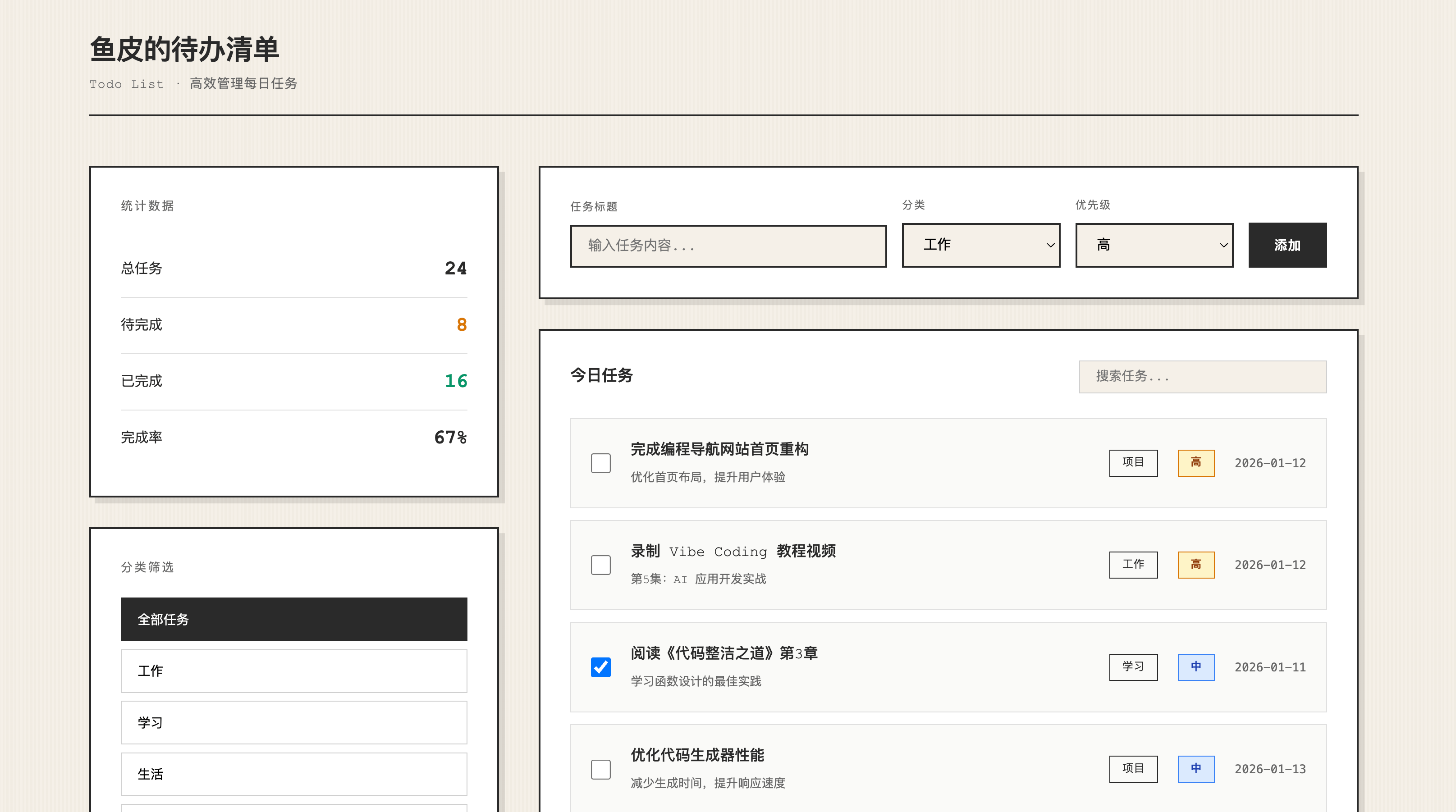
完成了作品集網站後,讓我們來做一個功能更複雜的專案。在快速上手部分,我們做過一個簡單的待辦事項應用,只有最基本的新增和刪除功能。現在,讓我們做一個功能更強大的版本,學習如何處理更複雜的業務邏輯。
這個進階版的功能要豐富得多。新增待辦事項時,除了標題,還可以設定描述、截止日期、優先級、分類。檢視列表時,支援按分類、優先級、狀態篩選,還有搜尋功能可以快速找到特定的待辦事項。當然也支援編輯和刪除。資料用 LocalStorage 儲存,重新整理頁面不會遺失。另外還有統計功能,顯示完成率、待辦數量等。
技術選型上,前端用 React + TypeScript + Vite,狀態管理用 Zustand(一個輕量級的狀態管理庫,比 Redux 簡單很多),樣式用 Tailwind CSS,日期處理用 date-fns,資料儲存用 LocalStorage。
開發步驟
1)定義資料模型
開發的第一步是定義資料模型。你需要明確待辦事項包含哪些欄位:id(唯一標識)、title(標題)、description(描述)、category(分類)、priority(優先級:低、中、高)、dueDate(截止日期)、completed(是否完成)、createdAt(建立時間)。把這些欄位定義清楚,後面的開發就會很順暢。
2)按功能模組開發
然後按功能模組來開發。建議的順序是:先實現資料儲存層,封裝 LocalStorage 的讀寫操作;再實現狀態管理,用 Zustand 建立全域 store;然後實現新增功能;接著實現列表展示和篩選;最後實現搜尋和統計。這樣循序漸進,每完成一個模組就測試一下,確保正常工作。
和 AI 對話時,可以這樣說:
建立 Todo 資料模型和 LocalStorage 工具函數。
AI 會幫你定義資料結構和封裝儲存操作。這個提示詞雖然簡單,但 AI 知道要做什麼,因為它會參考你的 PRD 和技術設計文件。
然後說:
使用 Zustand 建立全域狀態管理,包括新增、刪除、更新、篩選等方法。
AI 會建立一個完整的 store,包含所有需要的方法。Zustand 是一個很輕量的狀態管理庫,比 Redux 簡單很多,但功能足夠強大。
接著說:
建立 AddTodo 元件,包含表單輸入和驗證。
AI 會實現新增功能的介面和邏輯,包括輸入框、下拉選擇、日期選擇器等。每完成一個功能,就測試一下,確保正常工作。
關鍵技術點
這個專案有幾個關鍵的技術點需要注意。首先是狀態管理,因為功能比較多,用 Zustand 來管理全域狀態會方便很多。你可以讓 AI 幫你建立一個 store,包含新增、刪除、更新、篩選等方法。
篩選功能要支援多條件篩選,比如同時按分類和優先級篩選。搜尋功能要支援模糊搜尋,在標題和描述中查找關鍵詞。這些邏輯都可以讓 AI 幫你實現,你只需要告訴它具體的需求就行。
擴展思路
基礎版完成後,還可以繼續擴展。比如新增標籤功能,讓待辦事項可以打多個標籤;支援子任務,一個大任務可以分解成多個小任務;新增提醒功能,到期前自動提醒;支援資料匯出為 CSV;甚至可以用 Firebase 實現雲端同步。
三、專案實戰 - Markdown 筆記應用
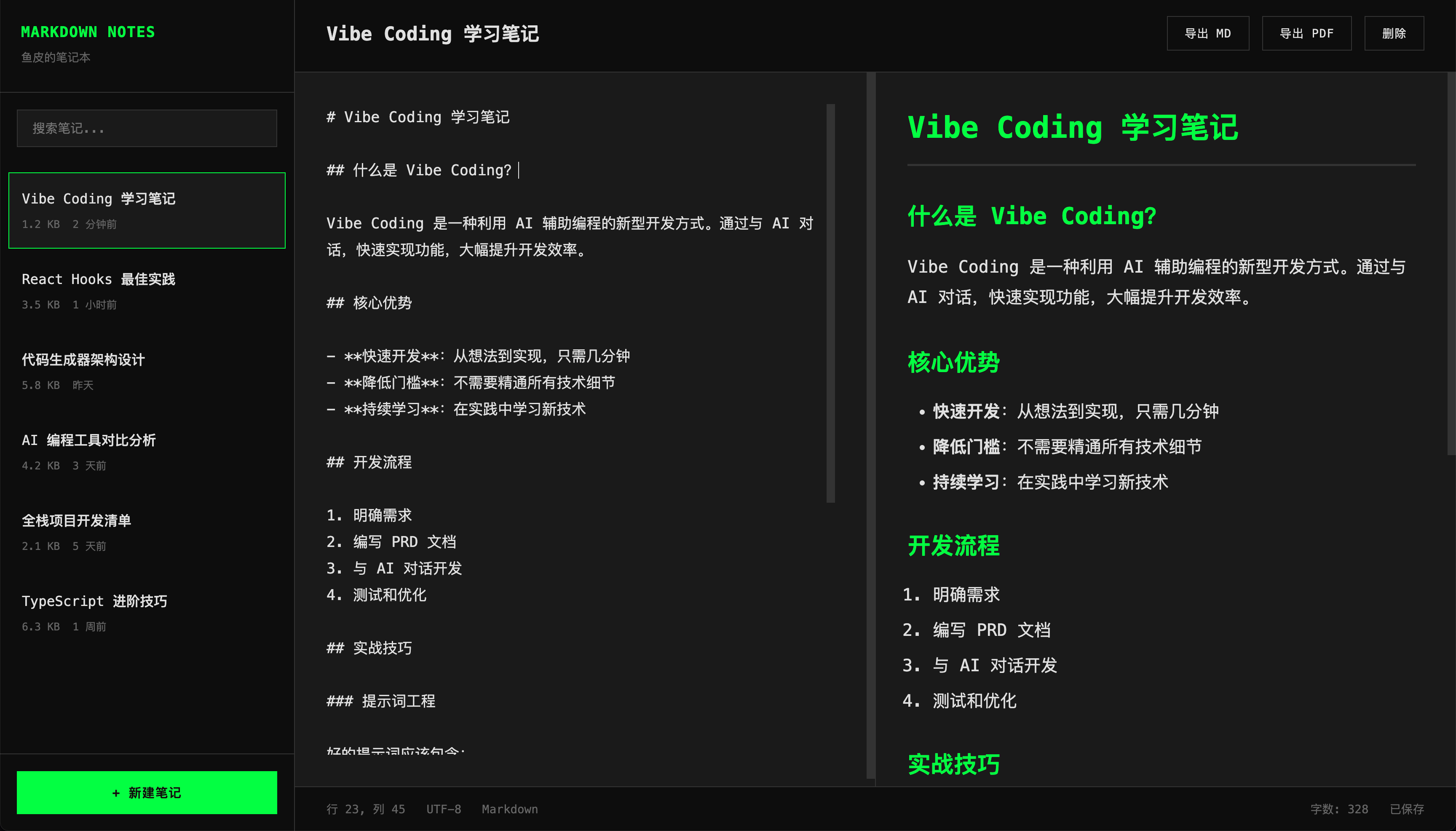
掌握了狀態管理和資料篩選後,我們來學習如何處理文字編輯和即時預覽。Markdown 是程式設計師最常用的文件格式,做一個 Markdown 筆記應用可以讓你學習如何處理文字編輯、即時預覽等功能。
這個專案要實現一個完整的 Markdown 筆記應用。使用者可以建立筆記,輸入標題和內容。介面採用左右分欄,左側是編輯器,右側即時預覽渲染後的效果。左側還要顯示筆記列表,支援搜尋。資料儲存在 LocalStorage,支援刪除筆記。程式碼區塊要有語法高亮,這樣看起來更專業。
技術選型上,前端用 React + TypeScript + Vite,Markdown 解析用 react-markdown,程式碼高亮用 react-syntax-highlighter,樣式用 Tailwind CSS,資料儲存用 LocalStorage。
開發步驟
1)實現基礎佈局
開發的第一步是實現基礎佈局,建立左右分欄的佈局,左側是編輯器,右側是預覽區。這個佈局用 Tailwind CSS 的 Flex 或 Grid 很容易實現。
可以這樣告訴 AI:
建立左右分欄佈局,左側是 Markdown 編輯器(大文字框),右側是預覽區。使用 Tailwind CSS 實現響應式佈局。
AI 會建立一個美觀的分欄佈局,在電腦上是左右分欄,在手機上會自動變成上下佈局。
2)整合 Markdown 解析
然後整合 Markdown 解析。使用 react-markdown 這個庫,可以很方便地將 Markdown 文字轉換為 HTML。你只需要把文字傳給這個元件,它就會自動渲染。
告訴 AI:
使用 react-markdown 將 Markdown 文字轉換為 HTML,在預覽區顯示渲染後的效果。
這個提示詞很簡潔,但 AI 知道要做什麼。它會安裝 react-markdown 庫,匯入元件,然後在預覽區使用。
3)實現即時預覽
接下來實現即時預覽。這個功能的關鍵是監聽編輯器的輸入變化,即時更新預覽區。當使用者在左側編輯時,右側要同步顯示渲染後的效果。
告訴 AI:
監聽編輯器的輸入變化,即時更新預覽區。使用者在左側編輯時,右側同步顯示 Markdown 渲染後的效果。
這個功能用 React 的狀態管理很容易實現。AI 會把編輯器的內容儲存在 state 中,然後傳給預覽元件,每次內容變化都會自動更新預覽。
4)新增程式碼高亮
程式碼高亮也很重要,讓程式碼區塊看起來更專業。告訴 AI:
配置 react-syntax-highlighter,讓程式碼區塊支援語法高亮。支援多種程式語言,比如 JavaScript、Python、Java 等。
AI 會配置 react-syntax-highlighter,當 Markdown 中有程式碼區塊時,會用語法高亮來渲染,不同的語法元素會顯示不同的顏色。
5)新增筆記管理功能
最後新增筆記管理功能。告訴 AI:
實現筆記管理功能:
- 左側新增筆記列表,顯示所有筆記的標題
- 點擊筆記可以切換到該筆記
- 支援建立新筆記、刪除筆記
- 支援搜尋筆記(按標題搜尋)
- 資料儲存在 LocalStorage
這個提示詞包含了所有的功能要求,AI 會一次性實現所有功能。
關鍵技術點
這個專案的關鍵是實現 Markdown 的即時預覽。當使用者在左側編輯時,右側要即時顯示渲染後的效果。這個功能用 react-markdown 庫可以很容易實現。
程式碼高亮也很重要,可以讓 AI 幫你配置 react-syntax-highlighter,支援多種程式語言的語法高亮。為了更好的使用者體驗,可以讓 AI 新增一些優化,比如 Tab 鍵插入空格而不是切換焦點,支援 Ctrl+B 加粗等快捷鍵,自動儲存草稿等。
擴展思路
基礎版完成後,可以繼續擴展功能。比如支援圖片上傳,讓筆記可以插入圖片;新增目錄導航,自動產生文章大綱;支援匯出為 PDF,方便分享;新增主題切換,提供多種編輯器主題;支援多種 Markdown 風格,比如 GitHub 風格、標準風格等。
四、專案實戰 - 番茄鐘計時器
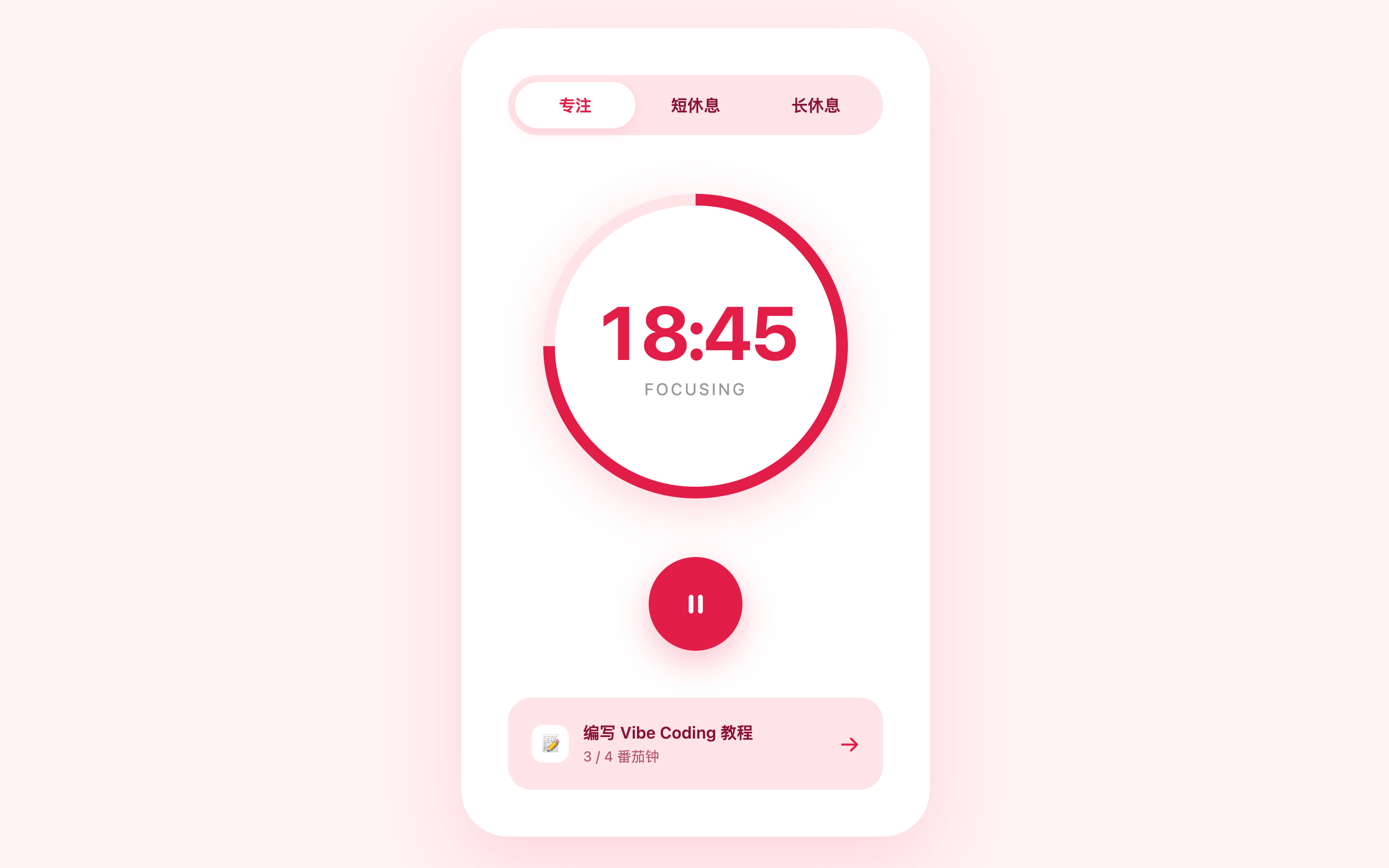
前面的專案都是資料展示和管理,現在讓我們做一個涉及定時器和通知的專案。番茄工作法是一種流行的時間管理方法,做一個番茄鐘應用可以讓你學習如何處理定時器、通知等功能。
番茄工作法的原理是工作 25 分鐘,休息 5 分鐘,這樣循環進行。這個應用要實現倒計時功能,支援開始、暫停、重置。使用者可以自訂工作和休息的時長。時間到了要發出通知提醒,還可以播放提示音。另外還要有統計功能,記錄完成的番茄鐘數量,幫助使用者了解自己的工作效率。
技術選型上,前端用 React + TypeScript + Vite,樣式用 Tailwind CSS,通知用瀏覽器自帶的 Notification API,資料儲存用 LocalStorage。
開發步驟
1)實現倒計時邏輯
開發的核心是實現倒計時邏輯。告訴 AI:
實現番茄鐘倒計時功能:
- 預設工作 25 分鐘,休息 5 分鐘
- 支援開始、暫停、重置
- 時間格式顯示為 MM:SS
- 倒計時結束時觸發提醒
這個提示詞清楚地說明了要實現什麼功能。AI 會用 JavaScript 的 setInterval 來實現倒計時,每秒減 1,到 0 時觸發提醒。
2)實現通知功能
然後實現通知功能。瀏覽器的 Notification API 可以傳送系統通知,但需要先請求使用者權限。告訴 AI:
實現瀏覽器通知功能:
- 頁面載入時請求通知權限
- 倒計時結束時傳送通知
- 通知標題是"番茄鐘",內容是"時間到了,該休息了!"
這個提示詞說明了通知的觸發時機和內容。AI 會先檢查瀏覽器是否支援通知,然後請求權限,最後在時間到了的時候傳送通知。
3)新增音效
還可以新增音效。時間到了播放一個提示音,這樣即使用戶沒看螢幕也能知道時間到了。告訴 AI:
新增提示音功能:
- 準備一個提示音文件(放在 public 目錄)
- 倒計時結束時播放提示音
AI 會用 Audio 物件來播放音訊文件。
4)新增統計功能
最後新增統計功能。告訴 AI:
實現統計功能:
- 記錄完成的番茄鐘數量
- 顯示今日完成數量、本週完成數量
- 資料儲存在 LocalStorage
這樣使用者可以看到自己的工作效率,更有成就感。
關鍵技術點
這個專案的核心是倒計時邏輯和通知功能。倒計時要準確,每秒減 1,不能有誤差。通知功能需要先請求使用者權限,如果使用者拒絕了權限,要給出友好的提示。
為了更好的使用者體驗,可以在計