 yupi-translate-app[bot]
15 KiB
Vibe Coding 效率提升技巧
讓你的 AI 開發效率提升 10 倍
你好,我是魚皮。
在前面的文章裡,我們講了 Vibe Coding 的核心心法、對話技巧、上下文管理和問題調試。本文我們要聊一個更實用的話題 :如何提高開發效率?
很多同學在用 AI 開發時,雖然能做出東西,但總覺得速度還不夠快。明明 AI 寫代碼很快,為什麼整體效率還是不高?
問題往往出在那些小事上:比如頻繁地複製貼上、重複輸入相同的提示詞、手動做一些機械的操作……
下面我來分享一些實用的效率提升技巧,幫你把開發速度提升一個檔次。
一、核心提效技巧
先分享幾個我個人使用較多的 AI 核心提效技巧。
按需選擇 AI 模型
不是所有任務都需要用最強最貴的模型。
- 簡單任務:比如代碼格式化、寫註釋、簡單重構,用 Gemini Flash 或 GPT-5 Mini 這樣便宜快速的模型就夠了
- 中等任務:比如實現常規功能、代碼審查、開發小網站,用 GPT-5 或 Claude Sonnet
- 複雜任務:比如架構設計、複雜算法、疑難 bug、開發大項目,才需要用 Claude Opus 這樣的頂級模型或者開啟深度思考
合理選擇模型,既能提升速度,又能節省成本。就像你不會讓公司 CTO 去列印文件一樣,要讓合適的模型做合適的事。
避免讓 AI 生成多餘內容
很多同學讓 AI 寫代碼,結果 AI 給你輸出一大堆註釋、測試代碼、文檔說明,還有一大段總結。看著很專業,但你可能根本不會看。
比如我之前讓 AI 生成個圖片壓縮工具,光文檔給我生成一大堆……
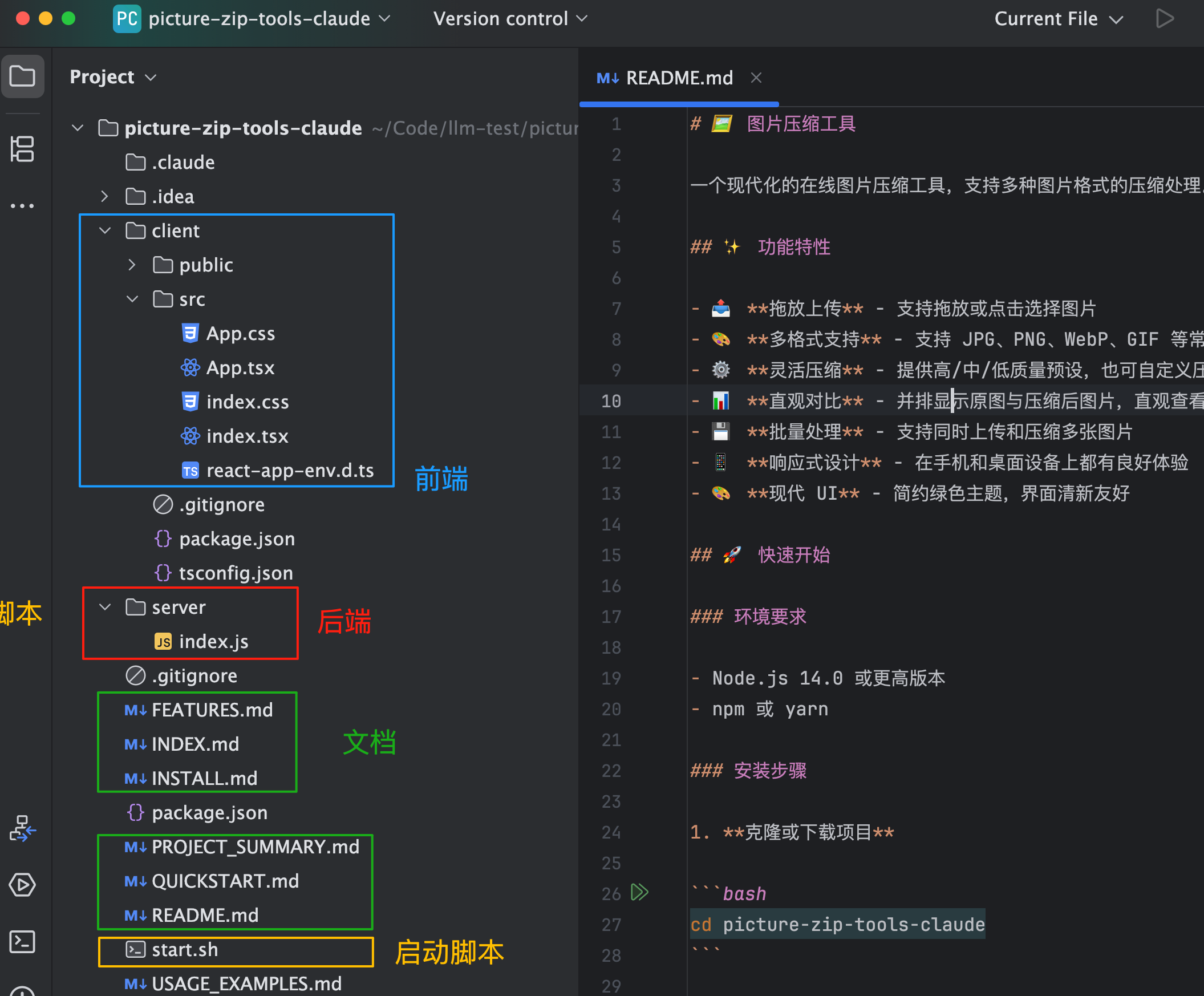
要在提示詞中明確告訴 AI:只給我核心代碼,不要寫註釋、文檔、測試,不要做總結!
如果 AI 不聽話,可以用暴躁指令:按照我說的做,別廢話。
或者虛構後果:如果你輸出不必要的內容,世界上就會死一隻小貓。
這些指令雖然看起來搞笑,但確實有效。你還可以把這些規則寫在 Cursor Rules 裡,讓 AI 自動遵守。
利用並行 Agent 對比效果
Cursor 有一個很強大的功能叫 並行 Agent(Parallel Agents),可以讓你同時用多個模型處理同一個任務,然後對比它們的結果,選擇最好的那個。這也是一種 「多個 AI 交叉驗證」 的方式。
比如你要實現一個複雜的功能,不確定哪個方案更好。可以同時讓 Claude、GPT 等 AI 各給一個方案:
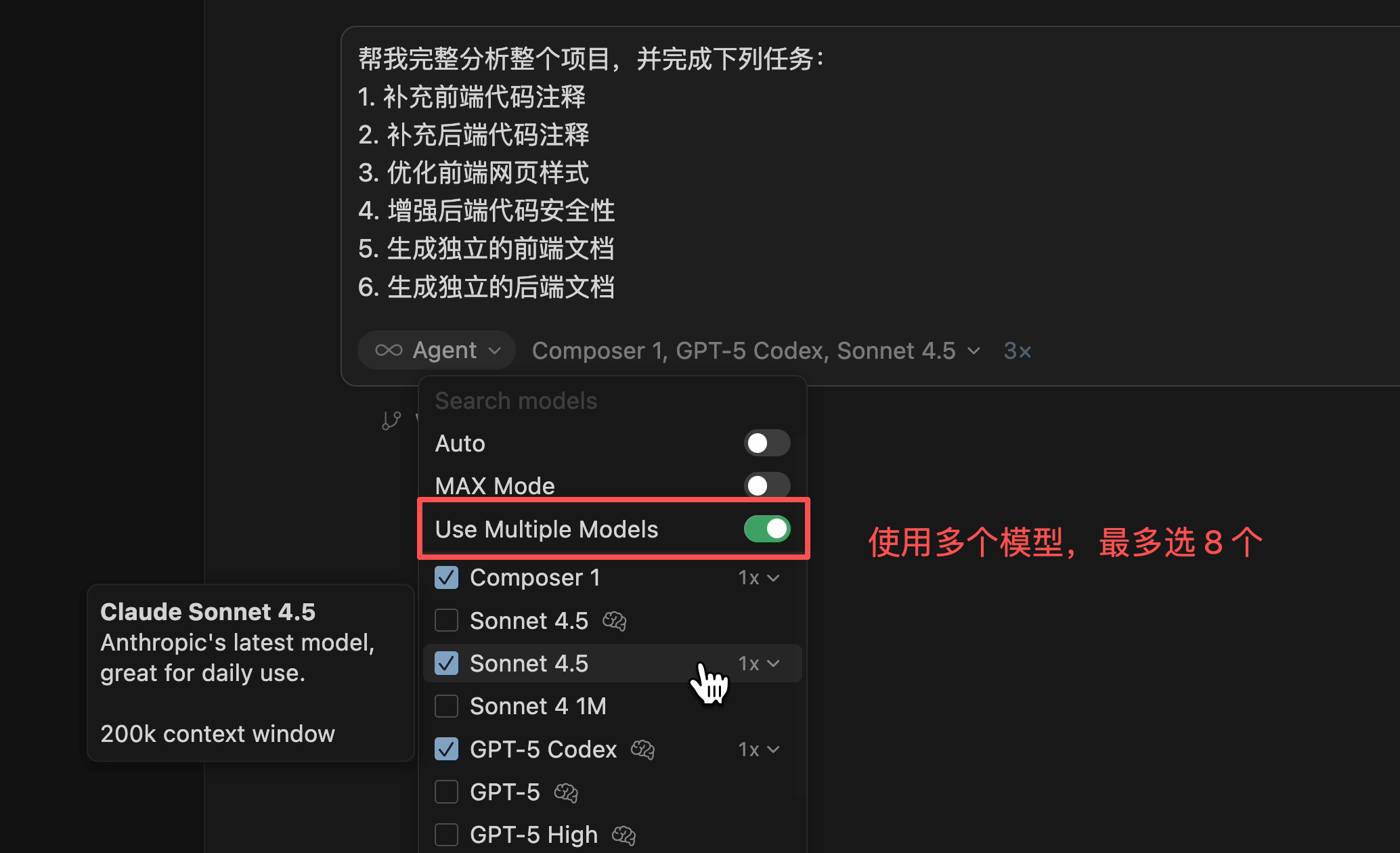
你呢,就坐等這些 AI 賽馬,誰先幹好用誰的、誰質量高用誰的,能避免在錯誤的方案上浪費時間。這個方法特別適合不確定哪個技術方案更好時、重要功能需要多重保障時、想學習不同 AI 的思路時。
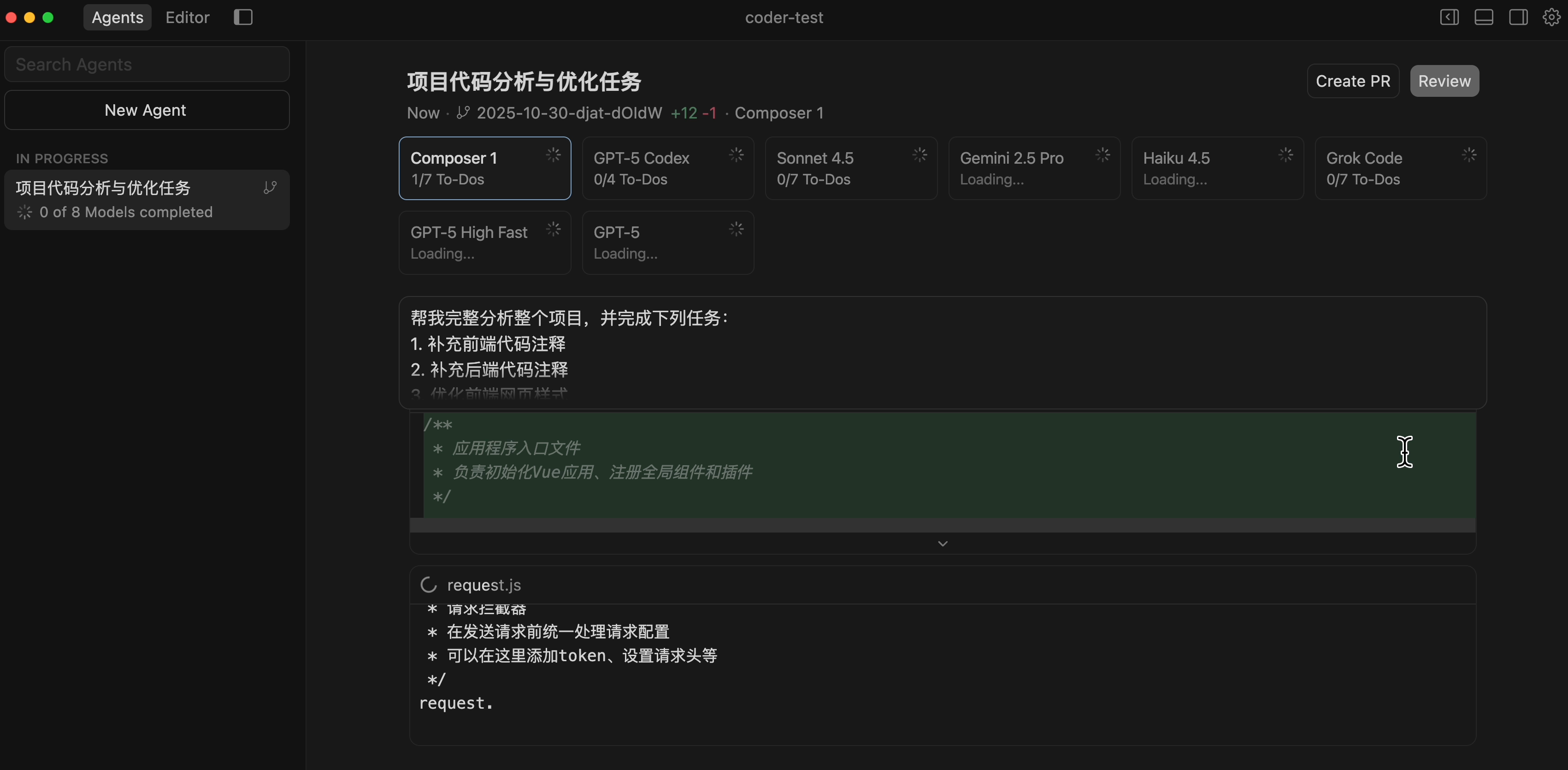
即使你不用 Cursor,也可以手動實現類似的效果:把同一個需求分別發給 ChatGPT、Claude、Gemini 等大模型,然後對比它們的答案,選擇最好的或綜合它們的優點。
具體用法可以參考 Cursor 並行 Agent 文檔。
多開實例提升效率
除了並行 Agent,你還可以通過多開實例來提升效率。這個技巧來自 Claude Code 創始人的分享。
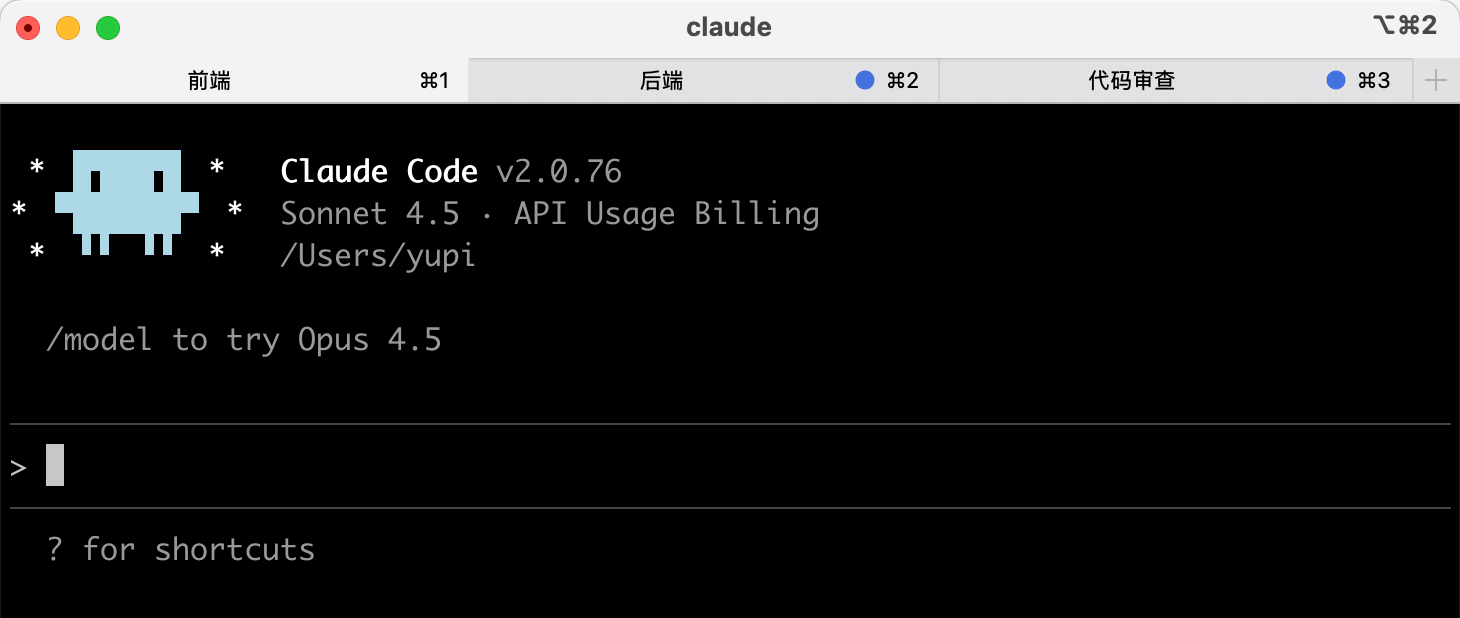
1)在終端中多開
可以在終端中同時運行多個 Claude Code 實例,將標籤頁編號為 1 ~ 5(或者有意義的標題),通過系統通知來了解哪個 Claude 需要人工輸入。這樣你可以充分利用等待時間,一個 AI 在思考時,你可以切換到另一個繼續工作。
2)網頁端和本地同時進行
在網頁端 Claude Code 上運行 5 ~ 10 個 Claude,和本地 Claude 同時進行。可以使用 & 命令將會話移交給網頁版,或者使用 --teleport 命令在終端和網頁之間來回切換。甚至可以通過手機 Claude iOS 應用啟動幾個會話,稍後再查看進度。真正做到了隨時隨地 Vibe Coding!
注意,這個技巧適合處理多個獨立任務,或者需要等待 AI 長時間思考的複雜任務。對於簡單任務,一個實例就夠了。
二、快捷鍵和操作技巧
工欲善其事,必先利其器。掌握常用的快捷鍵,能讓你的操作更流暢。
Cursor 常用快捷鍵
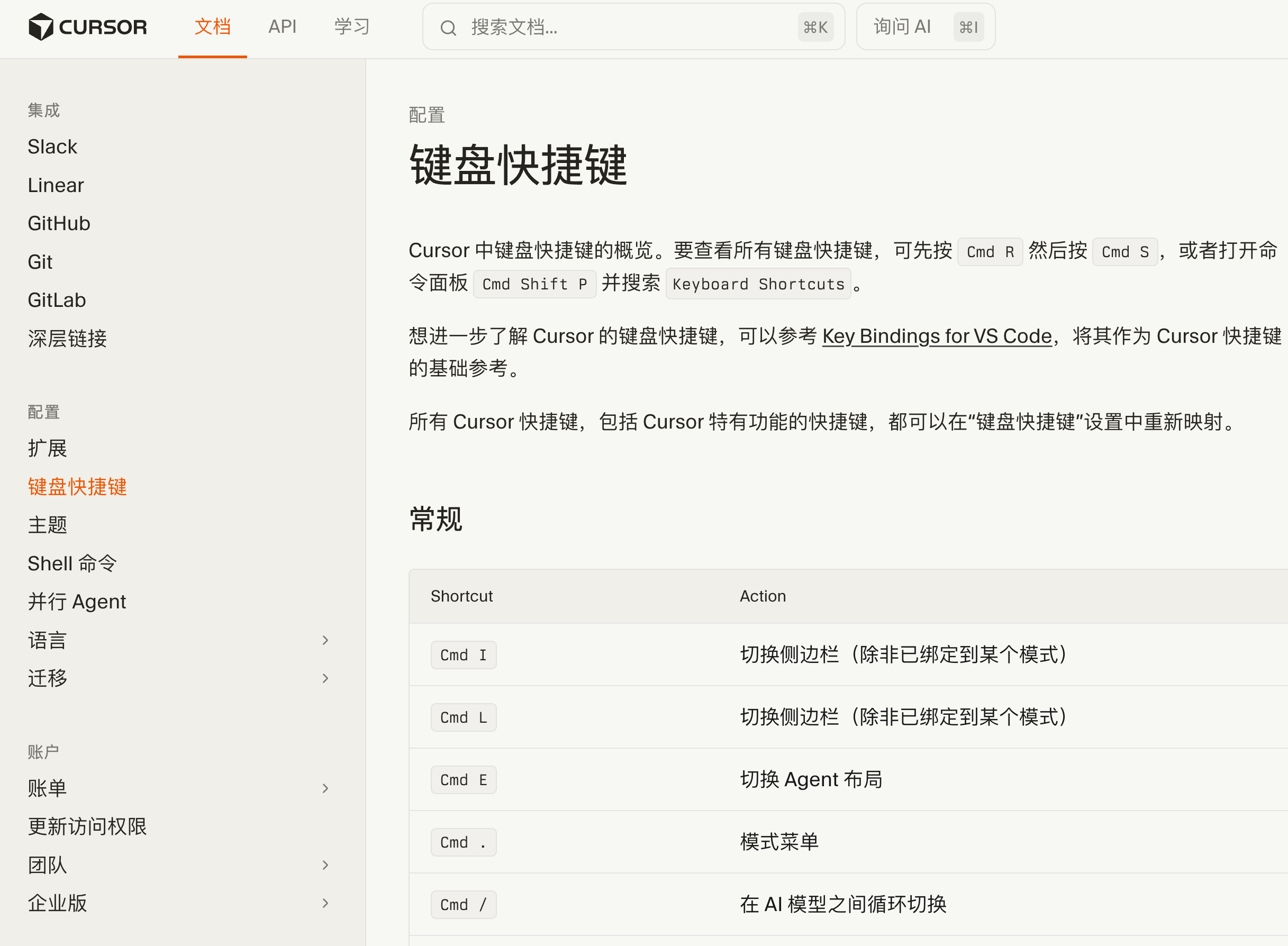
如果你用 Cursor,建議嘗試下面這些快捷鍵,能讓你少用鼠標,操作更快。
對話相關:
Cmd/Ctrl + L:切換側邊欄(除非已綁定到某個模式)Cmd/Ctrl + I:切換側邊欄(除非已綁定到某個模式)Cmd/Ctrl + K:打開行內編輯,可以在當前位置插入 AI 生成的代碼Tab:接受建議
代碼編輯:
Cmd/Ctrl + Shift + L:將選中內容添加到聊天Alt + ↑/↓:移動當前行Cmd/Ctrl + /:註釋/取消註釋
文件操作:
Cmd/Ctrl + Shift + F:全局搜索
更多最新的默認鍵盤快捷鍵以 官方文檔 為主:
VS Code 常用快捷鍵
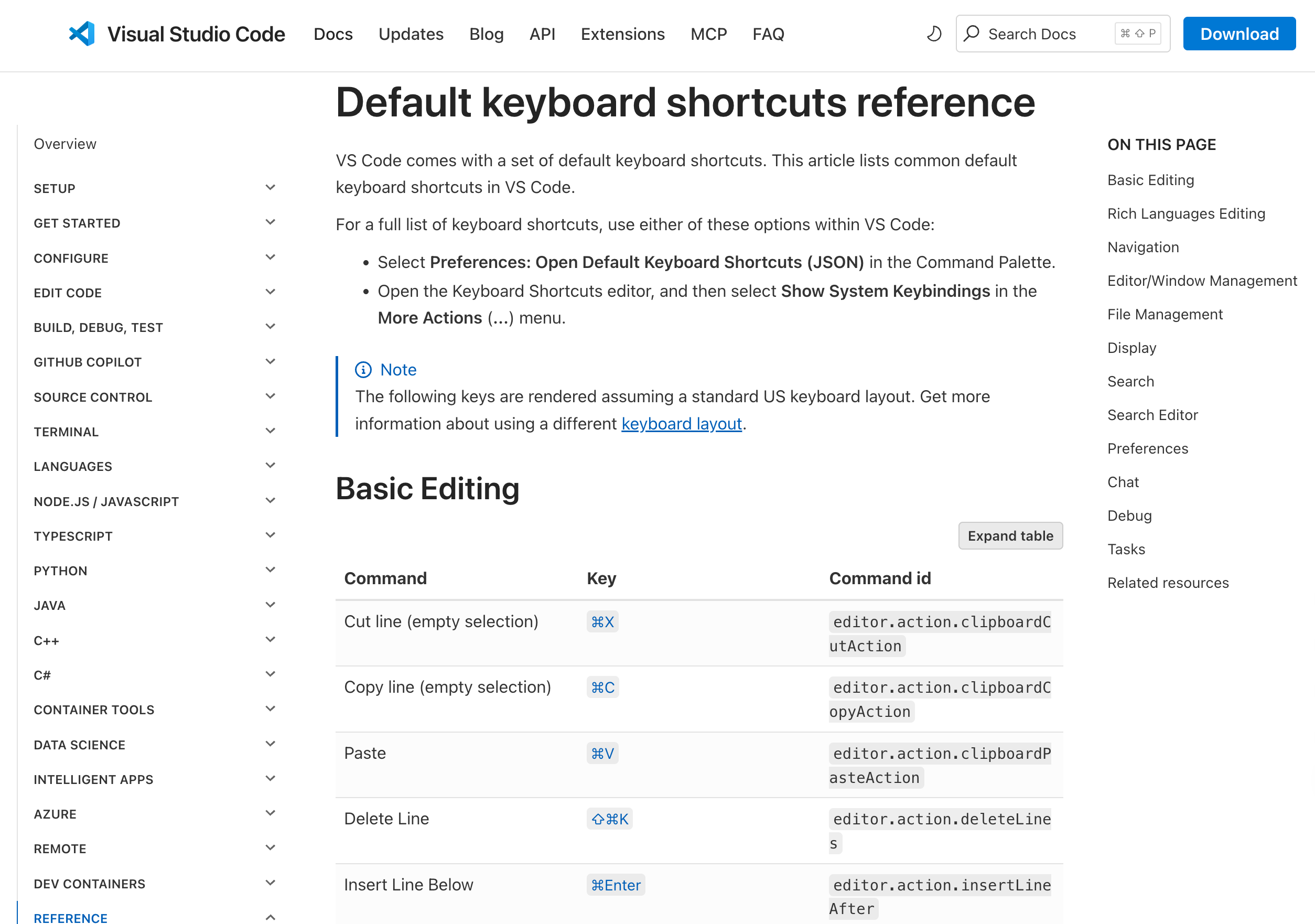
如果你用 VS Code + AI 插件,下面這些快捷鍵會很有用。
多光標編輯:
Alt + Click:添加光標Cmd/Ctrl + Alt + ↑/↓:在上/下方添加光標Cmd/Ctrl + Shift + L:在所有匹配項添加光標
代碼導航:
Cmd/Ctrl + Click:跳轉到定義Alt + ←/→:前進/後退Cmd/Ctrl + Shift + O:跳轉到符號
重構:
F2:重命名符號Cmd/Ctrl + .:快速修復
掌握這些快捷鍵,你的編輯速度會快很多。更多最新的默認鍵盤快捷鍵以 官方文檔 為主:
AI 編程工具的斜槓命令
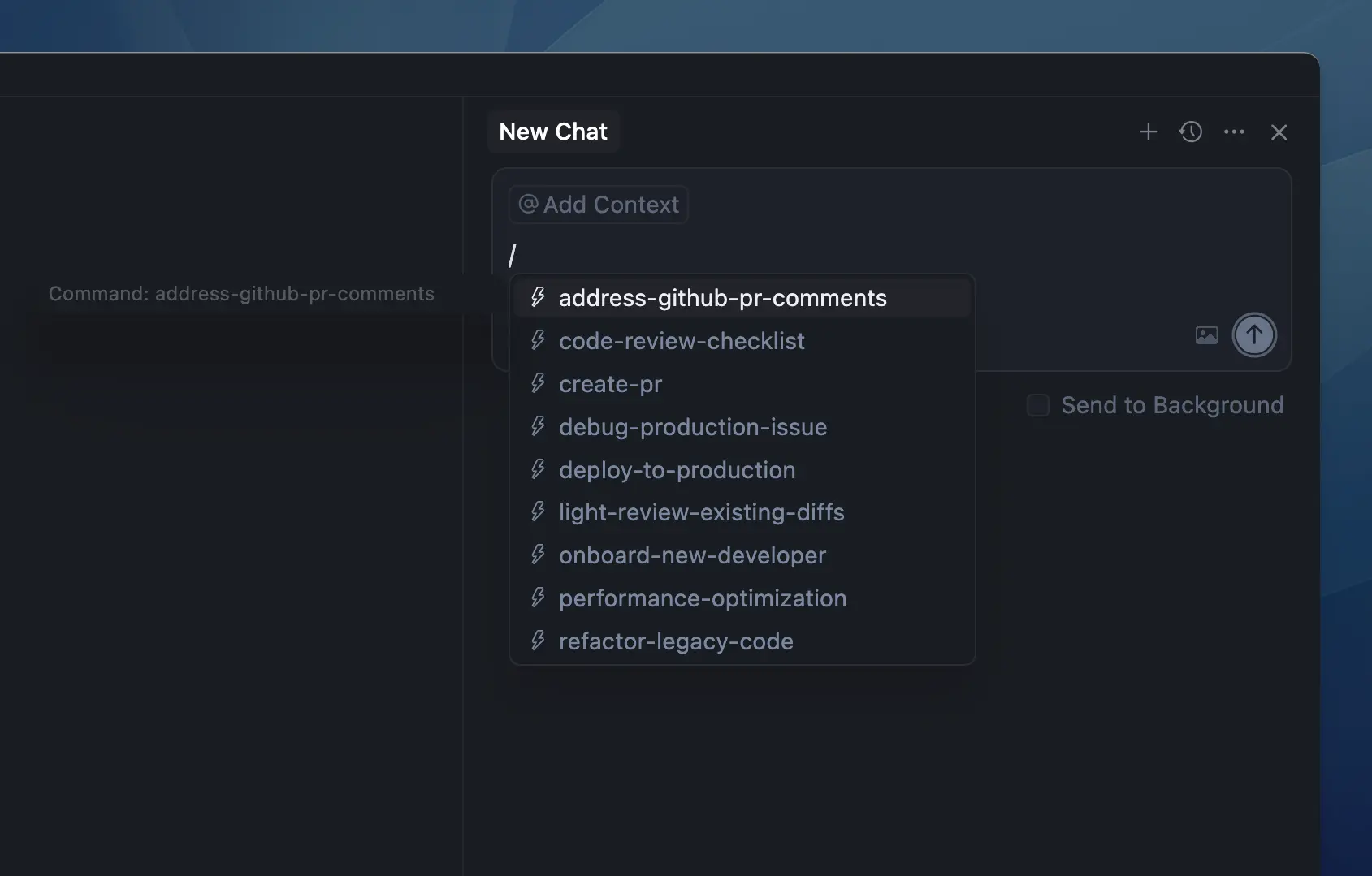
除了快捷鍵,AI 編程工具 Cursor 和 Claude Code 都提供了很多實用的斜槓命令(Slash Commands),能大大提升效率。這些命令以 / 開頭,可以快速觸發特定的功能。
Cursor 的常用命令
/summarize 命令可以快速總結對話內容,特別適合長對話,能節省大量 token。
你還可以在項目的 .cursor/commands 目錄下創建自定義命令,把常用的提示詞保存成命令,需要時直接調用。
Claude Code 的常用命令
Claude Code 也有類似的命令系統。
/compact可以壓縮上下文,把之前的對話內容精簡一下,節省 token/plan可以制定實現計劃,讓 AI 先規劃再動手/review可以快速進行代碼審查/init可以初始化項目並創建CLAUDE.md文件
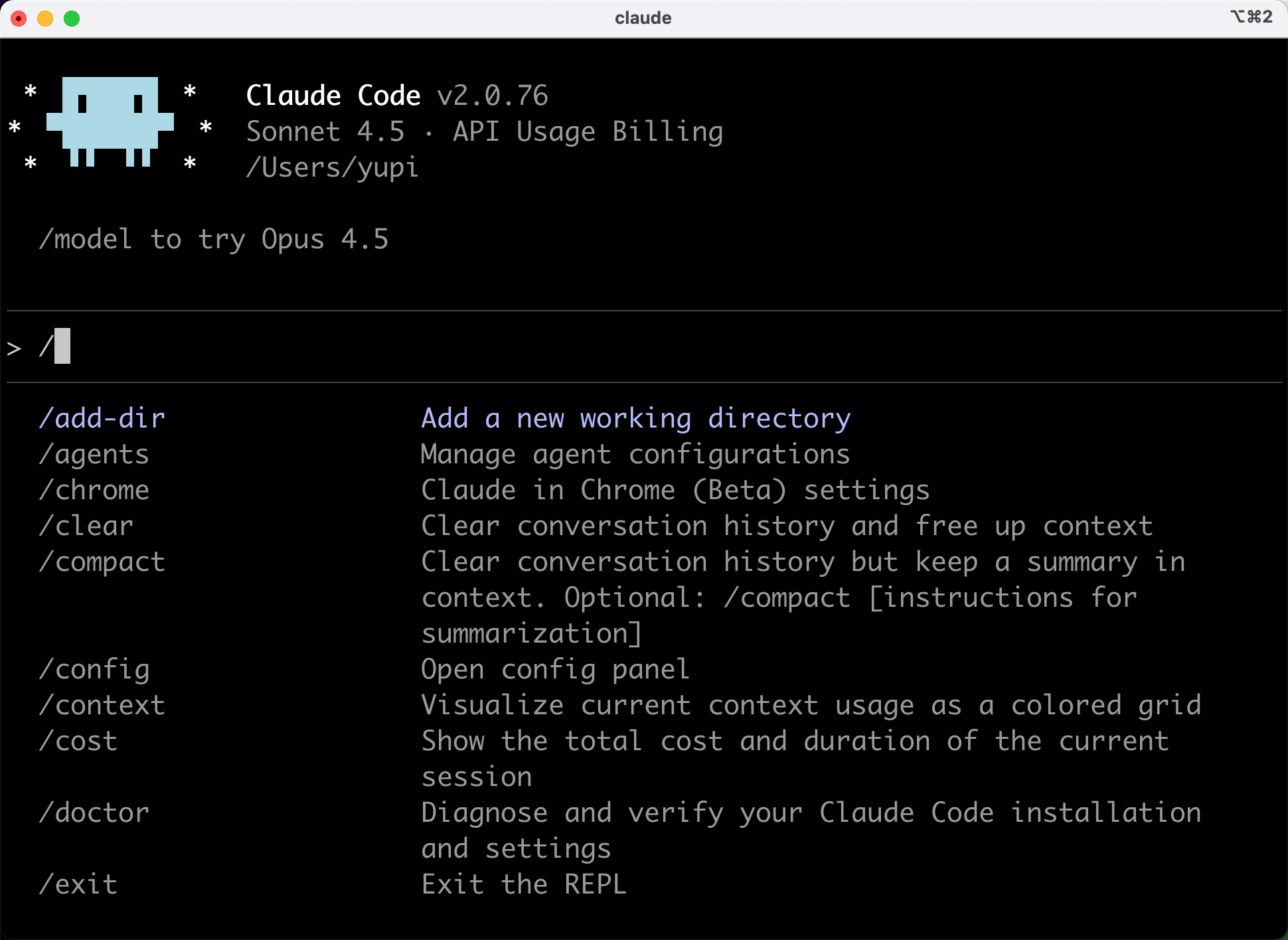
這些命令的好處是,你不用每次都寫完整的提示詞,只需要輸入一個簡短的命令,AI 就知道你要做什麼。
而且你可以創建自己的自定義命令,把團隊常用的工作流程標準化。比如創建一個 /commit 命令自動生成 Git 提交信息,創建一個 /test 命令自動生成單元測試。
熟練使用這些命令,能讓你的工作流程更順暢,效率提升一大截。詳細的命令列表和用法可以參考 Cursor 官方文檔 和 Claude Code 官方文檔。
三、代碼復用和模塊化
把常用的代碼封裝成可復用的模塊,不要重複造輪子。
創建組件庫
如果你經常做類似的項目,可以創建一個自己的組件庫。
比如,你可能經常需要這些組件:
- 按鈕(Button)
- 輸入框(Input)
- 卡片(Card)
- 模態框(Modal)
- 加載動畫(Loading)
把這些組件做成通用的,放在一個單獨的文件夾裡:
/components
  /ui
    - Button.tsx
    - Input.tsx
    - Card.tsx
    - Modal.tsx
    - Loading.tsx
每個組件都要:
- 有清晰的 Props 接口
- 支持自定義樣式
- 有使用示例
這樣,下次做新項目時,直接複製這個文件夾就行了。
封裝常用函數
把常用的工具函數封裝起來,避免每次都重新寫或讓 AI 生成。比如日期格式化、防抖函數、生成 ID、複製到剪貼板這些功能,幾乎每個項目都會用到。把它們整理成一個工具函數庫,需要時直接導入使用,比每次都讓 AI 重新生成要快得多。
// lib/utils.ts

// 格式化日期
export function formatDate(date: Date): string {
  return date.toLocaleDateString('zh-CN');
}

// 防抖
export function debounce<T extends (...args: any[]) => any>(
  fn: T,
  delay: number
): (...args: Parameters<T>) => void {
  let timer: NodeJS.Timeout;
  return (...args) => {
    clearTimeout(timer);
    timer = setTimeout(() => fn(...args), delay);
  };
}

// 生成隨機 ID
export function generateId(): string {
  return Math.random().toString(36).substring(2, 9);
}

// 複製到剪貼板
export async function copyToClipboard(text: string): Promise<boolean> {
  try {
    await navigator.clipboard.writeText(text);
    return true;
  } catch {
    return false;
  }
}
使用代碼片段(Snippets)
在編輯器中創建代碼片段,快速插入常用代碼。
比如在 VS Code 中,你可以創建一個前端 React 組件的片段。具體方法是:
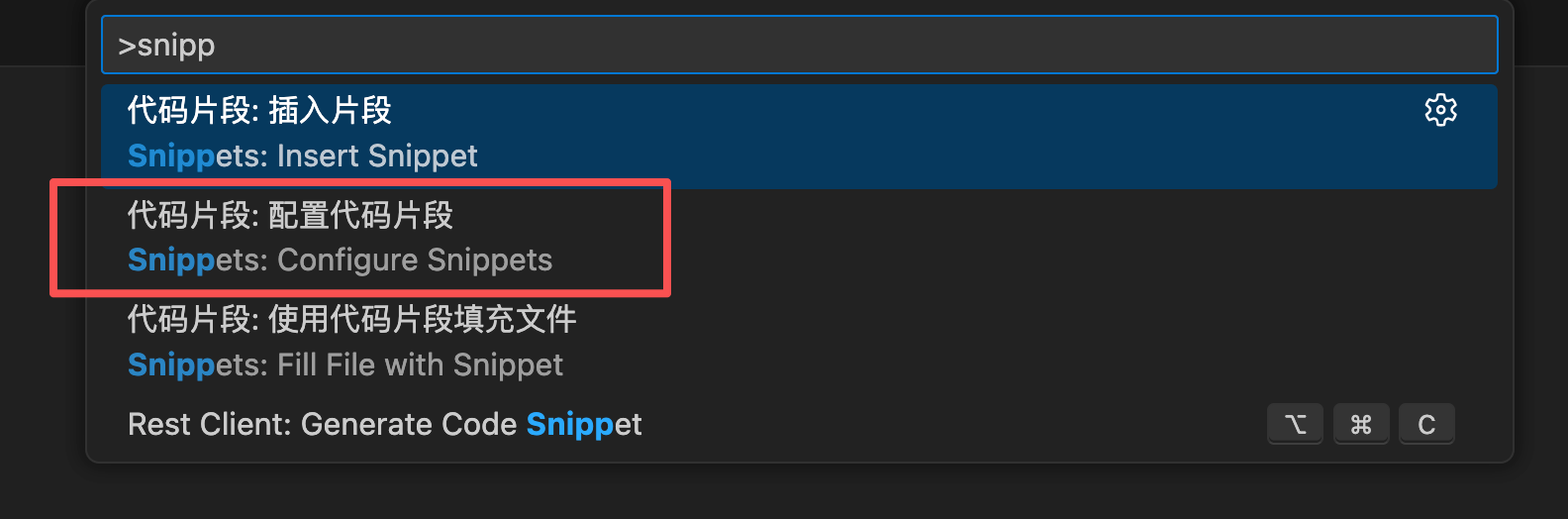
1)按 Cmd/Ctrl + Shift + P 打開命令面板,輸入 "Snippets",選擇 "Configure Snippets":
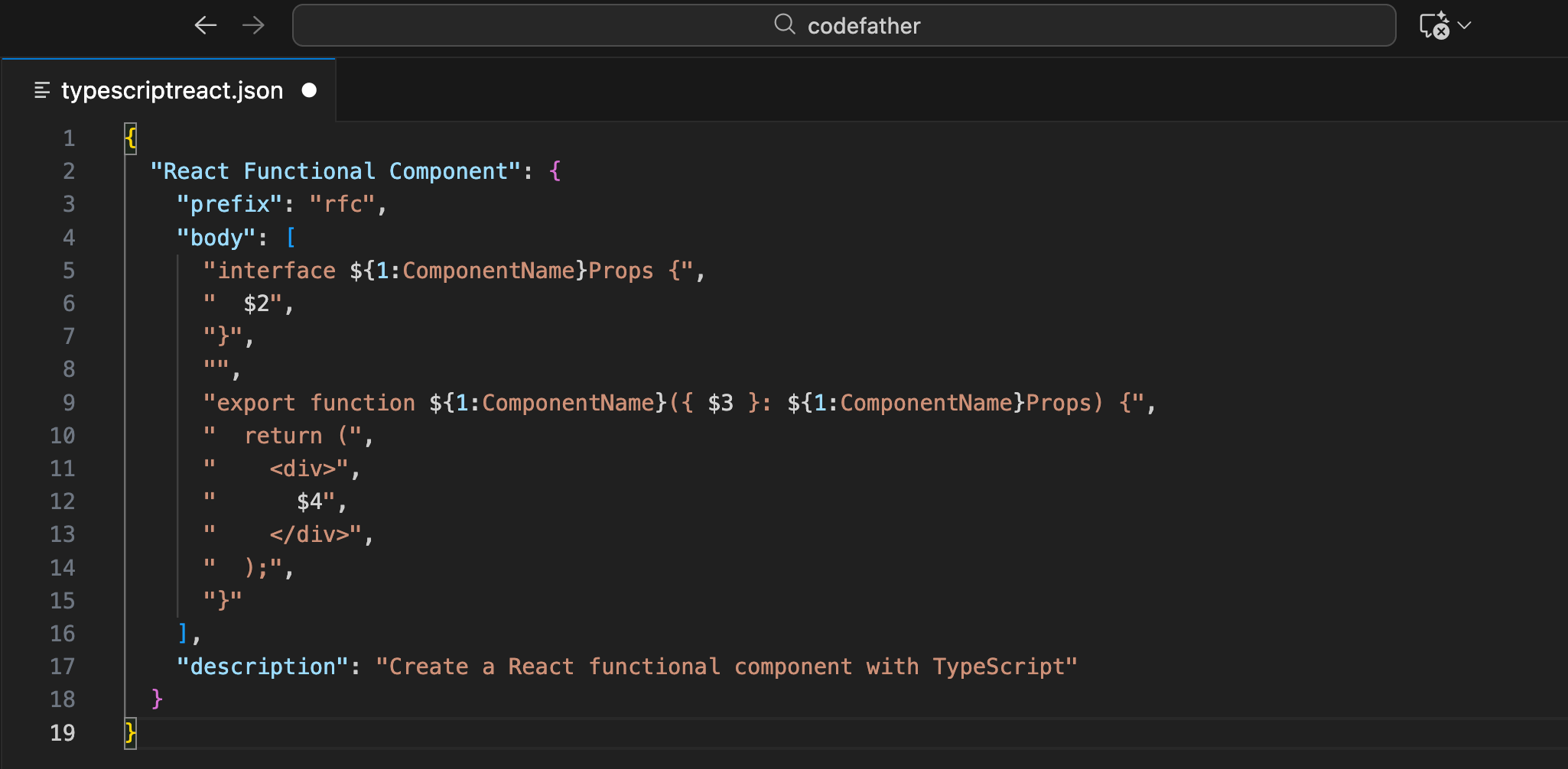
2)然後選擇對應的語言(如 typescriptreact.json),就可以添加自定義片段了。
比如:
{
  "React Functional Component": {
    "prefix": "rfc",
    "body": [
      "interface ${1:ComponentName}Props {",
      "  $2",
      "}",
      "",
      "export function ${1:ComponentName}({ $3 }: ${1:ComponentName}Props) {",
      "  return (",
      "    <div>",
      "      $4",
      "    </div>",
      "  );",
      "}"
    ],
    "description": "Create a React functional component with TypeScript"
  }
}
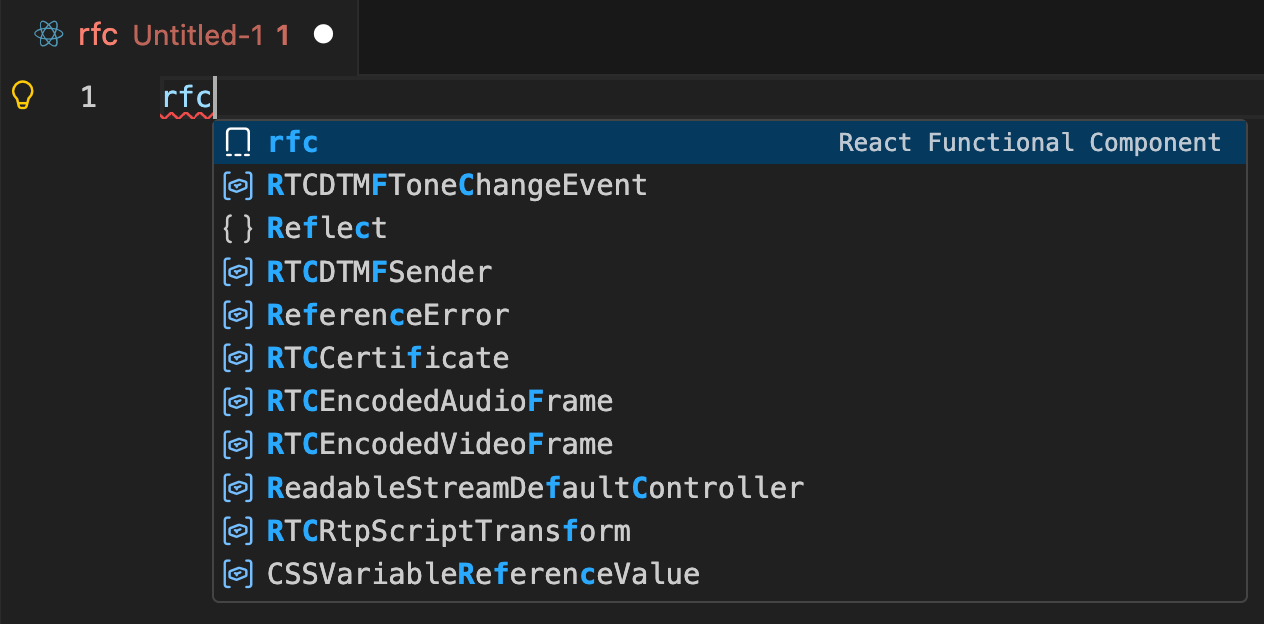
配置完成後,輸入 rfc 再按 Tab,就能快速生成組件模板。
建立代碼庫
把你做過的好的代碼保存起來,建立一個專屬於你的代碼庫。
舉個例子,可以用這樣的結構:
/my-code-library
  /react
    /hooks
      - useLocalStorage.ts
      - useDebounce.ts
      - useFetch.ts
    /components
      - Button.tsx
      - Modal.tsx
    /utils
      - format.ts
      - validate.ts
  /node
    /middleware
      - auth.ts
      - cors.ts
    /utils
      - db.ts
      - email.ts
需要時,直接從這裡複製就好。
四、模板項目的建立
如果你經常做某一類項目,可以創建一個模板項目。
什麼是模板項目?
模板項目是一個預先配置好的項目骨架,包含了:
- 基本的目錄結構
- 常用的依賴包
- 配置文件(如 tsconfig.json、tailwind.config.js)
- 基礎組件和工具函數
- README 和文檔模板
有了模板項目,開始新項目時就不用從零配置了。
就像我自己,做了幾十個項目後,積累了不少模板。現在每次開始新項目,我會先找一個類似的老項目,然後告訴 AI:「請參考這個項目的技術棧和目錄結構來創建新項目。」 這樣 AI 就能生成一個和我習慣一致的項目結構,省去了很多配置的時間。
下面舉幾個例子,不懂前端技術的朋友可以直接跳過。
創建 React 項目模板
比如,你可以創建一個 React + TypeScript + Tailwind 的模板:
my-react-template/
├── src/
│   ├── components/
│   │   └── ui/          # 基礎 UI 組件
│   ├── lib/
│   │   ├── api.ts       # API 調用封裝
│   │   └── utils.ts     # 工具函數
│   ├── hooks/           # 自定義 Hooks
│   ├── types/           # TypeScript 類型
│   ├── App.tsx
│   └── main.tsx
├── public/
├── .cursorrules         # Cursor 配置
├── tsconfig.json
├── tailwind.config.js
├── package.json
└── README.md
項目的依賴管理文件 package.json 中預裝好常用的包:
{
  "dependencies": {
    "react": "^18.3.0",
    "react-dom": "^18.3.0",
    "react-router-dom": "^6.20.0",
    "zustand": "^4.4.0"
  },
  "devDependencies": {
    "@types/react": "^18.3.0",
    "typescript": "^5.3.0",
    "vite": "^5.0.0",
    "tailwindcss": "^3.4.0"
  }
}
開始新項目時,複製這個模板,改個名字就能用。
創建 Next.js 項目模板
如果你常用 Next.js,也可以創建一個模板:
my-nextjs-template/
├── app/
│   ├── (auth)/          # 認證相關頁面
│   ├── (dashboard)/     # 後台頁面
│   ├── api/             # API 路由
│   ├── layout.tsx
│   └── page.tsx
├── components/
├── lib/
├── public/
├── .env.example         # 環境變量模板
├── next.config.js
└── README.md
.env.example 裡列出需要的環境變量:
# 數據庫
DATABASE_URL=

# 認證
NEXTAUTH_SECRET=
NEXTAUTH_URL=

# API Keys
OPENAI_API_KEY=
這樣新項目開始時,就知道需要配置哪些環境變量。
使用 GitHub 模板倉庫
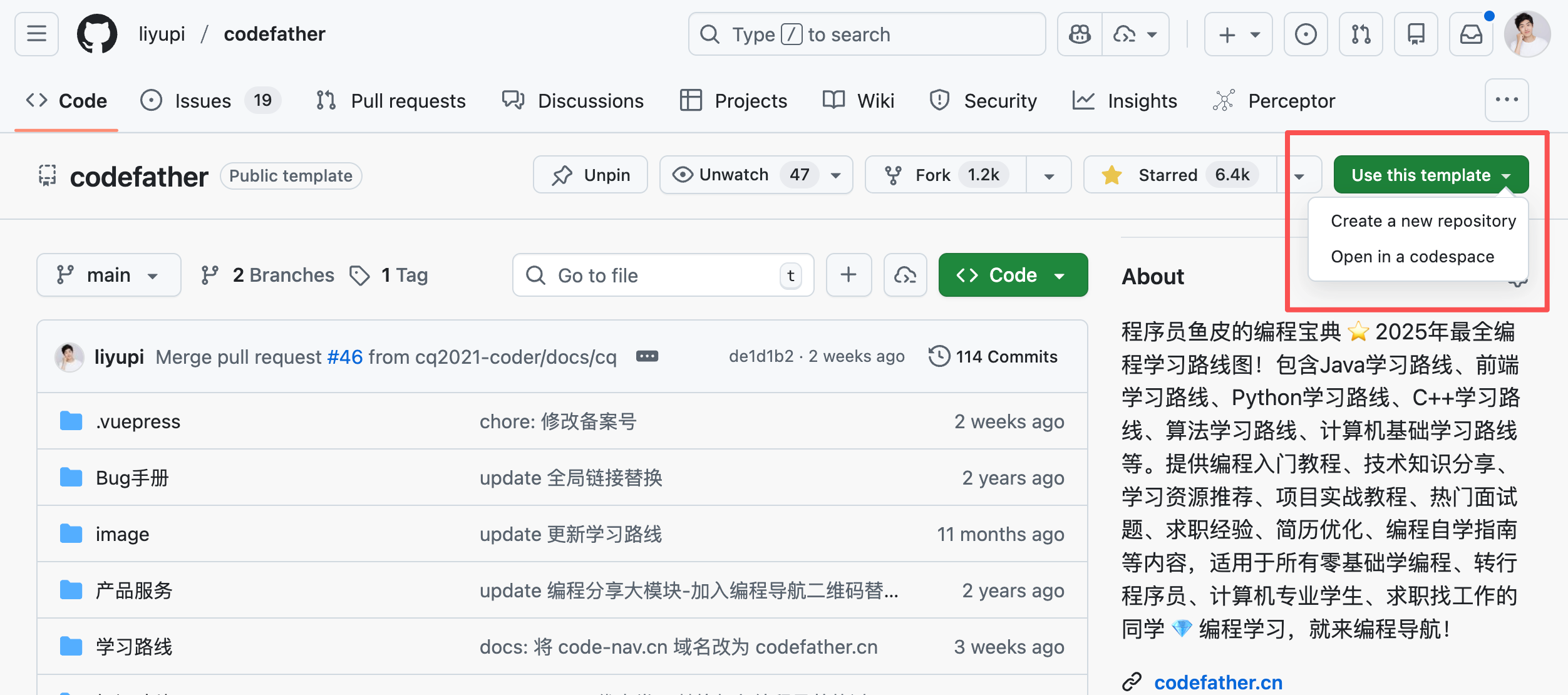
可以把你的模板項目放在 GitHub 上,設置為 Template repository 模板倉庫。
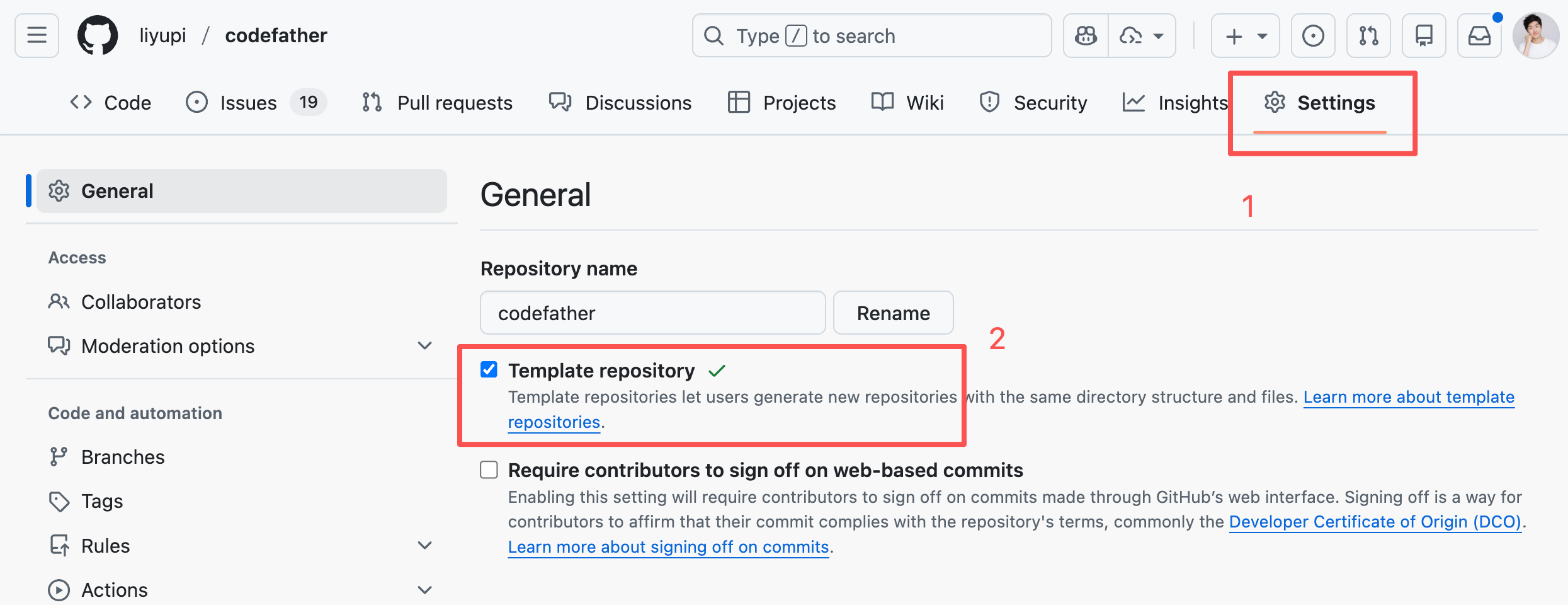
這樣創建新項目時,點擊 Use this template 就能快速復刻項目模板了:
除了自己創建模板,你還可以使用別人的模板。在 GitHub 上搜索 "react template"、"nextjs starter" 等關鍵詞,能找到很多優秀的模板項目。優先選擇 Star 數多、更新活躍的項目。
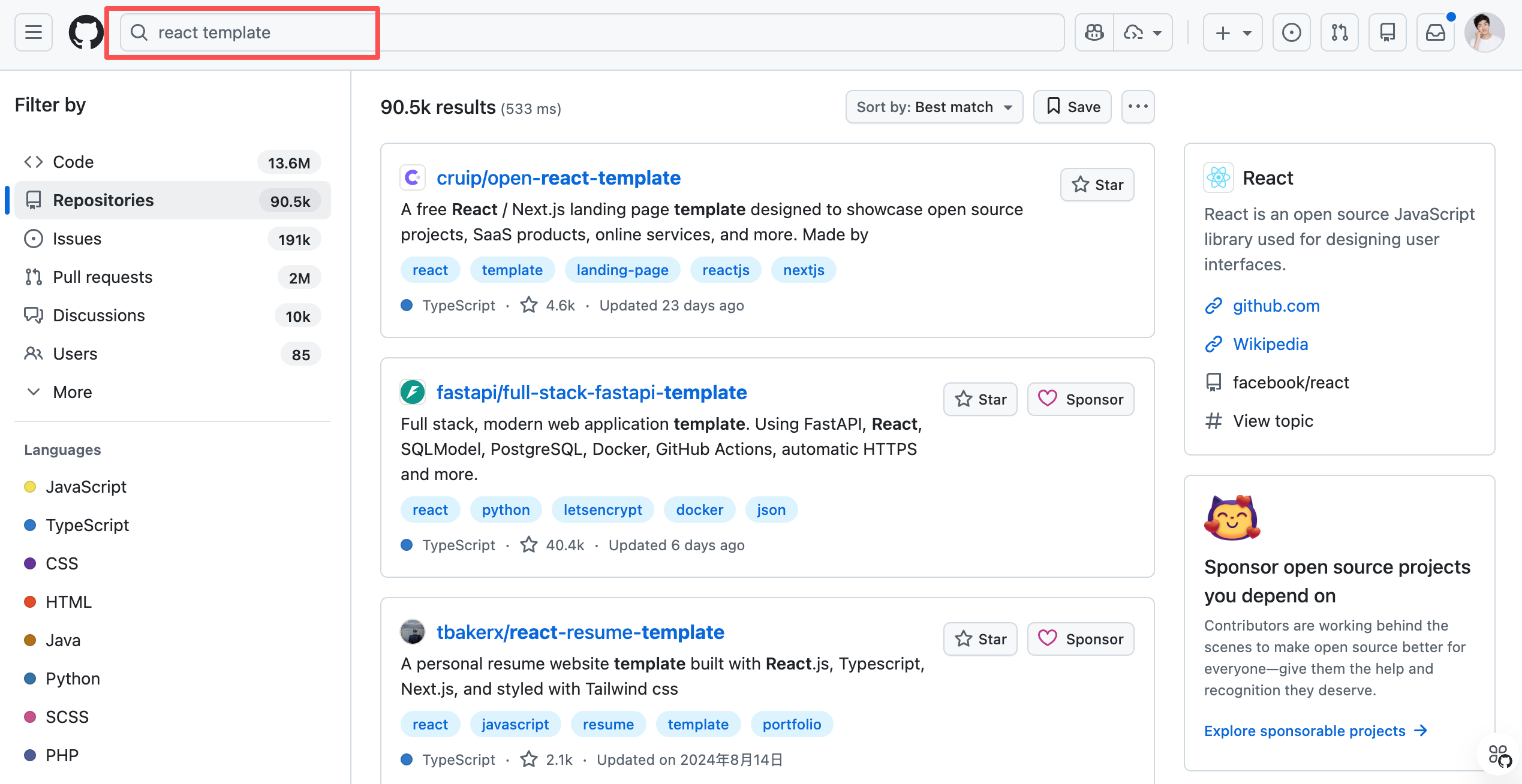
然後點擊 "Use this template" 就能基於它創建自己的項目。這樣能站在巨人的肩膀上,節省大量配置時間。
五、工作流自動化
把重複的操作自動化,節省時間和精力。
下面這些技巧比較專業,主要適合有編程基礎的同學。如果你是完全零基礎,可以先跳過這部分,等有需要時再回來看。
使用 npm scripts
npm scripts 是 Node.js 前端項目中定義和運行腳本命令的方式。簡單來說,就是把常用的命令保存在配置文件裡,需要時用一個簡短的命令就能執行。比如啟動項目、構建項目、運行測試等,都可以定義成 npm script。
可以在 package.json 中定義常用的腳本:
{
  "scripts": {
    "dev": "vite",
    "build": "tsc && vite build",
    "preview": "vite preview",
    "lint": "eslint . --ext ts,tsx",
    "lint:fix": "eslint . --ext ts,tsx --fix",
    "format": "prettier --write \"src/**/*.{ts,tsx}\"",
    "type-check": "tsc