 snailRun
4.0 KiB
WPS里装上deepseek,简直就是办公神器
整个的安装步骤,一共分为三步
1、申请API key
首先,我们要搞到一个deepseek的api key
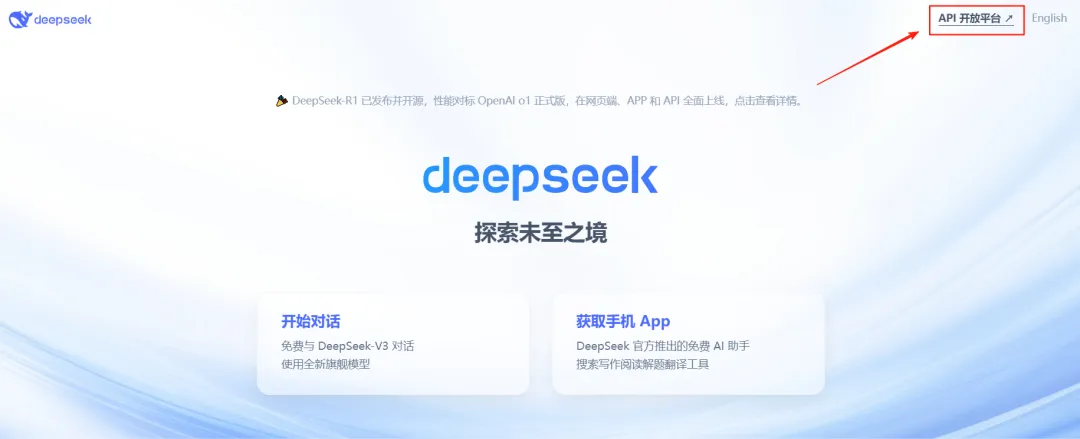
右上角,点开api开放平台,幸运的话,可以直接登录。

然后,点击左侧的API keys,就可以免费申请创建一个你自己的密钥。
这个keys等会需要用到这里注意,既然是密钥,肯定是只有你自己知道的,注意保管好,不要告诉别人。
申请下来的keys ,就是一长串字符串。
2、配置WPS宏
接下来,我们打开WPS,在WPS的文字文档里,配置一个宏。
方法是,先新建一个Word文字文档,然后点击【工具】-【开发工具】

在开发工具里,点击【查看代码】

即可打开WPS的宏编辑界面:
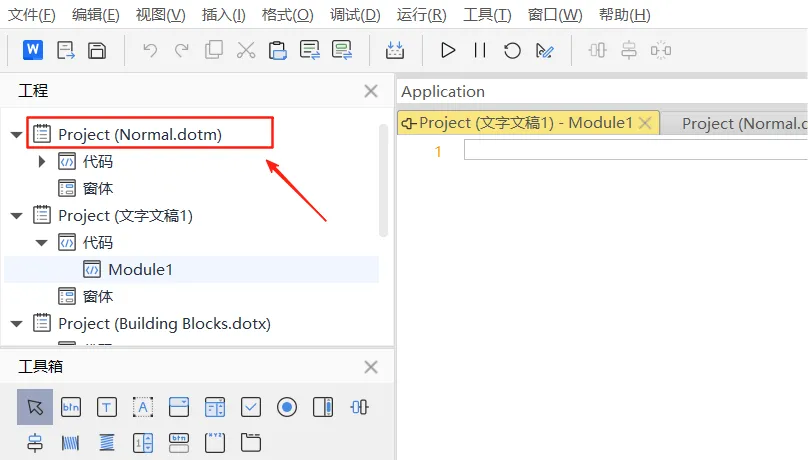
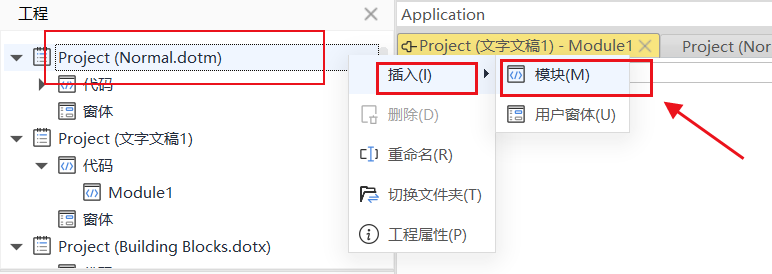
然后,直接点击左侧的Normal.dotm文件,右键单击,插入一个【模块】
然后,把新建的这个代码块的名字,改成:deepseek
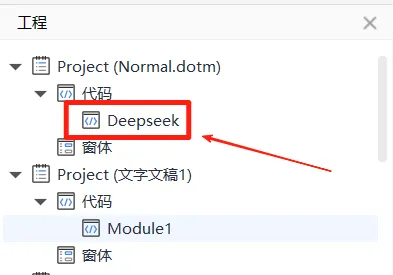
这样,WPS的宏,就新建好了,接下来,把JS宏代码,给复制进来。
这里,我已经准备了一段JS宏代码,需要的学友,可以找我们领取,复制过去即可。
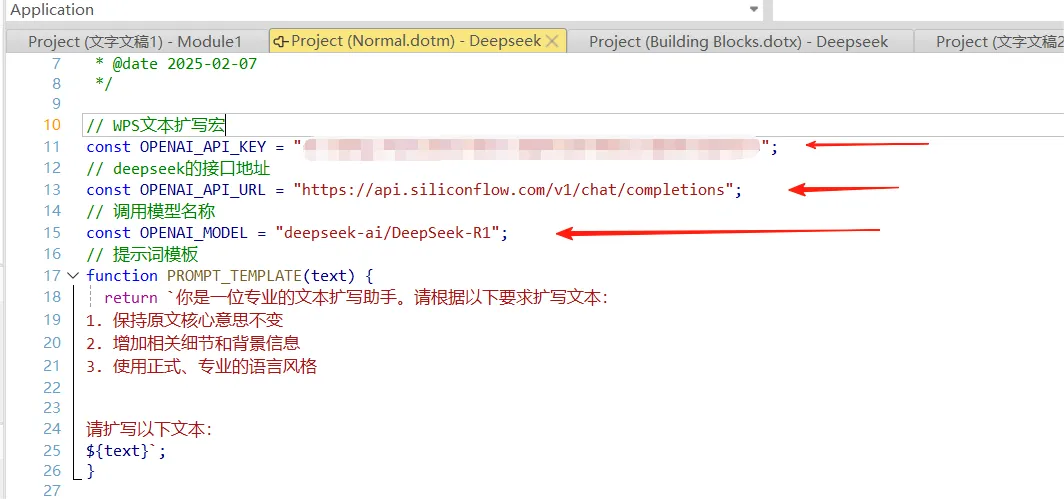
JS代码里,需要把三个地方,改成你自己的:
API key: 这里填上你刚才在第一步里,申请搞到的API key
API URL: 这里写调用的AI模型网址,我们这里用的是硅基流动的API,所以就填的硅基的网址。
model: 这里填模型的名称。
填好之后,点击保存,WPS的宏代码,就配置OK了。
3、WPS里唤起deepseek
宏配置完成后,最后,回到WPS的文字操作界面,唤起deepseek:
也就是让你的WPS工具栏里,要能够像我这样出现一个deepseek的按钮:

方法也很简单:
在文字里,点击菜单栏的【文件】-选项
弹出选项配置框:
然后点击这里的【自定义功能区】-【工具】,新建一个组
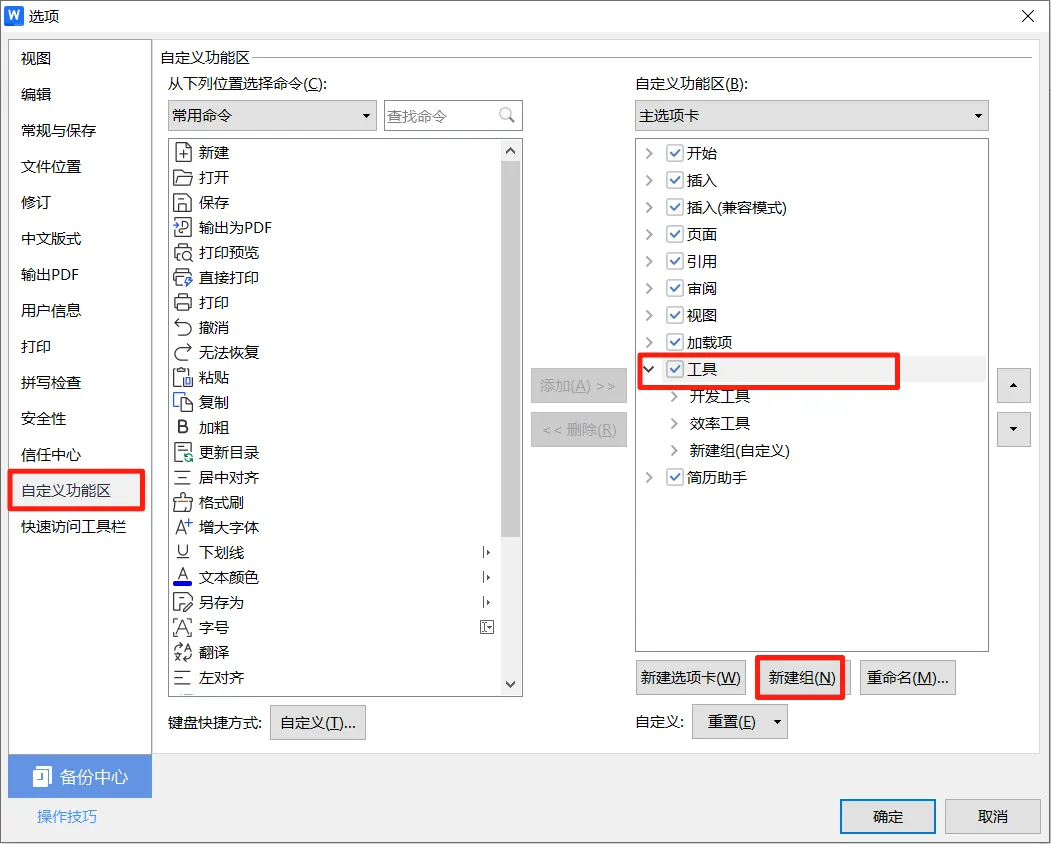
然后,点击中间命令栏里的【宏】,就会看到刚才我们在第二步里,新建的deepseek宏
把deepseek宏,添加到右侧的【新建组】里,然后重新给取个名字就可以了。
我这里,取的名字是:deepseek扩写
这样配置好后,最后点击【确定】,就大功告成
这个时候,你再点击WPS的【工具】,就可以看到工具栏了,出现了那个让我们激动万分的:deepseek

赶快来看一下实际效果:
我们在WPS里,打字输入:
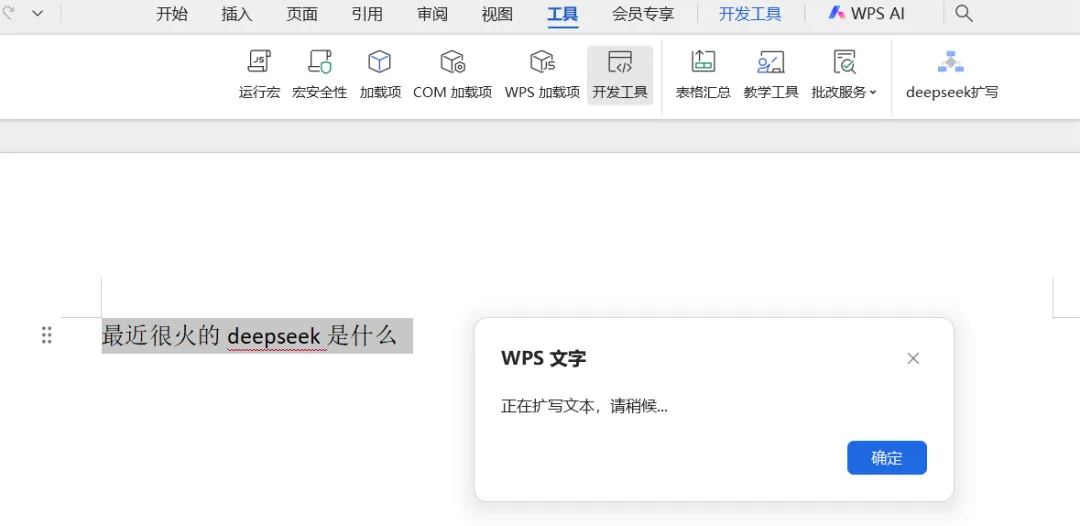
最近很火的 deepseek 是什么
然后,选中这句话,点击【deepseek扩写】,唤起deepseek,开始让它那启动那神奇的创作:
就这么一下,给扩写了这么一大篇
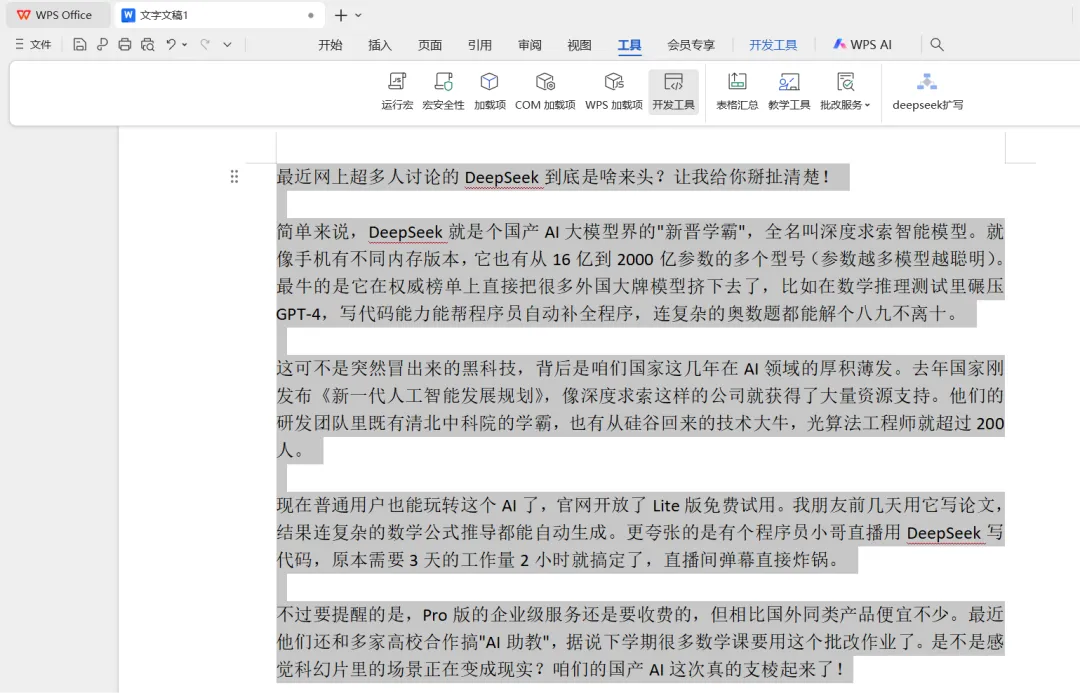
肉眼可见的好用!
有了deepseek加持的WPS,感觉就是插上了火箭的翅膀。直接把AI智能办公的效率给拉满格了。