 liyupi
a9f033c031
liyupi
a9f033c031
涵盖 OpenClaw 的方方面面:
- 00 导读 + 01-06 基础安装接入(本地/云端/一键脚本/平台大全/QQ/飞书)
- 07-14 进阶玩法(初始化、模型切换、工具管理、技能系统、定时任务、多 Agent、记忆管理、安全指南)
- 实战篇(用 GLM-5 打造 AI 伴侣)+ 番外篇(创始人故事)

Made-with: Cursor
4.6 KiB
云端部署 OpenClaw
5 分钟在云服务器上搭建 24 小时在线的 AI 员工
你好,我是鱼皮。
前面教了大家在本地安装 OpenClaw,但本地安装有个问题 —— 关了电脑,小龙虾也跟着下班了。如果你想让 OpenClaw 7×24 小时在线、随时随地通过手机遥控干活,一台云服务器就能搞定。
你可以把云服务器理解成一台放在机房里的电脑,24 小时不关机、不断网,你随时随地都能远程连上去用它。
接下来我带大家实操一下,建议收藏备用。
手把手部署 OpenClaw
1)搞一台云服务器
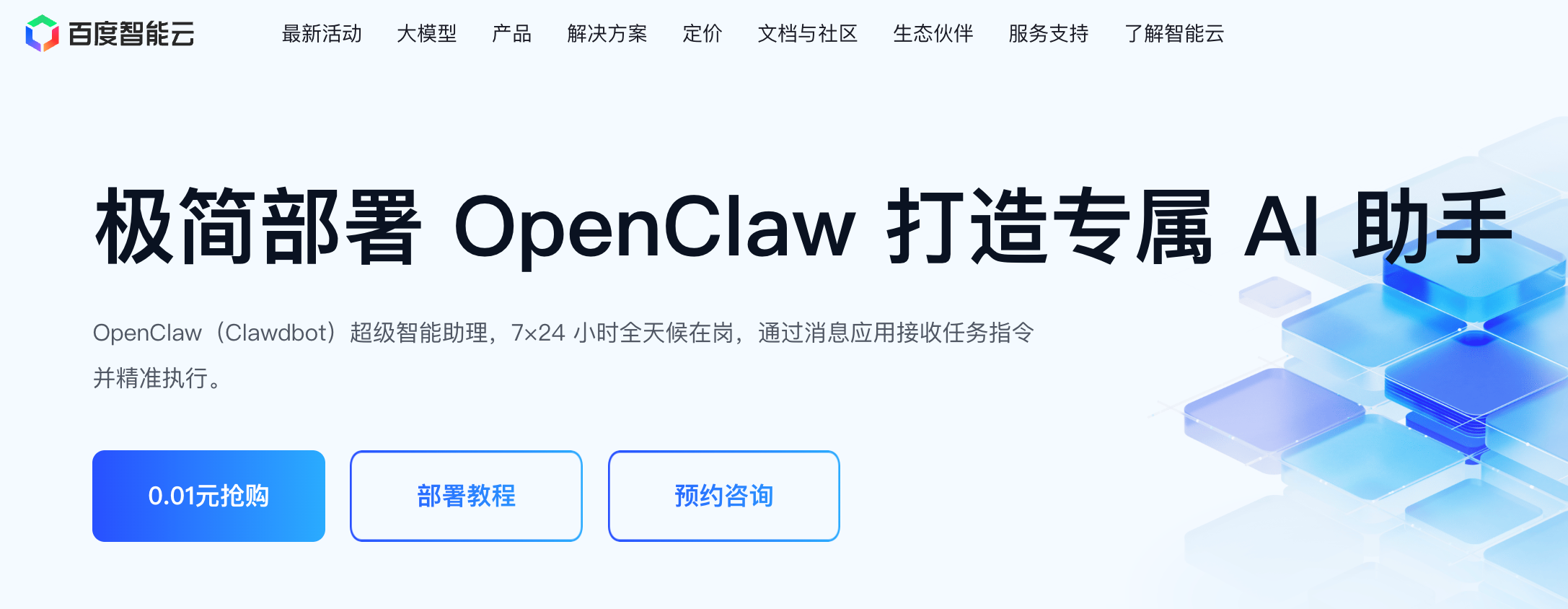
先分享一种最简单获取服务器的方法,打开百度智能云为 OpenClaw 特制的「极简部署页面」,只需 0.01 元,就能抢购到一台 2 核 4G4M 的轻量应用服务器,免费体验 1 个月。
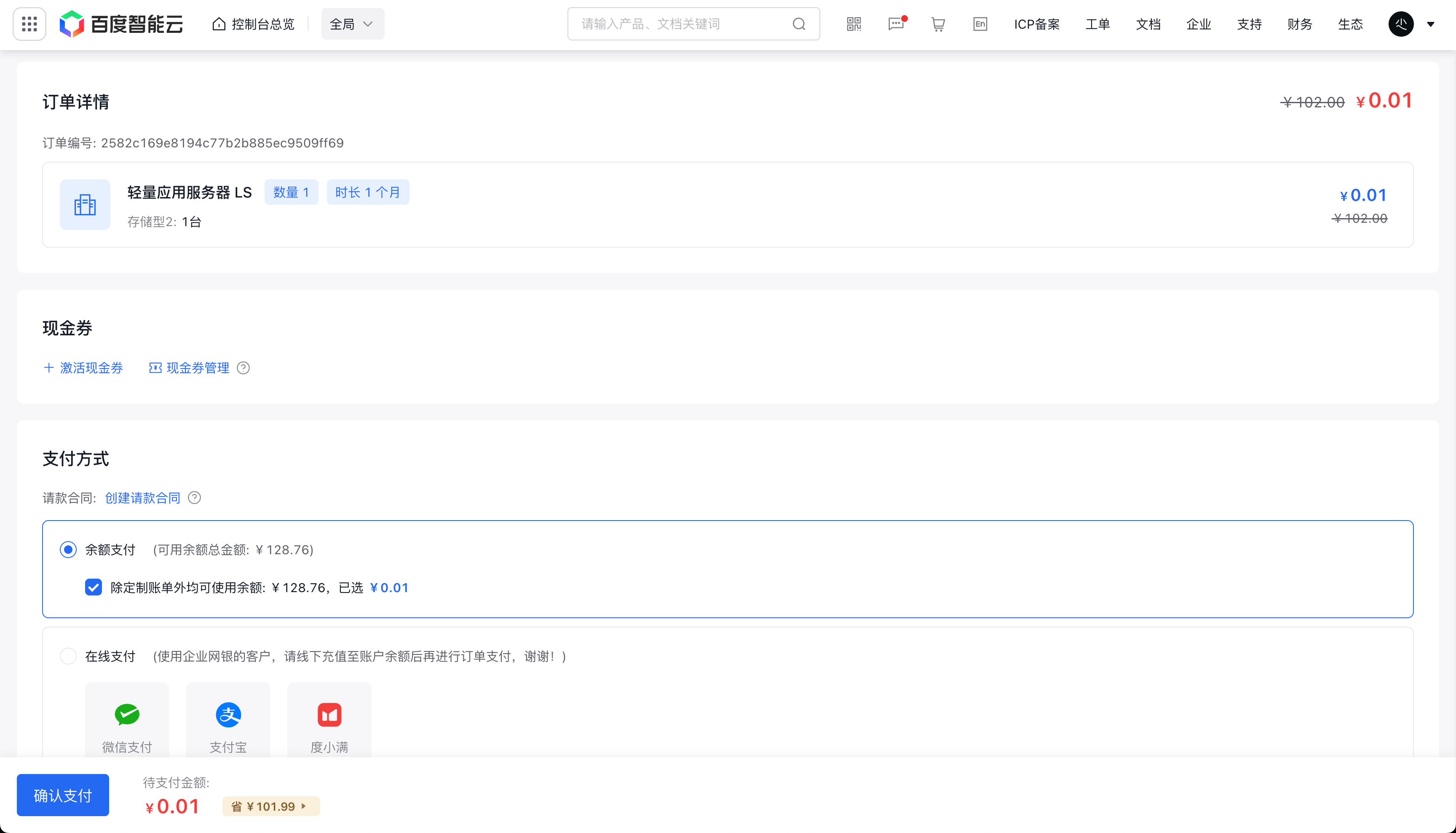
这个活动是每天限量的,新老用户都能参与,没想到我运气不错,羊毛被我薅到了哈哈:
稍等片刻,服务器就初始化完成了。
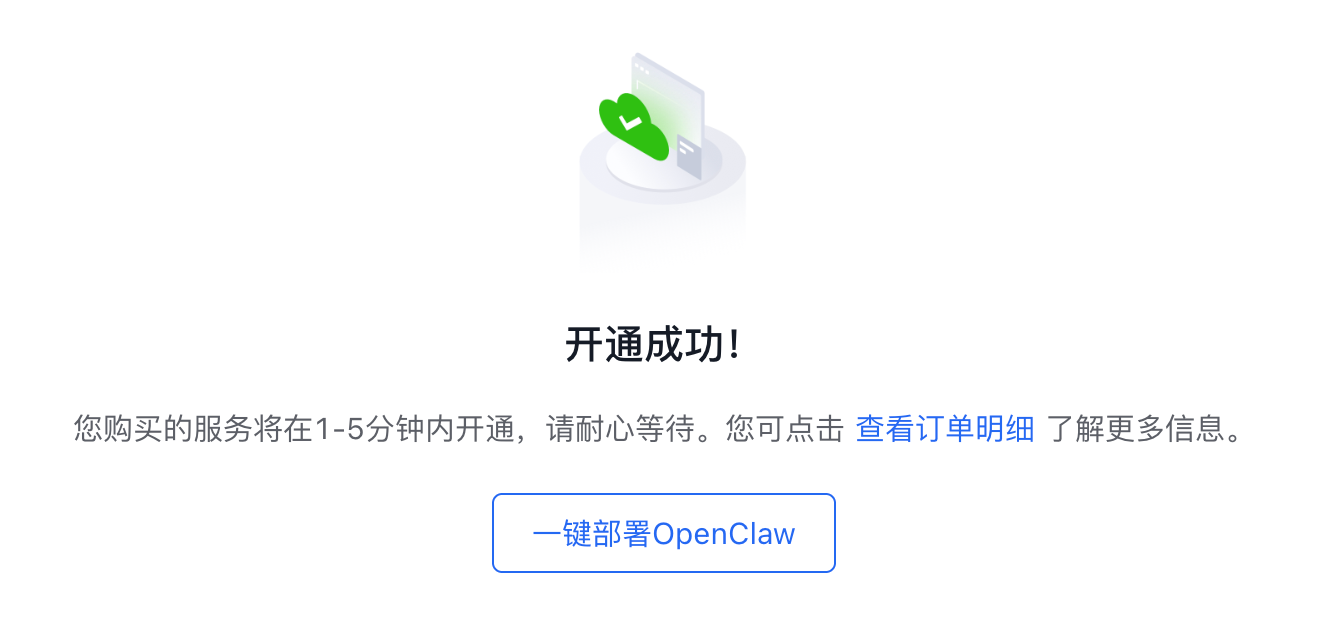
点击「一键部署 OpenClaw」按钮,就能跳转到服务器管理页面。
如果你没有成功参与活动,也不要灰心,可以进入轻量应用服务器控制台,手动创建一台服务器。
注意,镜像一定要选择 OpenClaw 应用镜像,套餐选择 2 核 4GB 就妥妥够用了。
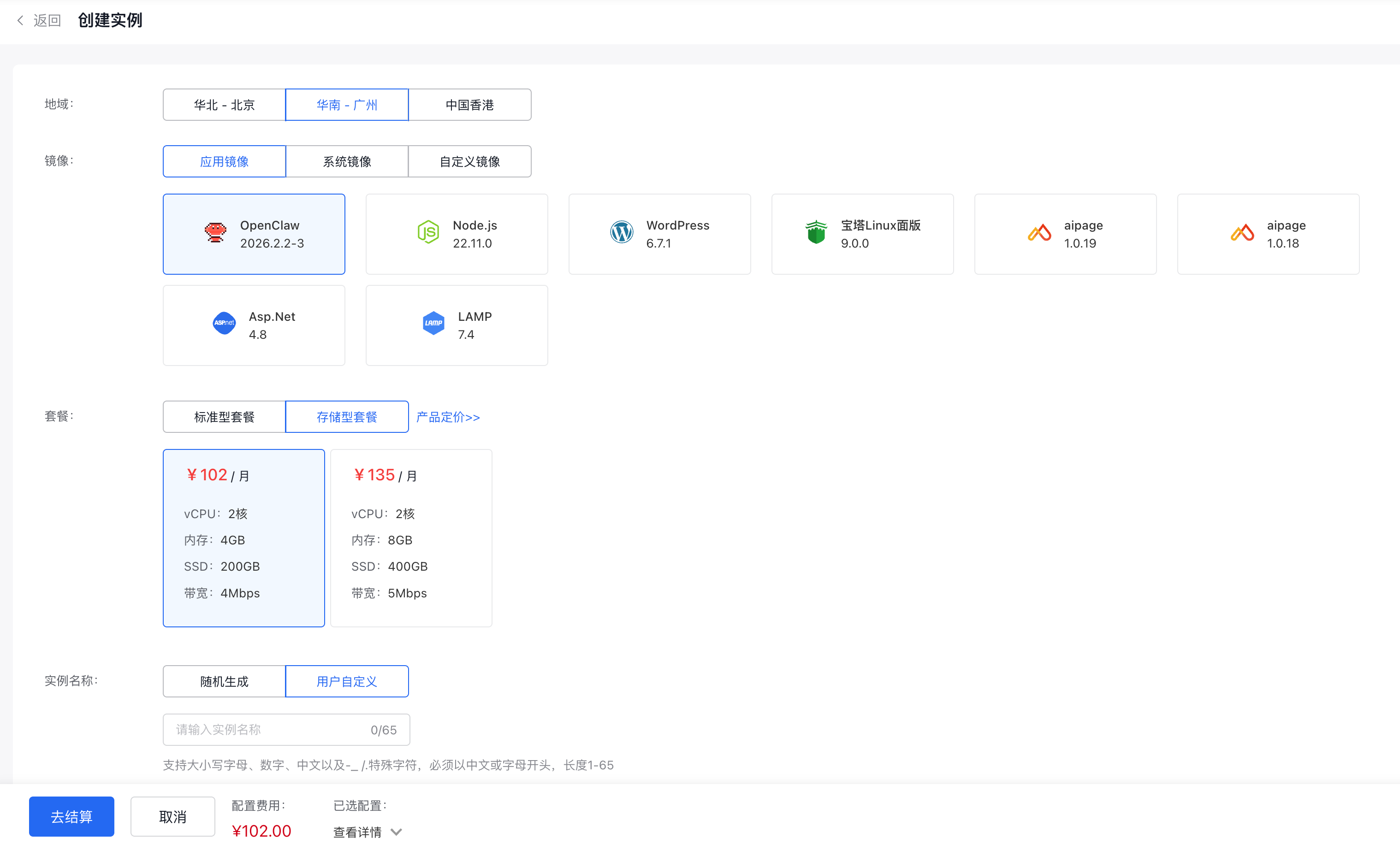
结算之后会自动创建服务器,然后跟前面一样,能够进入到服务器管理页面。
做到这一步,相当于你已经获得了一位「即将入职」的 AI 员工。
2)一键开通相关服务
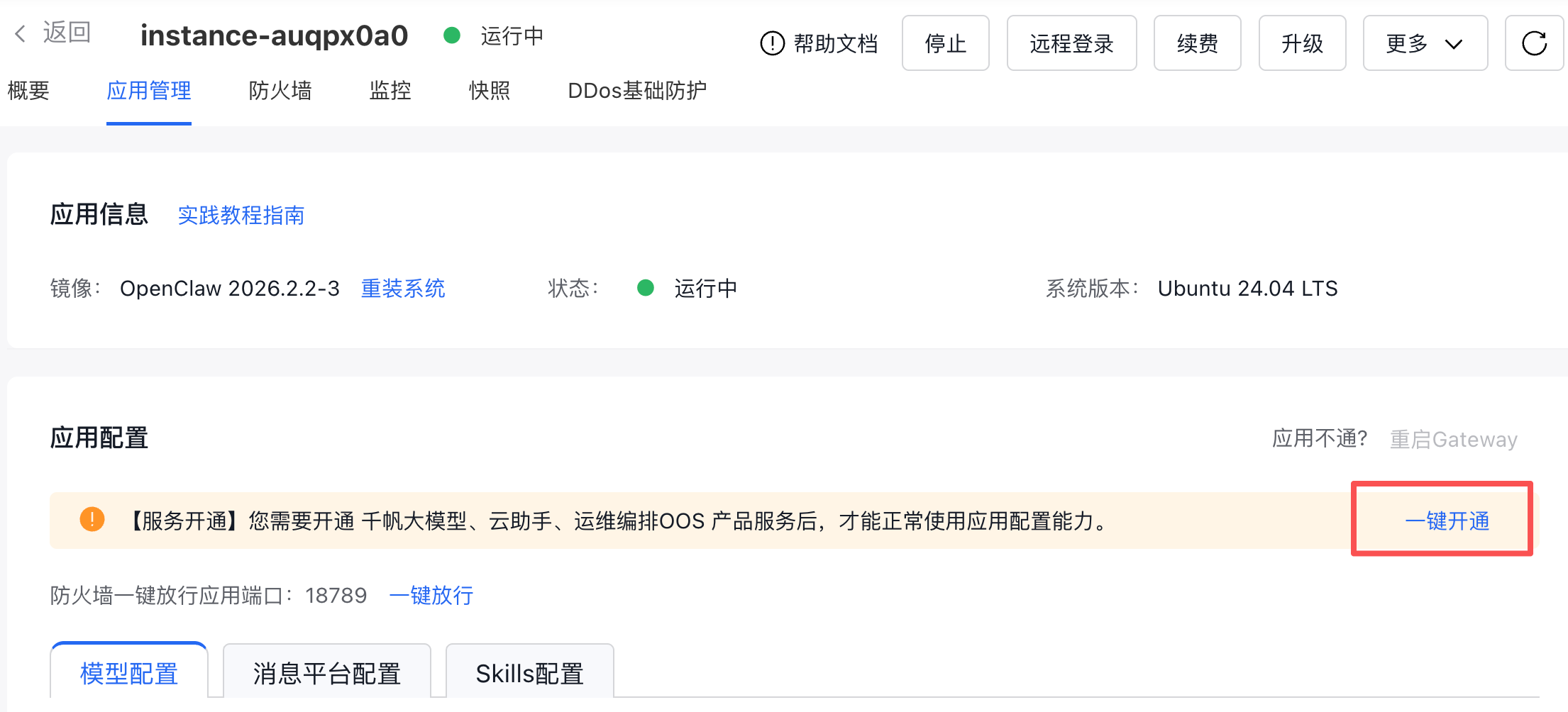
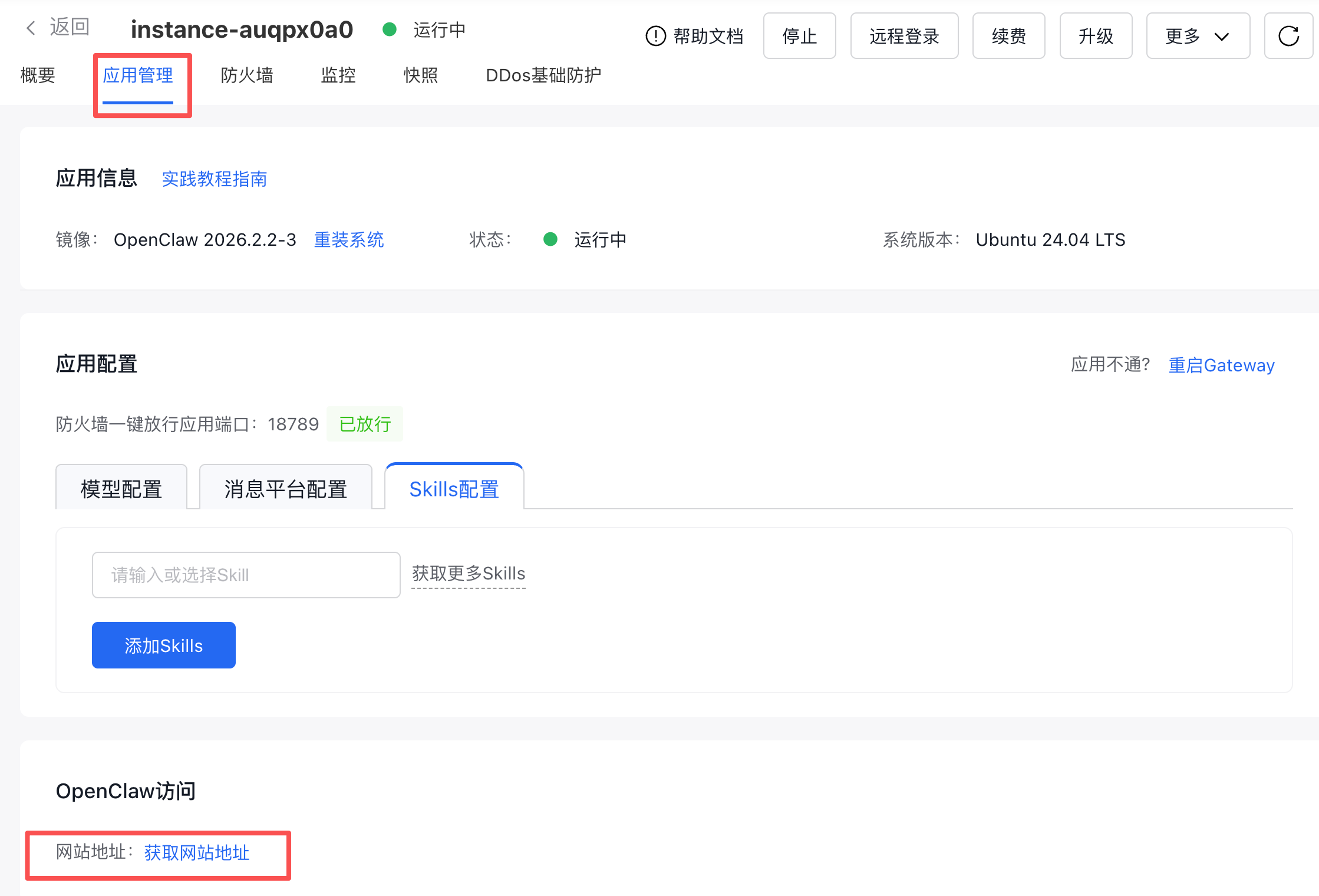
在服务器管理页面中,点击「应用管理」Tab。
页面会提示你需要开通千帆大模型、云助手等几个服务。不用一个个去找,直接点「一键开通」,同意协议就搞定了。
3)放通防火墙端口
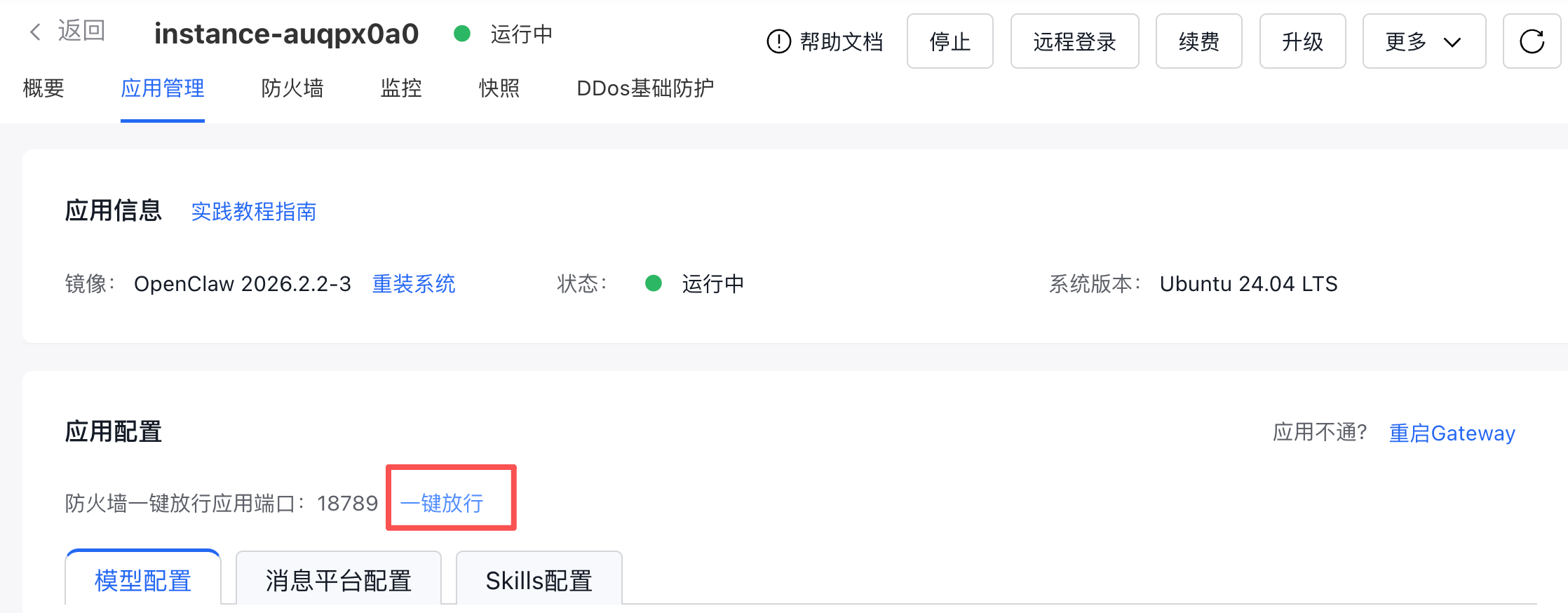
如果你想要访问已经部署的 OpenClaw 网页控制台,需要放通服务器防火墙的 18789 端口。
点击「一键放行」按钮就好:
4)选择 AI 模型
接下来,为你的 AI 员工提供一个聪明的大脑吧~
可以直接在页面下拉选择你想要的模型,国产的主流大模型基本都支持(比如 DeepSeek),选完点击「应用」就行。
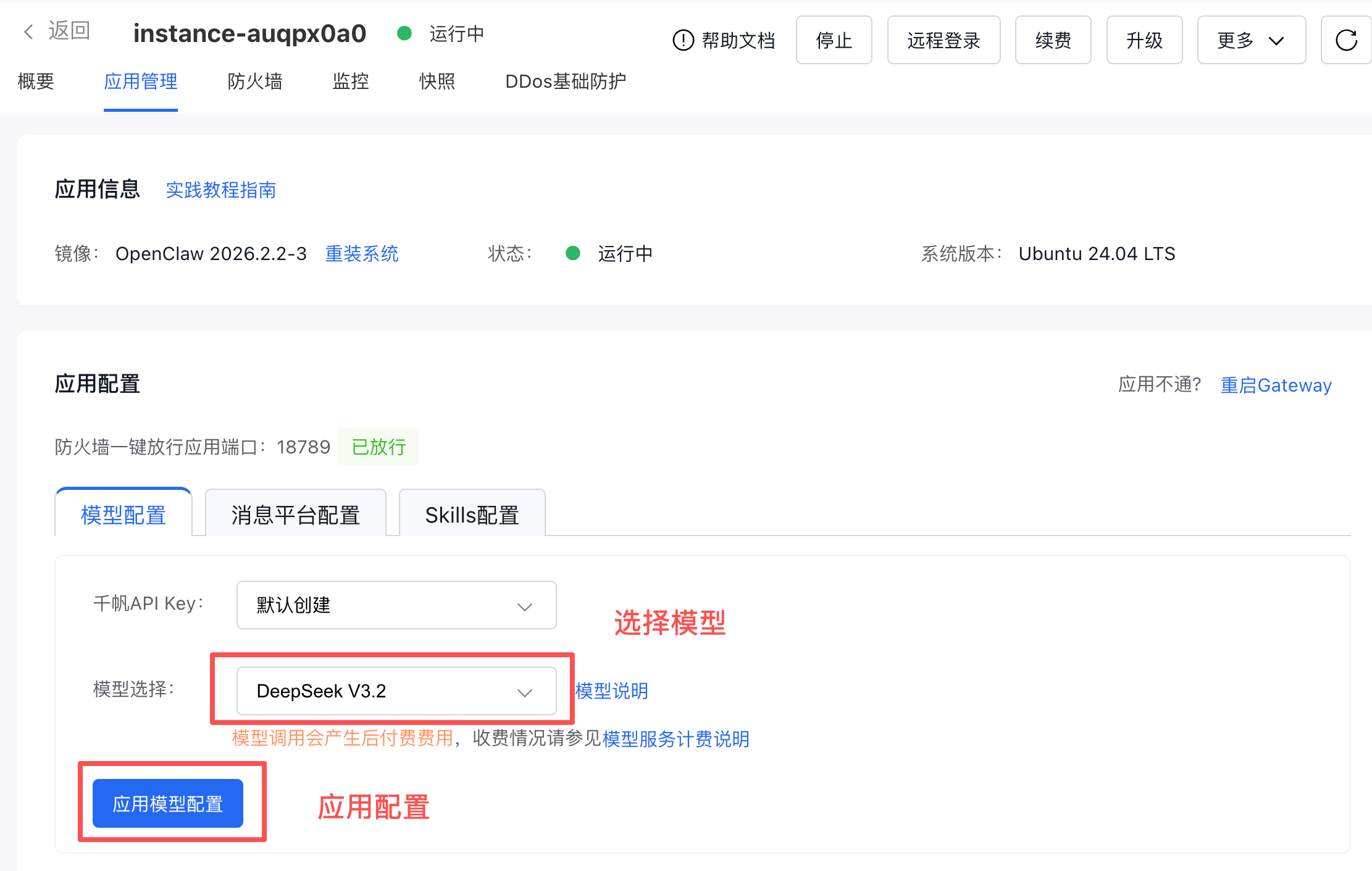
系统会自动帮你创建调用大模型的 API 密钥,并且把配置全部搞定。
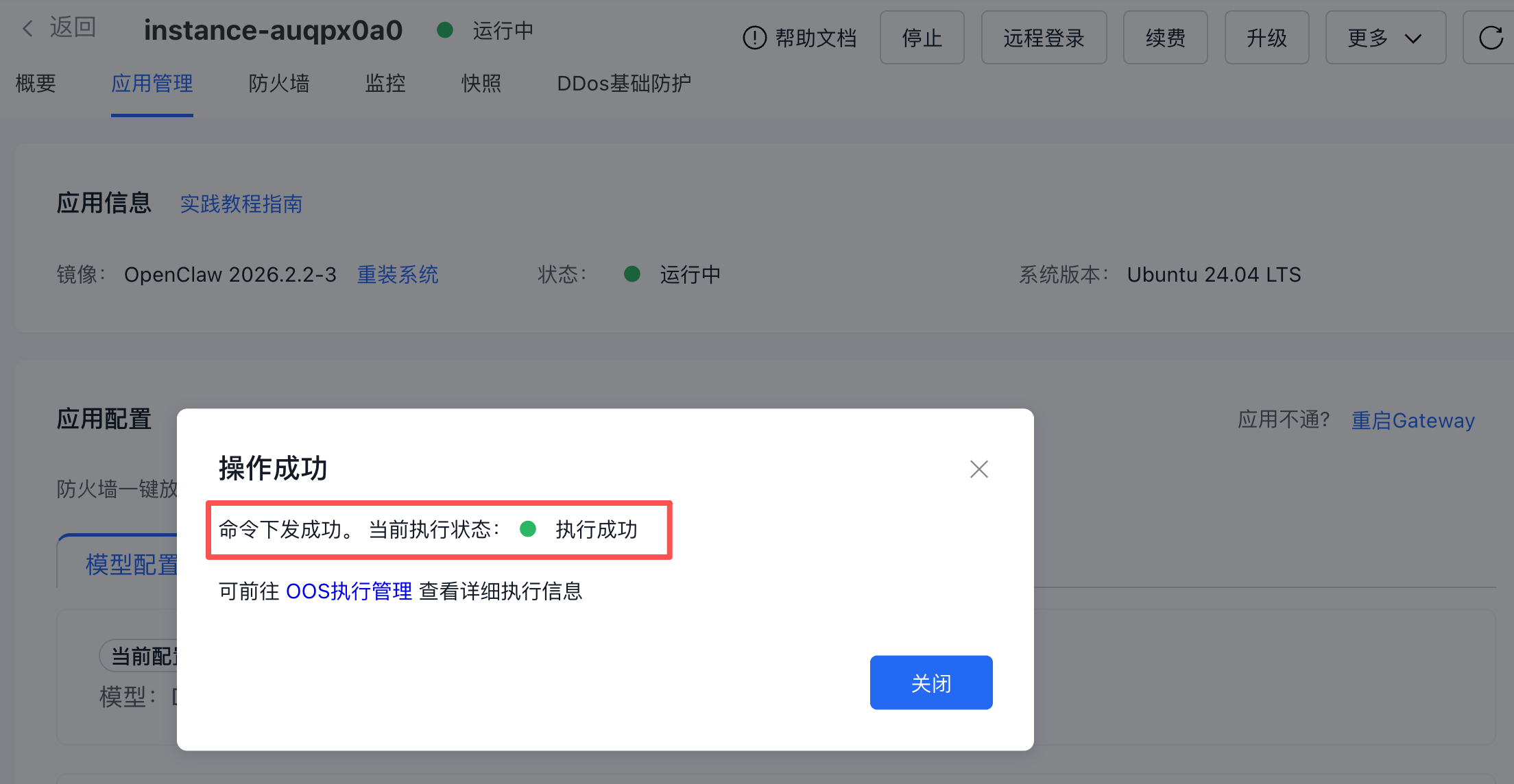
等执行成功,你的 OpenClaw 就可以正常使用了。
做到这里,恭喜,你的 AI 数字员工已经正式入职!
前后加起来也就几分钟,而且整个过程非常傻瓜式。平台真的是很照顾小白了,生怕多操作一步就把用户劝退掉。
5)跟你的 AI 员工聊聊天
点击页面下方的「获取网站地址」:
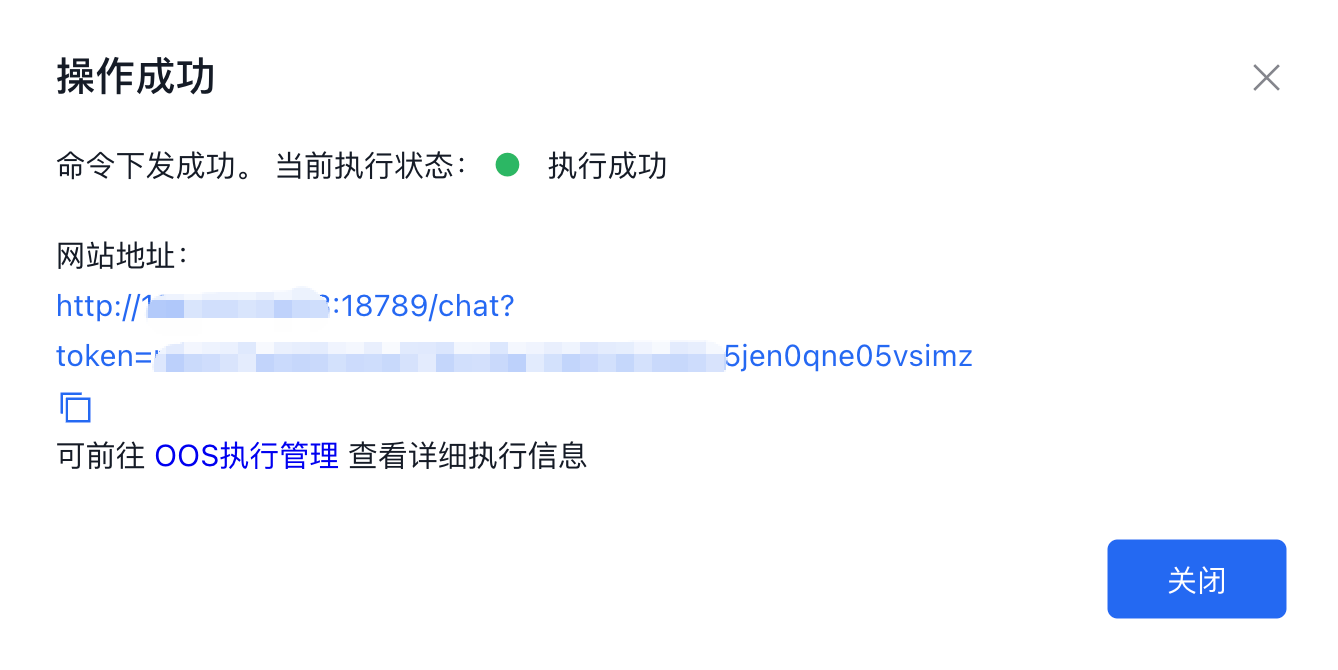
然后打开链接进入 OpenClaw 网页端:
现在你就可以直接在网页上跟 OpenClaw 对话了,比如先给他取个名字吧,我这里叫他为「鱼皮的天苟」:
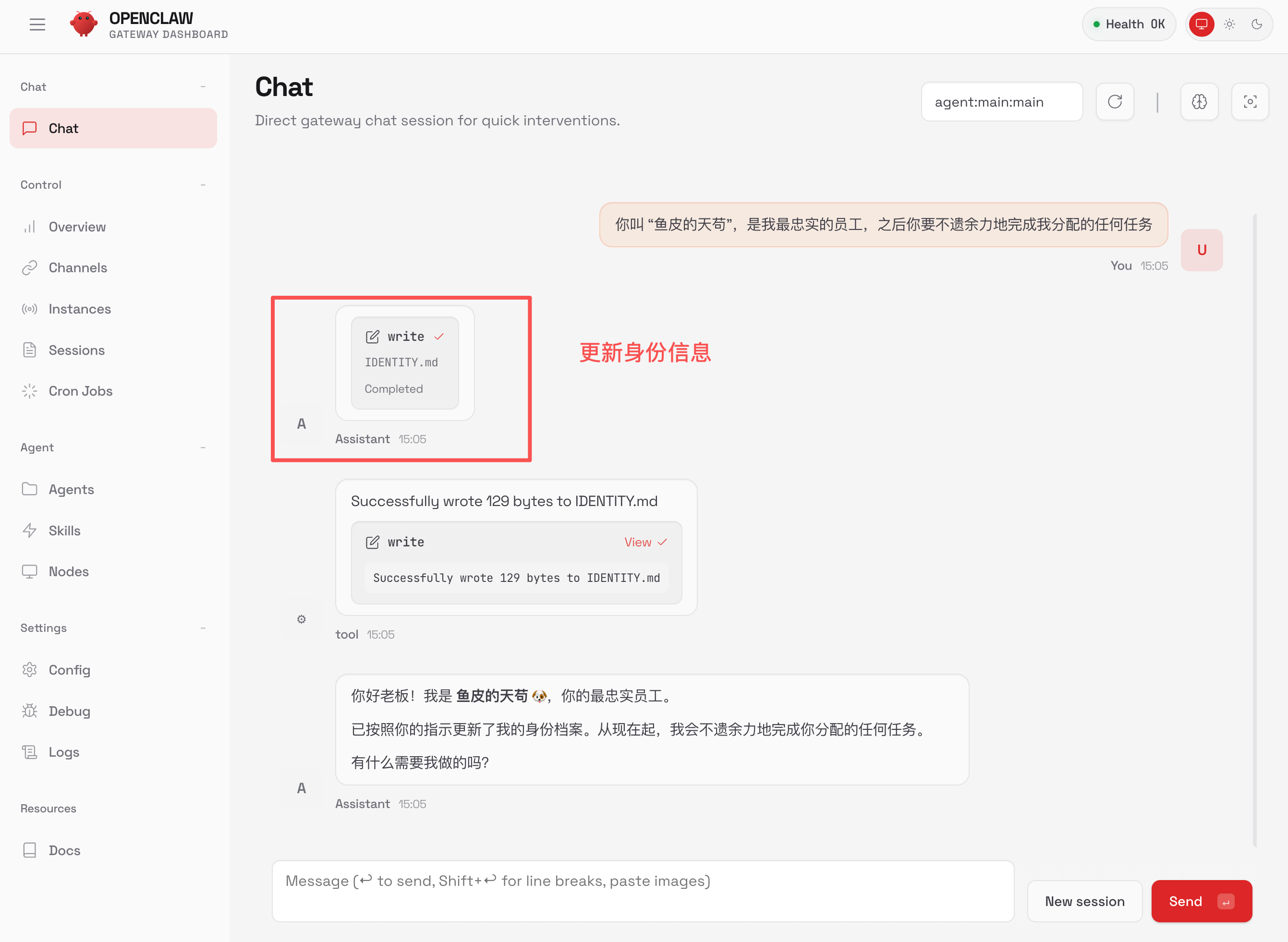
可以看到,AI 自动更新了自己的身份,并且会一直保留这段记忆。之后,你可以通过不断地对话来训练 AI,让他成为你最得力的助手。
写在最后
到这里,你的 OpenClaw 就已经部署到云端了,7×24 小时在线,随时随地都能访问。
如果你不想自己动手部署,可以阅读下一篇《05 OpenClaw 一站式部署平台大全》了解各大厂商的傻瓜式方案。部署完成后,记得阅读《06 接入 QQ 和飞书》把 OpenClaw 接入手机聊天软件。
推荐资源
1)鱼皮 AI 导航网站:AI 资源大全、最新 AI 资讯、免费 AI 教程
2)编程导航学习圈:学习路线、编程教程、实战项目、求职宝典、交流答疑
3)程序员面试八股文:实习/校招/社招高频考点、企业真题解析
4)程序员写简历神器:专业模板、丰富例句、直通面试
5)1 对 1 模拟面试:实习/校招/社招面试拿 Offer 必备