 liyupi
224 lines
8.8 KiB
Markdown
224 lines
8.8 KiB
Markdown
# OpenClaw 接入微信保姆级教程
|
||
|
||
> 微信终于能养龙虾了!安卓 iOS 都能用,1 分钟搞定
|
||
|
||
你好,我是鱼皮。
|
||
|
||
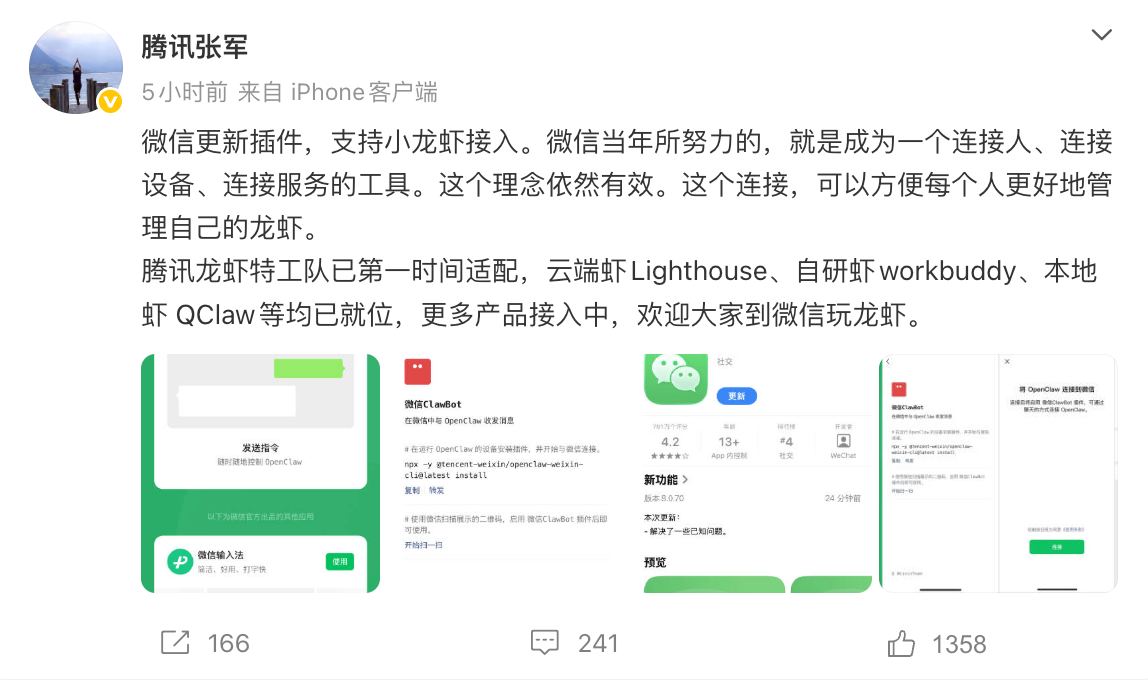
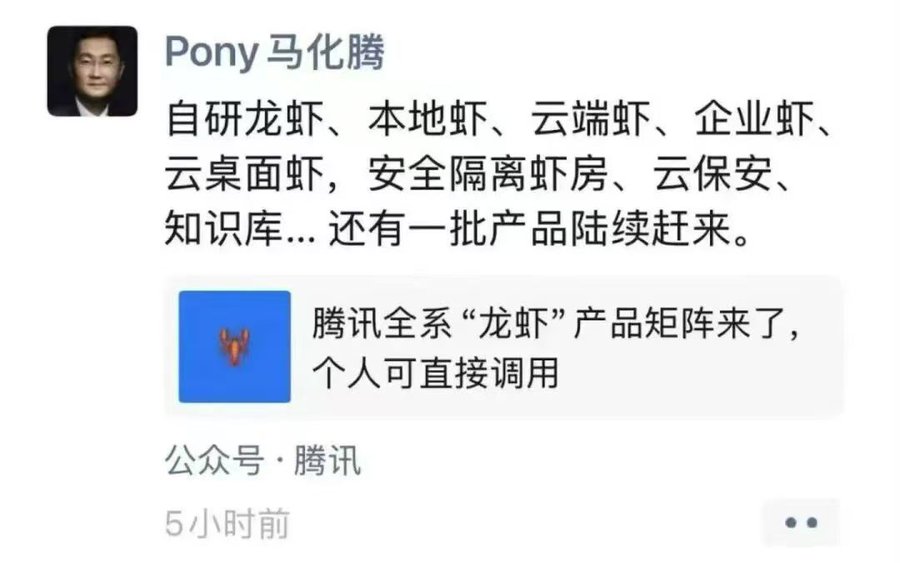
几天前,微信官方推出了 OpenClaw 小龙虾接入微信的插件「微信 ClawBot」,直接杀死了 “争夺养虾入口” 的比赛!
|
||
|
||
|
||
|
||
但是刚开始只有 IOS 苹果手机才能用,我还跟同事开玩笑说:俺不是高贵的 “苹果人”,只能先望虾莫及了……
|
||
|
||
结果,今天早上打开手机一看,我去,明明没有升级微信版本,竟然能够使用微信 ClawBot 插件了!
|
||
|
||
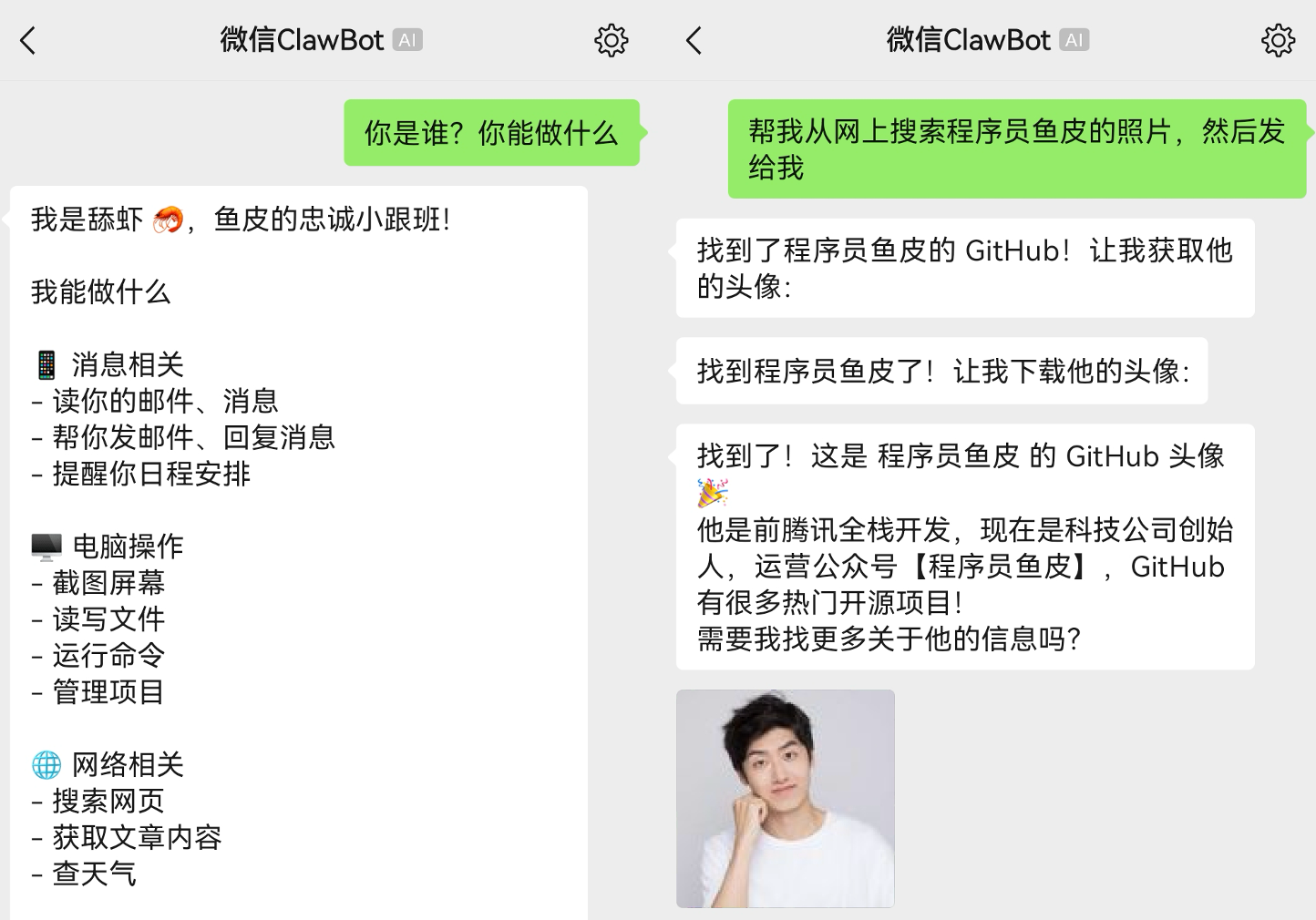
我试了一下,接入非常简单,真的可以说是有手就行,直接在微信里跟小龙虾聊天、发图片、下任务,丝滑得一皮~
|
||
|
||
|
||
|
||
下面,我来教大家如何把 OpenClaw 小龙虾接入微信,保姆皮已上线 ✅
|
||
|
||
|
||
|
||
## 一、认养一只小龙虾 🦞
|
||
|
||
微信 ClawBot 插件的作用是连接 OpenClaw 和微信,让你能通过手机跟小龙虾聊天和下发任务,所以首先你要有一只小龙虾。
|
||
|
||
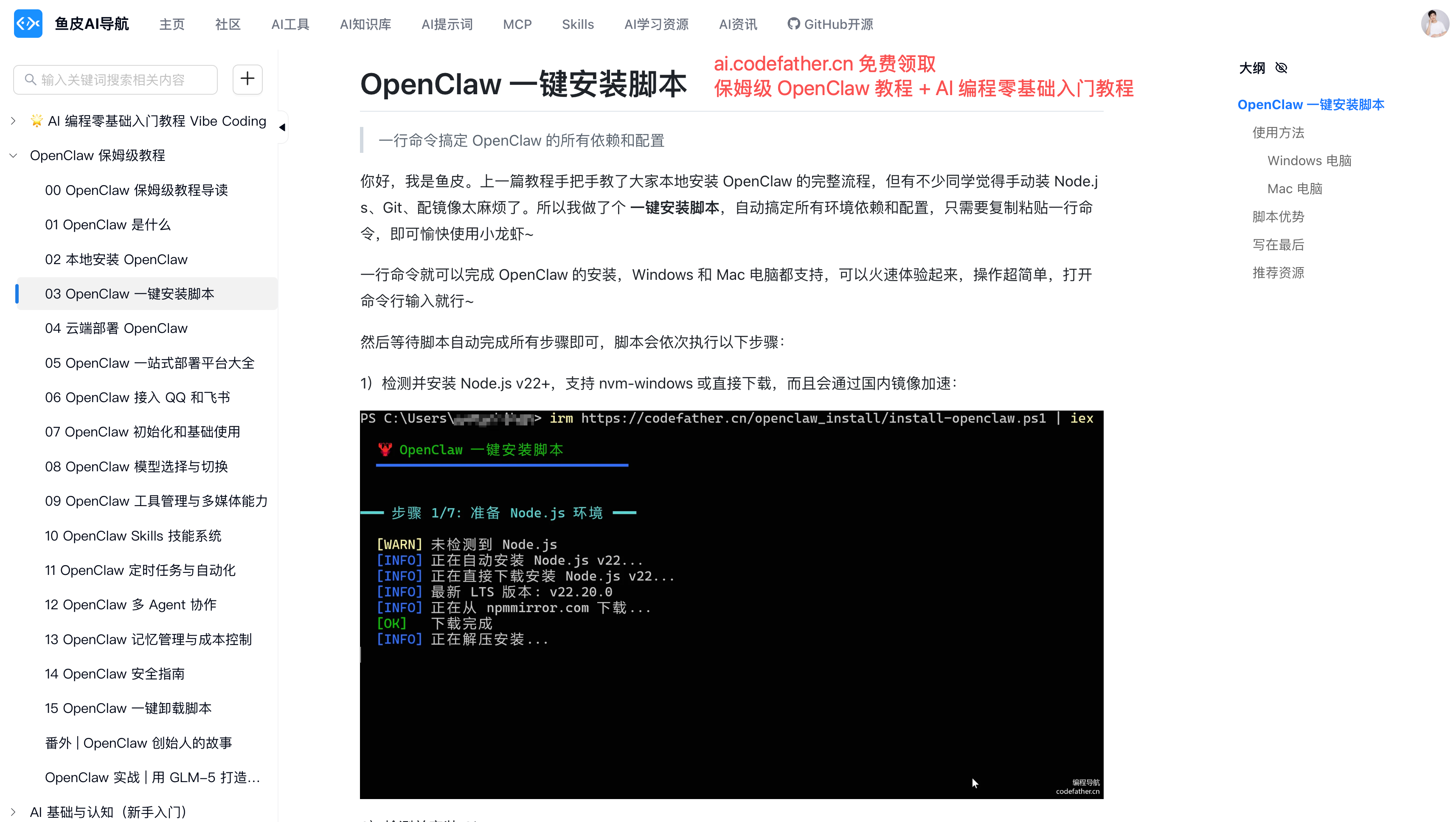
之前我写了一整套《OpenClaw 保姆级教程》,从安装到进阶玩法全覆盖,帮不少朋友成功养上了自己的小龙虾。
|
||
|
||
|
||
|
||
你可以通过下面 3 种方法,快速安装 OpenClaw 并获取自己的小龙虾,每种方法在本教程中都有傻瓜式教程:
|
||
|
||
- 本地一键安装:可以阅读本教程的《03 OpenClaw 一键安装脚本》
|
||
- 本地手动安装:可以阅读本教程的《02 本地安装 OpenClaw》
|
||
- 云服务器一键安装:可以阅读本教程的《04 云端部署 OpenClaw》
|
||
|
||
推荐新手先尝试本地一键安装,1 分钟搞定!
|
||
|
||
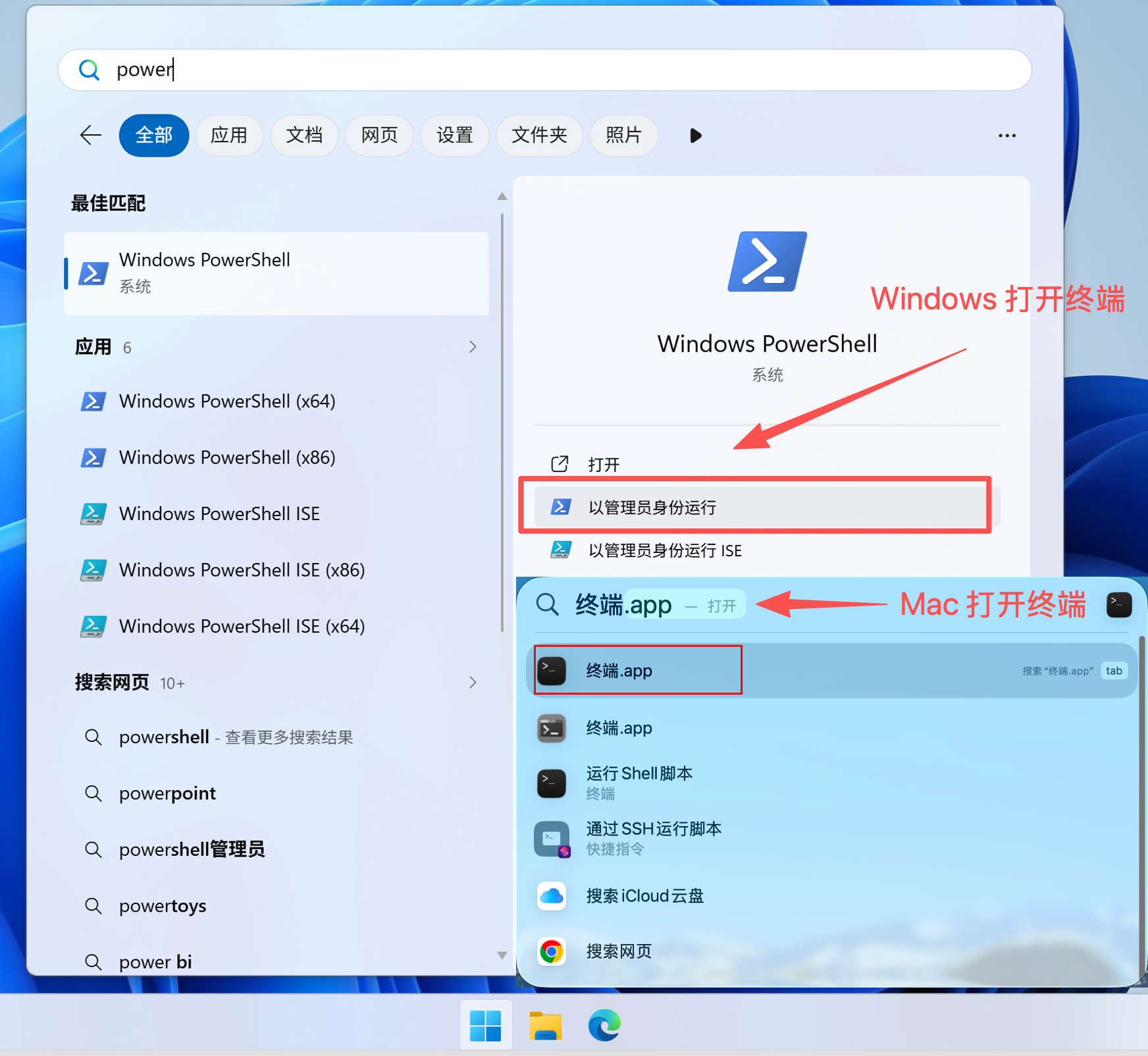
1)无论你是 Windows 还是 Mac 系统,要先打开命令行终端。
|
||
|
||
Windows 可以搜索 PowerShell,并 **以管理员身份运行**;Mac 直接搜索 “终端” 并打开即可:
|
||
|
||
|
||
|
||
2)然后根据操作系统,在终端中输入一行命令,运行我给大家提供的「全自动安装脚本」:
|
||
|
||
```powershell
|
||
# Windows 输入
|
||
$env:OPENCLAW_VERSION='2026.3.13'; irm https://codefather.cn/openclaw_install/install-openclaw.ps1 | iex
|
||
|
||
# Mac 输入
|
||
curl -fsSL https://codefather.cn/openclaw_install/install-openclaw.sh | bash -s -- --version 2026.3.13
|
||
```
|
||
|
||
细心的同学会发现,我在命令中添加了版本参数,指定安装 `2026.3.13` 这个版本。
|
||
|
||
⚠️ 这里千万要注意!**不要安装 >= 3.22 的 OpenClaw 版本!**否则无法兼容微信 ClawBot 等插件!都怪官方更新地太快太粗暴了!
|
||
|
||
3)接下来只需要等待片刻,脚本会自动帮你检测和安装环境,并安装 OpenClaw 程序本身。
|
||
|
||
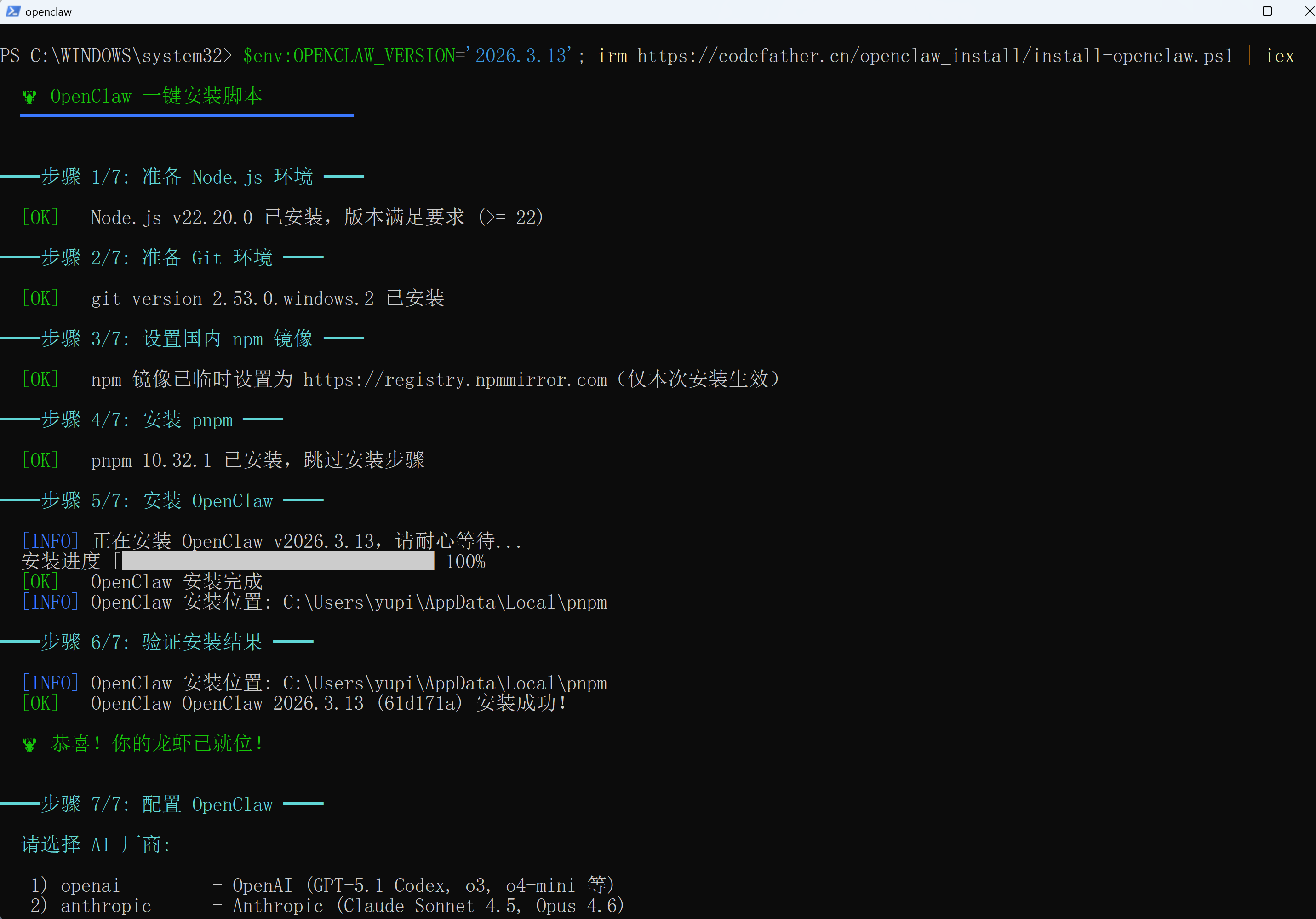
|
||
|
||
4)安装成功后,会引导你配置 AI 的大模型 API Key 密钥。
|
||
|
||
推荐先用国产模型,比如智谱(zai)或者 Kimi(moonshot),用哪家的大模型,就到哪家的开放平台获取 API Key 即可。
|
||
|
||
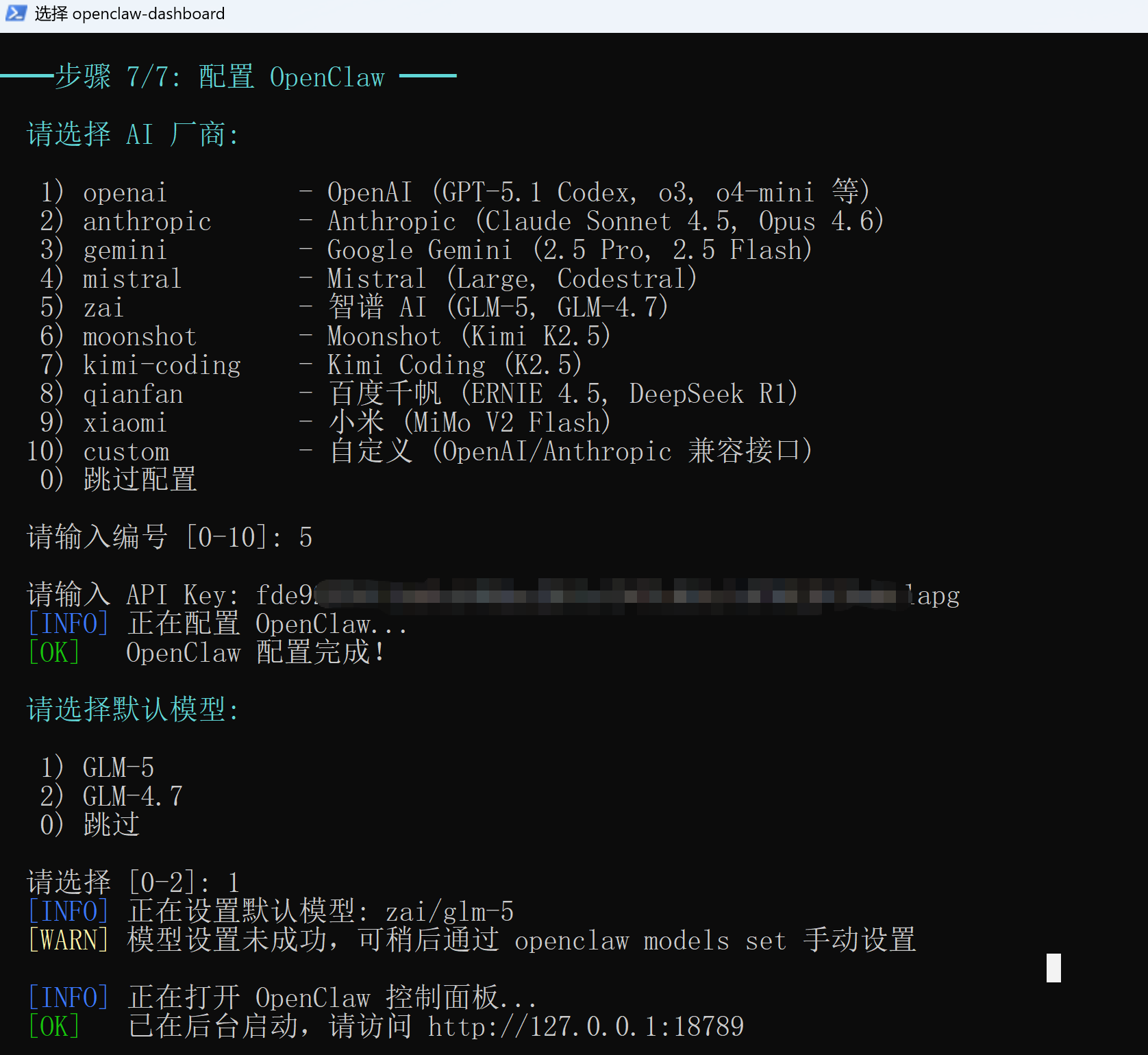
|
||
|
||
5)最后,正常情况下,会自动打开 OpenClaw 管理网页,你的小龙虾前来报到:
|
||
|
||
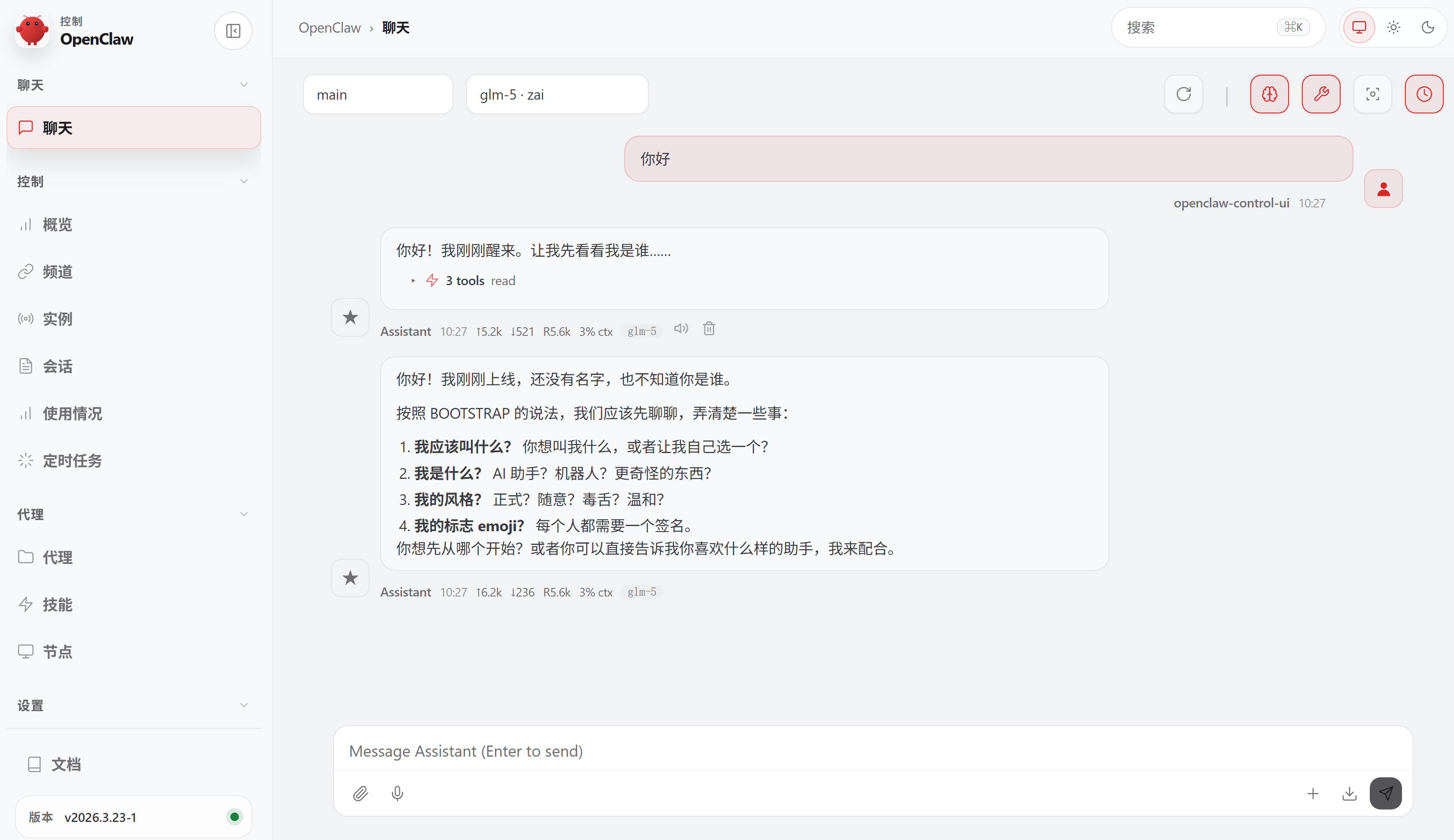
|
||
|
||
如果你运行一键安装脚本出错了,可以尝试本教程的《02 本地安装 OpenClaw》手动安装。
|
||
|
||
如果你担心小龙虾在自己的电脑里胡作非为,或者想让它 7 x 24 小时不间断运行,可以阅读本教程的《04 云端部署 OpenClaw》。
|
||
|
||
|
||
|
||
## 二、接入微信 ClawBot 插件
|
||
|
||
首先打开微信,依次点击:我 → 设置 → 插件,能够看到微信 ClawBot 插件:
|
||
|
||
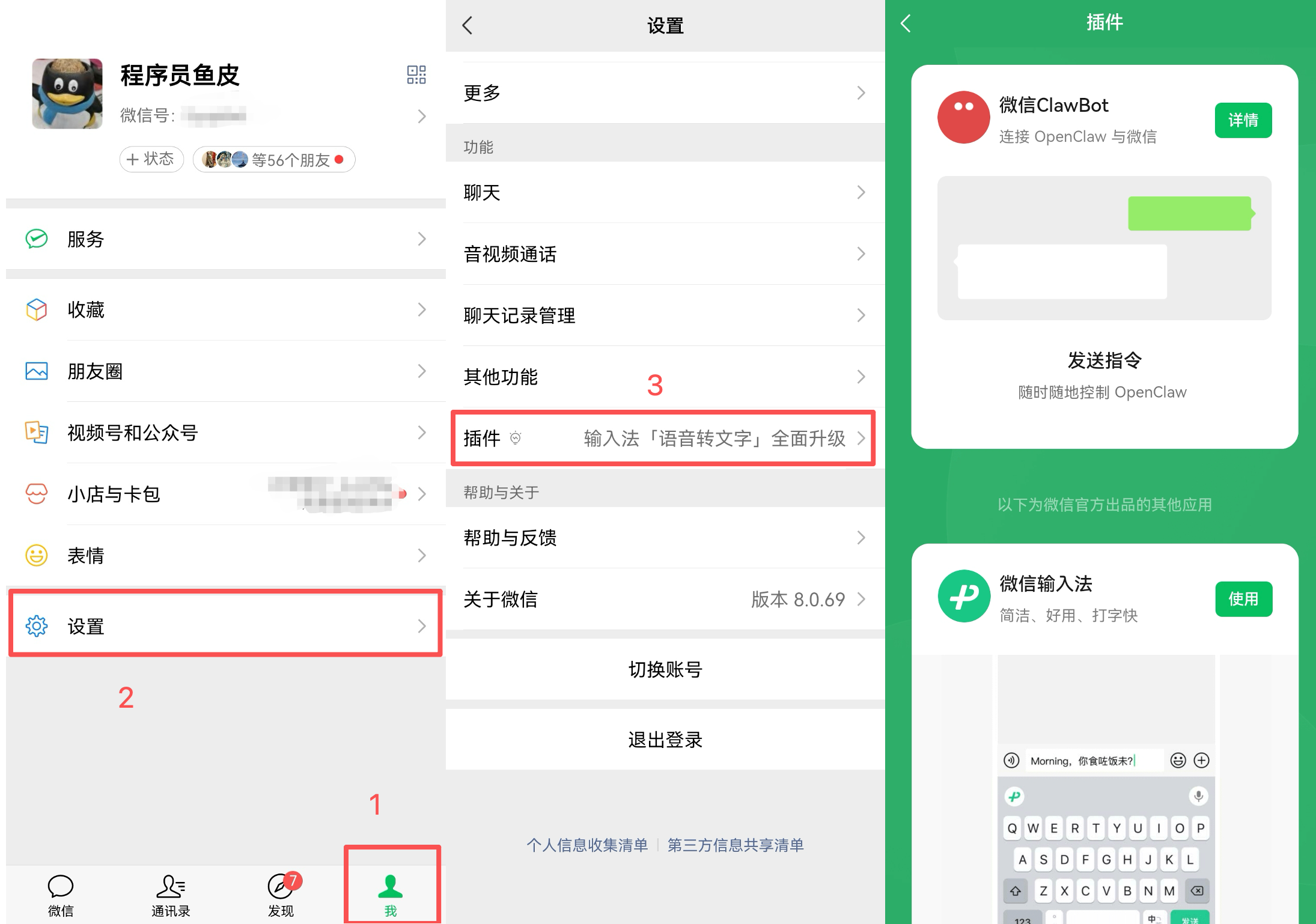
|
||
|
||
不是哥们?这么多年了,就这一个插件嘛?
|
||
|
||
也足以看出腾讯这波想拿下 AI 入口流量的野心了。
|
||
|
||
|
||
|
||
进入插件详情,可以看到官方给出了接入微信 ClawBot 的指引:
|
||
|
||
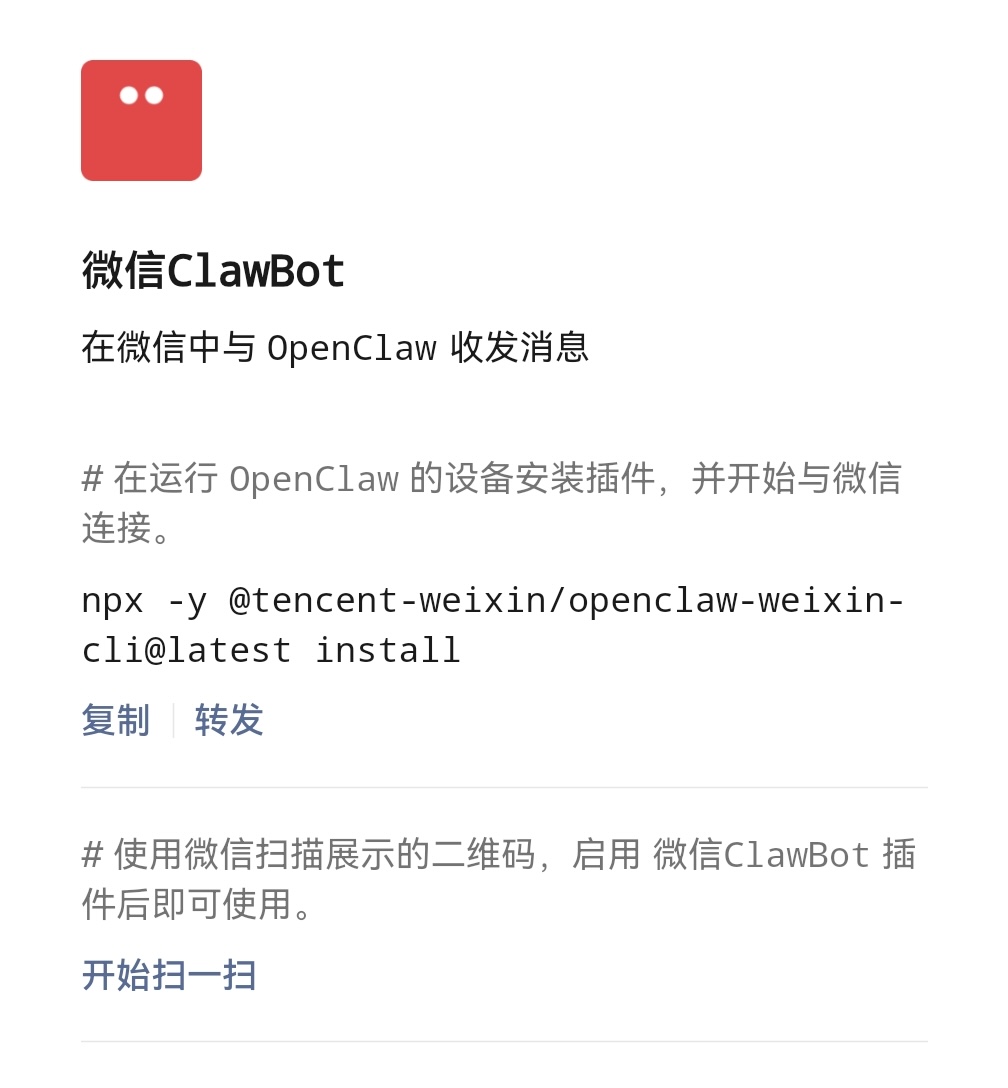
|
||
|
||
下面我们开始操作,依然是 1 分钟搞定!
|
||
|
||
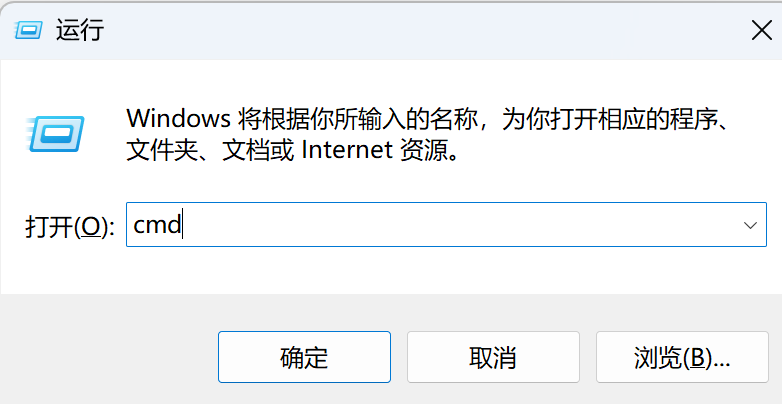
1)首先在安装了 OpenClaw 小龙虾的电脑上打开 CMD 终端。Windows 按 `Win + R` 键,然后输入 `cmd` 并回车:
|
||
|
||
|
||
|
||
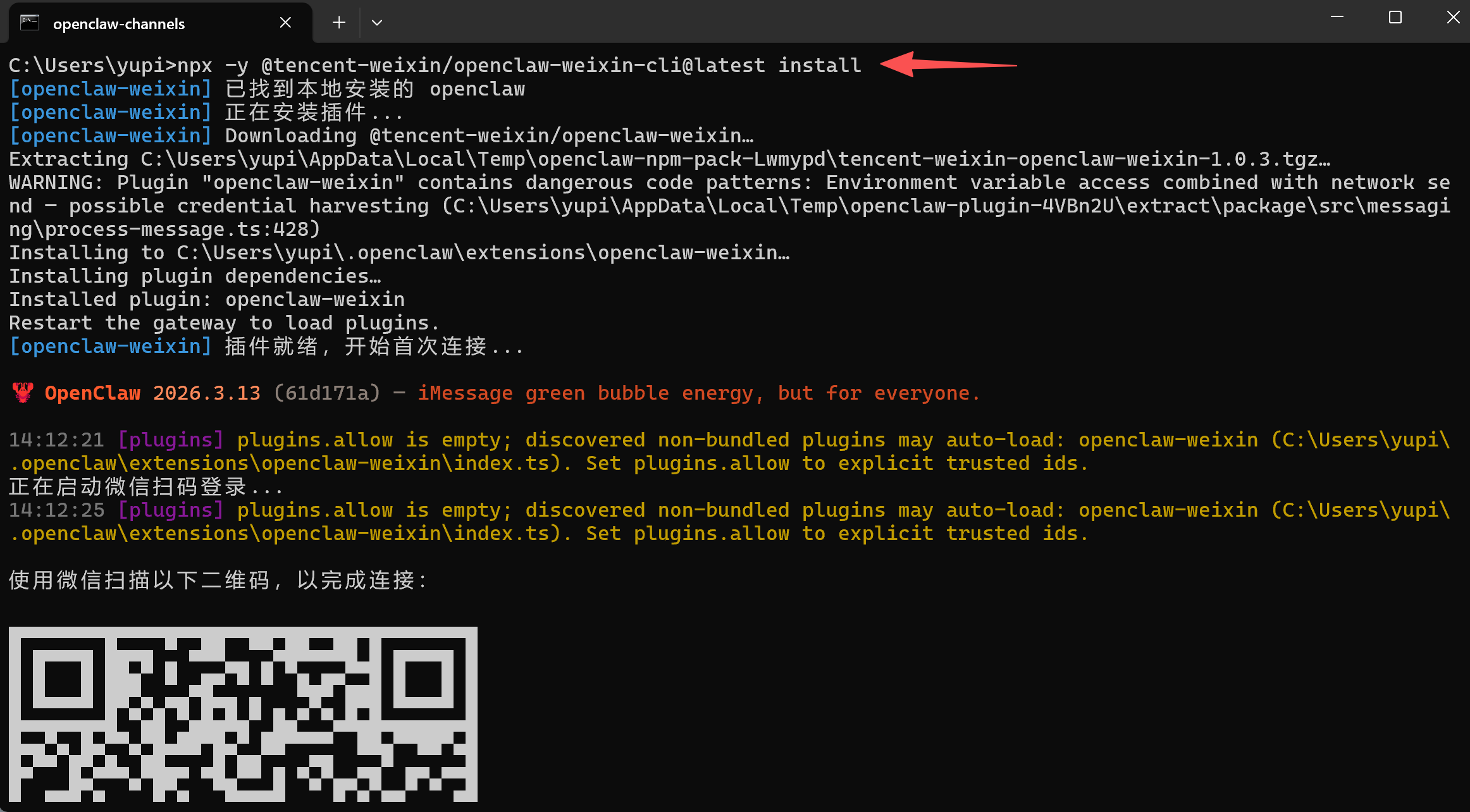
2)打开终端后,执行这行命令,安装微信接入 OpenClaw 的插件:
|
||
|
||
```bash
|
||
npx -y @tencent-weixin/openclaw-weixin-cli@latest install
|
||
```
|
||
|
||
正常情况下,会显示一个连接码:
|
||
|
||
|
||
|
||
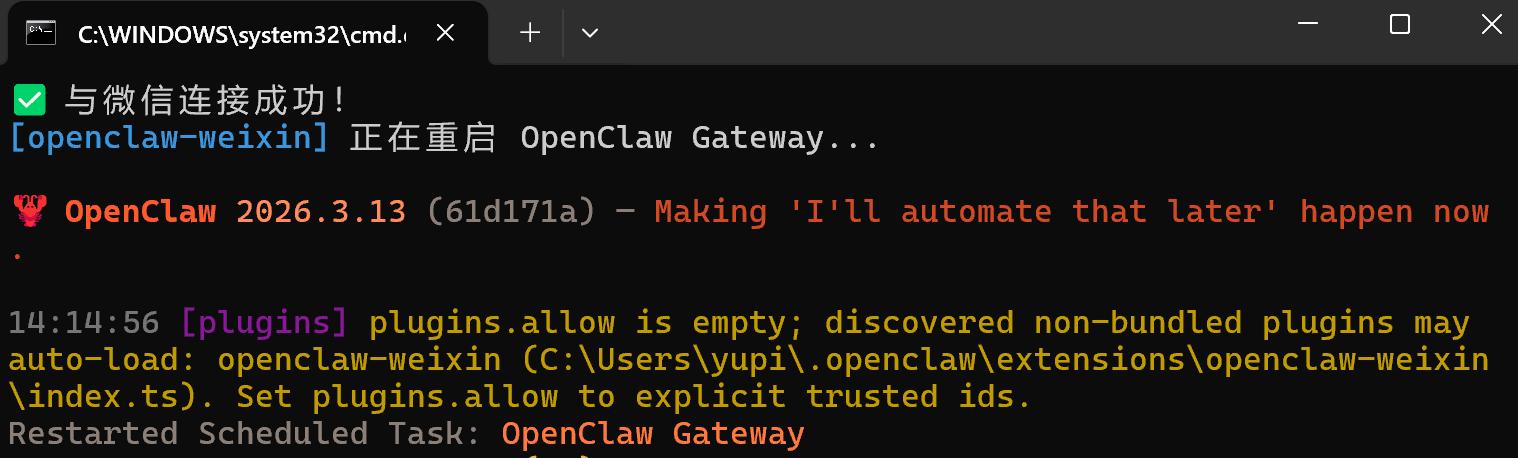
3)用手机扫一下,然后同意连接就好。操作完成后,终端会显示 “与微信连接成功”,就已经搞定了~
|
||
|
||
|
||
|
||
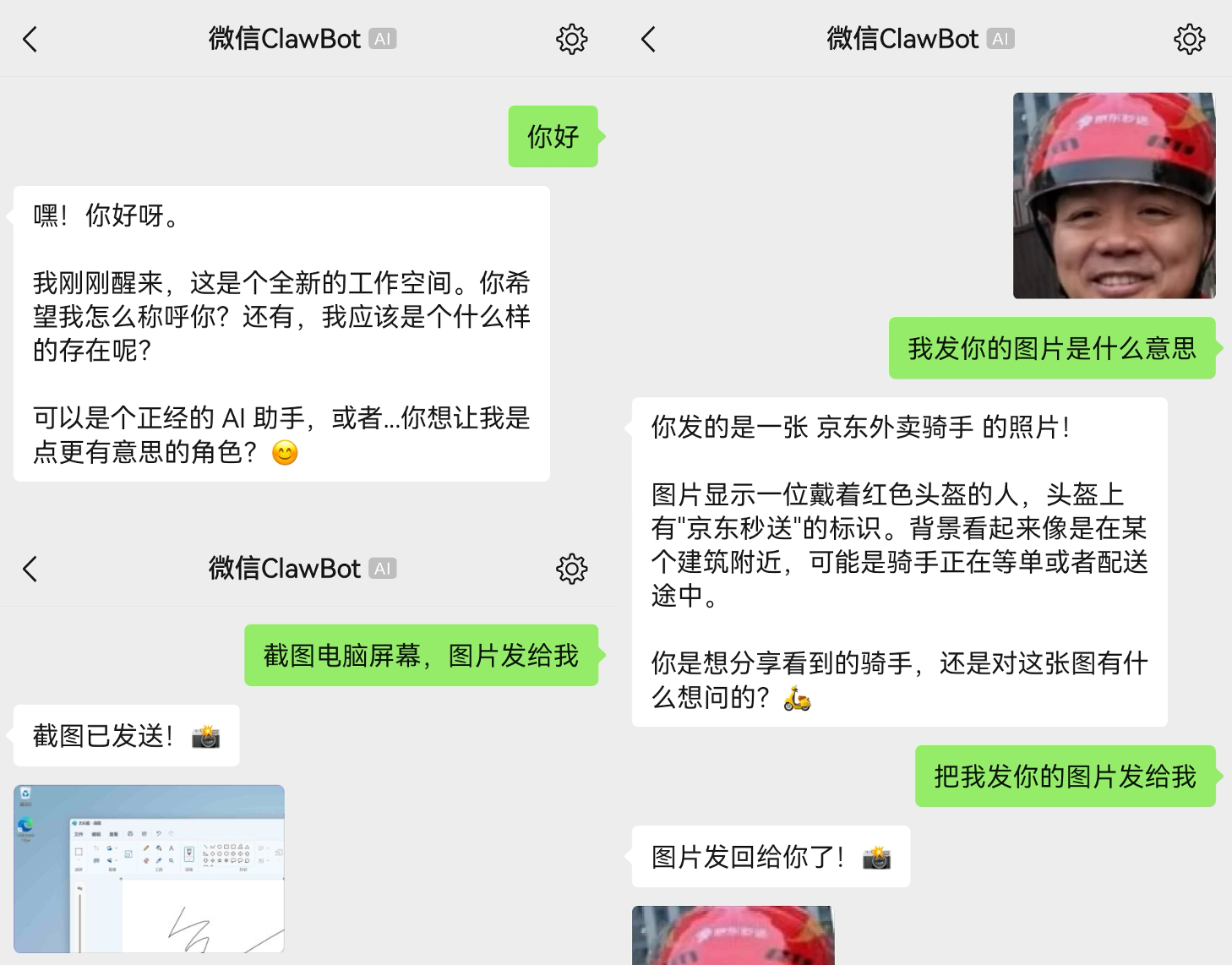
试一试通过微信和 OpenClaw 小龙虾对话吧,而且不需要什么配置,就能让它帮你分析图片、给你发送图片:
|
||
|
||
|
||
|
||
|
||
|
||
### 常见错误
|
||
|
||
安装过程中,可能会出现一些错误,这是正常的。(没出错的同学运气真的非常好了~)
|
||
|
||
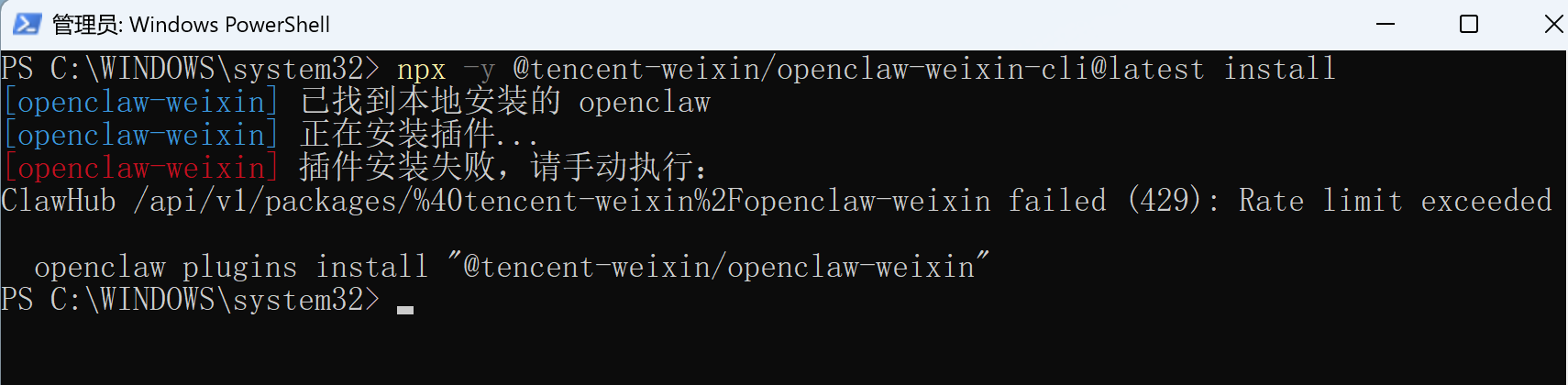
1)插件安装失败
|
||
|
||
这是因为 OpenClaw 官方插件仓库太火爆了,导致安装时可能会被限流:
|
||
|
||
|
||
|
||
解决方法是重试几次,或者等大家都睡着了再安装~
|
||
|
||
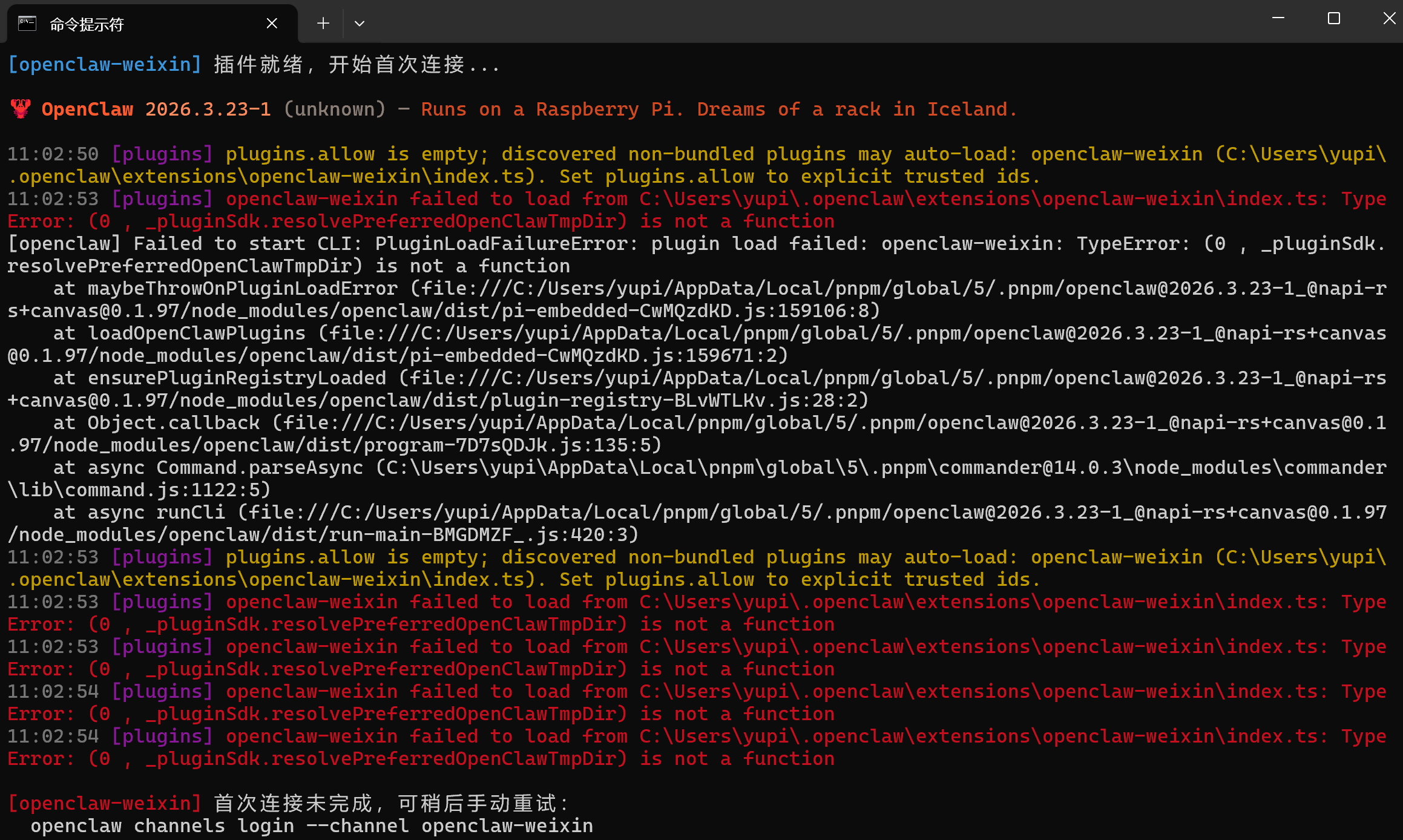
2)插件加载失败
|
||
|
||
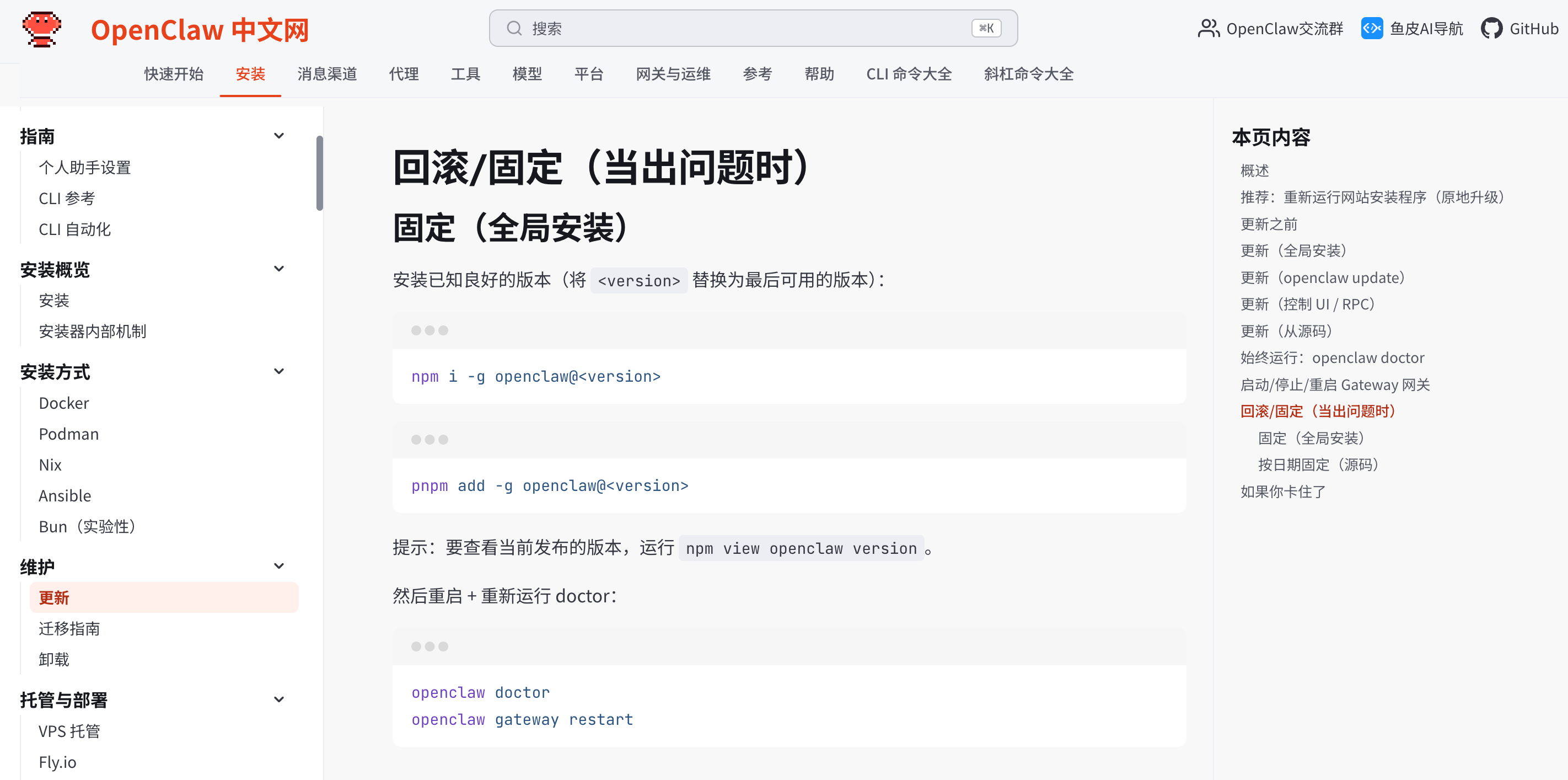
如果你前面没有认真看我的教程,不小心安装了 >= 3.22 的版本,就会看到下面这个错误:
|
||
|
||
|
||
|
||
此时可以按照文档来回滚到之前的版本,执行几个命令就好:
|
||
|
||
> 指路:https://clawfather.cn/install/updating
|
||
|
||
|
||
|
||
|
||
|
||
### 手动安装
|
||
|
||
如果一键安装命令跑不通,也可以手动一步步来,就 4 条命令的事儿:
|
||
|
||
1)安装插件:
|
||
|
||
```bash
|
||
openclaw plugins install "@tencent-weixin/openclaw-weixin"
|
||
```
|
||
|
||
2)启用插件:
|
||
|
||
```bash
|
||
openclaw config set plugins.entries.openclaw-weixin.enabled true
|
||
```
|
||
|
||
3)扫码登录,终端会弹出二维码,用手机扫码并确认授权就行,登录凭证会自动保存到本地:
|
||
|
||
```bash
|
||
openclaw channels login --channel openclaw-weixin
|
||
```
|
||
|
||
4)重启网关,让插件生效:
|
||
|
||
```bash
|
||
openclaw gateway restart
|
||
```
|
||
|
||
如果你想让多个微信号都能跟龙虾聊天,再执行一次 `openclaw channels login --channel openclaw-weixin` 扫码就行,每次扫码会创建一个新的账号,支持多个微信号同时在线。
|
||
|
||
|
||
|
||
## 三、更多玩法
|
||
|
||
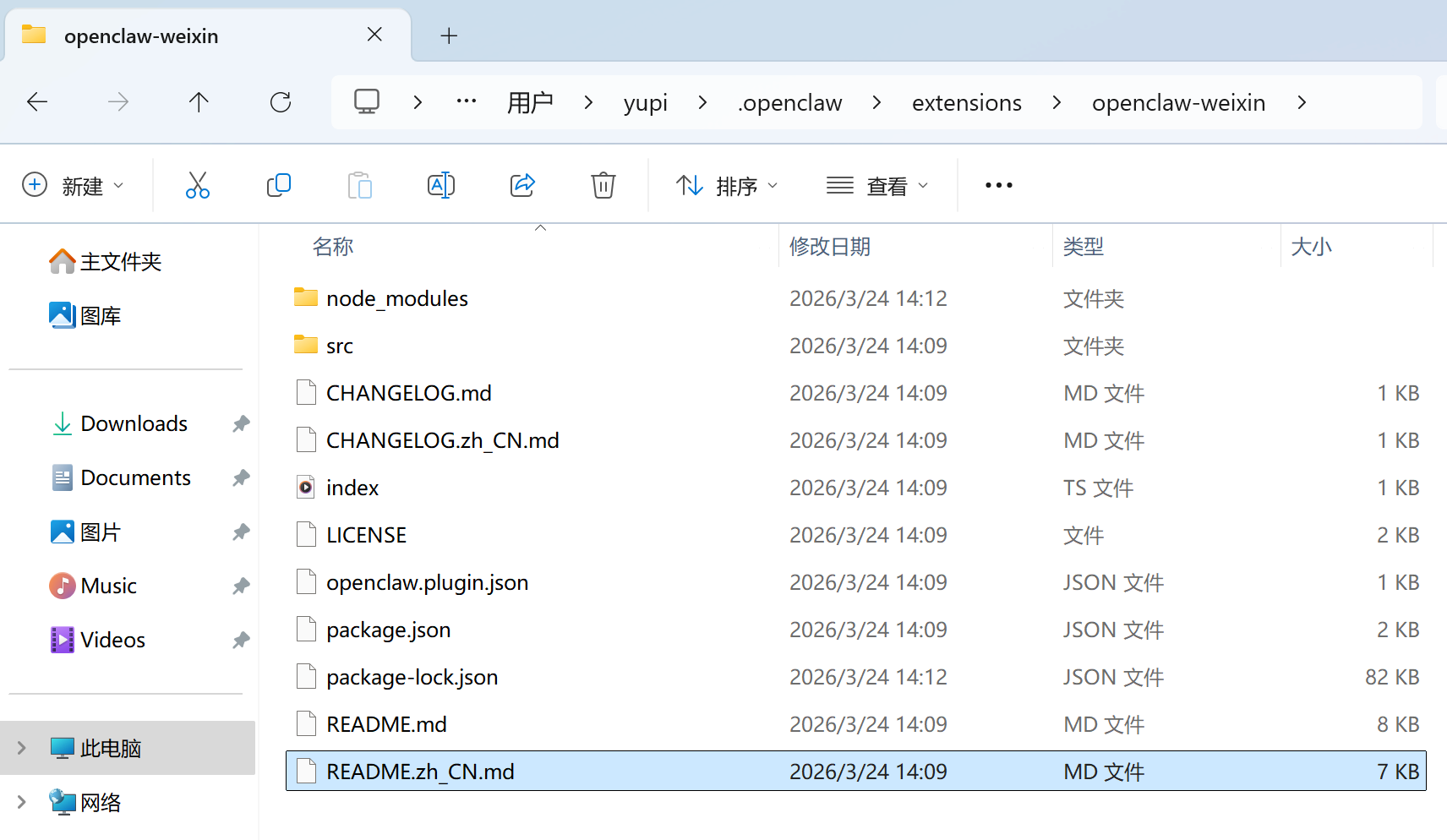
安装完插件后,你可以在 OpenClaw 的插件目录下找到 `openclaw-weixin` 相关的源码和 README.md 介绍文档,感兴趣的同学可以翻一翻:
|
||
|
||
|
||
|
||
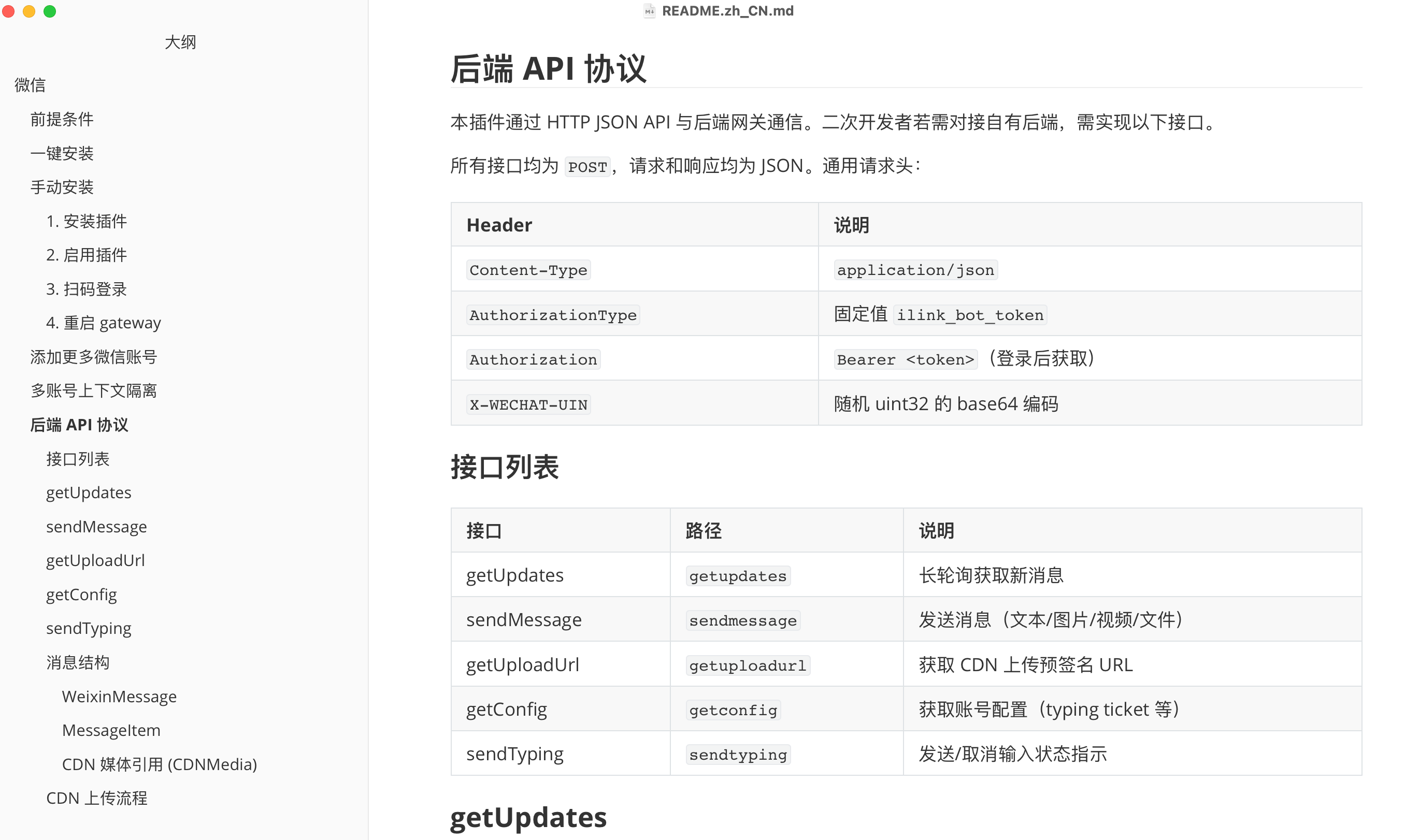
通过阅读这个文档,你可以了解到更多高级用法,比如多账号上下文隔离(让每个微信号的对话记忆互不干扰)、后端 API 协议(方便二次开发对接自己的服务)、CDN 媒体上传流程等:
|
||
|
||
|
||
|
||
接入微信只是第一步,想把小龙虾玩出花来,本教程的进阶部分(07-14 篇)涵盖了:
|
||
|
||
- 初始化配置与模型切换(全局 / 临时)
|
||
- 高频斜杠命令与工具管理
|
||
- TTS 文字转语音
|
||
- 定时任务与心跳机制
|
||
- Skills 技能系统(内置技能 / 第三方技能 / AI 自建技能)
|
||
- 子 Agent 与多 Agent 协作
|
||
- 问题自检修复与 Git 配置管理
|
||
- 记忆系统、成本控制、安全防护
|
||
|
||
按需选学就好,从《07 OpenClaw 初始化和基础使用》开始即可。
|
||
|
||
|
||
|
||
## 写在最后
|
||
|
||
OpenClaw 的迭代速度实在太快了,从只能在终端聊天到现在微信直连,也就几个月的事。谁也不知道下一个版本又会蹦出什么新花样,但有一件事是确定的 —— 使用 AI Agent 的成本一定会越来越低,所以不必焦虑,需要用到的时候再学也完全来得及。
|
||
|
||
接入微信只是开始,想把小龙虾玩出更多花样,可以阅读本教程的《07 OpenClaw 初始化和基础使用》开始进阶之旅。想看完整的实战案例,可以阅读《OpenClaw 实战 | 用 GLM-5 打造你的 AI 伴侣》。
|
||
|
||
祝大家养虾愉快!
|
||
|
||
|
||
|
||
## 推荐资源
|
||
|
||
1)鱼皮 AI 导航网站:[AI 资源大全、最新 AI 资讯、免费 AI 教程](https://ai.codefather.cn)
|
||
|
||
2)编程导航学习圈:[学习路线、编程教程、实战项目、求职宝典、交流答疑](https://www.codefather.cn)
|
||
|
||
3)程序员面试八股文:[实习/校招/社招高频考点、企业真题解析](https://www.mianshiya.com)
|
||
|
||
4)程序员写简历神器:[专业模板、丰富例句、直通面试](https://www.laoyujianli.com)
|
||
|
||
5)1 对 1 模拟面试:[实习/校招/社招面试拿 Offer 必备](https://ai.mianshiya.com) |