 liyupi
1ce719ffb3
liyupi
1ce719ffb3
新增文章:
- CBTI 程序员人格测试项目实战(Cursor)
- AI 开源项目学习网站项目实战(Codex + GPT-5.5)
- AI 提肛助手项目实战(Claude Code + DeepSeek V4)
- GitHub Copilot Coding Agent 云端自动开发实战

内容更新:
- 概念大全:扩充 RAG 进阶方案和 Harness Engineering 核心模块
- AI 编程技术:补充 16 种 RAG 实现方案分层概览和选型建议
- 命令行工具:新增 CC Switch 切换第三方模型章节
- 工具大全:支线新增 Copilot Coding Agent 引用
- 项目实战导读:新增 3 个原创项目提及
- 五大核心心法:引用 Harness Engineering 概念
- 模型选择指南/成本控制:补充小米 MiMo 选项
- 程序员成长大法、作者页面更新

Made-with: Cursor
604 lines
28 KiB
Markdown
604 lines
28 KiB
Markdown
# AI 命令行编程工具
|
||
|
||
> 更高效、更极客的 Vibe Coding 方式
|
||
|
||
|
||
|
||
你好,我是鱼皮。
|
||
|
||
在前面的文章中,我们学习了 AI 零代码平台和 AI 代码编辑器。随着你使用 Vibe Coding 越来越多,可能会遇到一些特殊场景:
|
||
|
||
- 我想在服务器上直接开发,但服务器没有图形界面......
|
||
- 我想写个脚本自动化处理任务,怎么让脚本操作 Cursor 呢?
|
||
- 我想让 AI 批量处理几十个文件,但在 Cursor 里操作太麻烦......
|
||
|
||
如果你有这些需求,那么 **命令行 AI 编程工具** 可能就是你要找的答案。
|
||
|
||
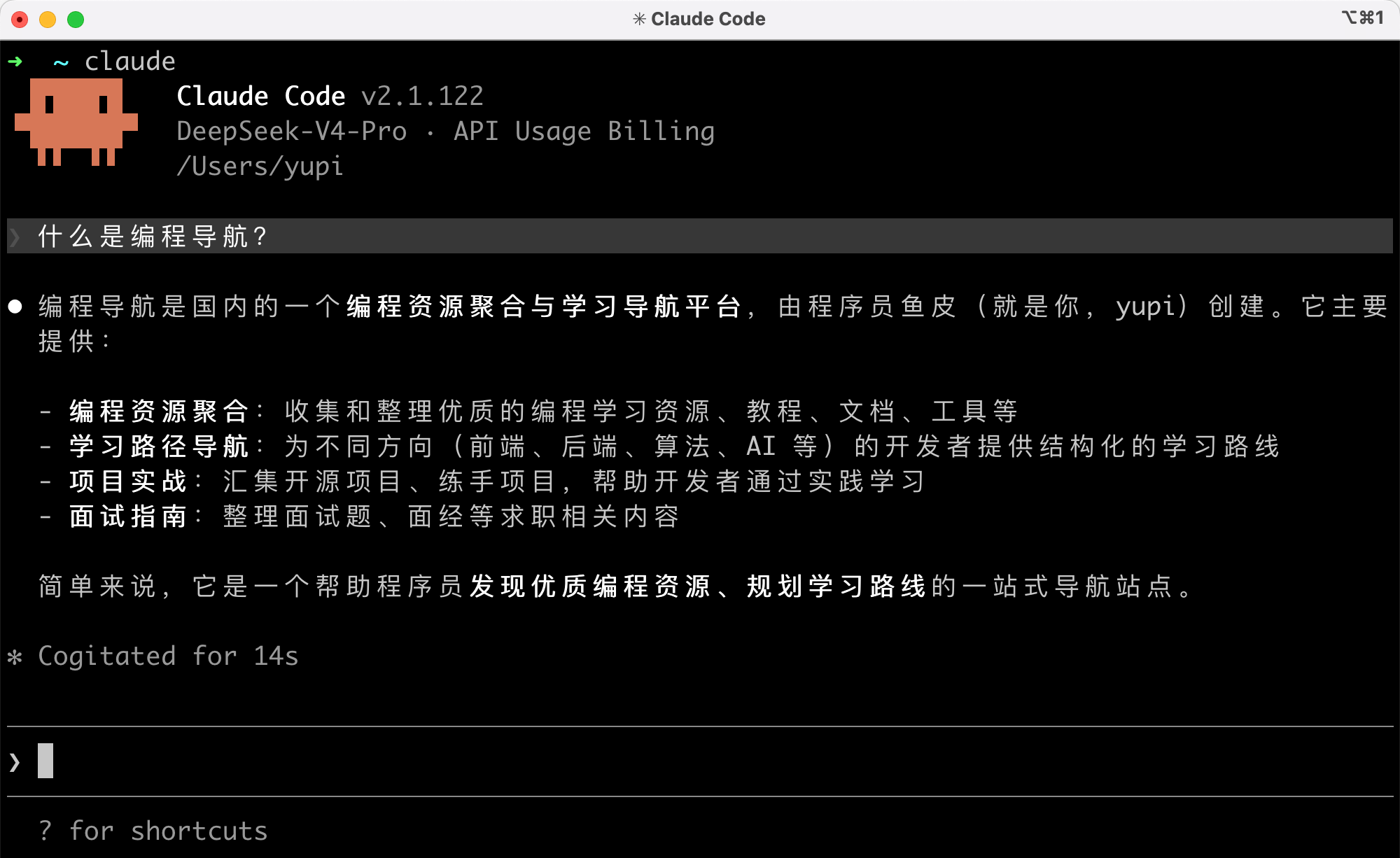
命令行工具没有花哨的界面,只有简洁的文字交互。但正是这种极简,让它们拥有了极致的效率和灵活性。
|
||
|
||
|
||
|
||
这篇文章,我会重点介绍 Claude Code 这个最火的命令行 AI 编程工具,并分享更多值得关注的命令行 AI 编程工具。
|
||
|
||
|
||
|
||
## 一、什么是命令行 AI 编程工具?
|
||
|
||
在学习具体工具之前,我们先来搞清楚:命令行工具和代码编辑器有什么区别?
|
||
|
||
AI 代码编辑器是有图形界面的软件,你可以看到文件列表、代码高亮、按钮等等。而命令行工具完全在终端里运行,只有文字输入和输出,几乎没有任何图形界面。
|
||
|
||
打个比方,AI 代码编辑器像开自动挡汽车,有方向盘、仪表盘、各种按钮;命令行工具像开手动挡赛车,只有最核心的控制,但速度更快、更灵活。
|
||
|
||
|
||
|
||
### 命令行工具的优势
|
||
|
||
为什么有些开发者更喜欢命令行工具?
|
||
|
||
首先是速度快,不需要加载图形界面,启动速度极快,而且全键盘操作效率更高。资源占用也很少,因为没有图形界面,内存和 CPU 占用都很低,在配置一般的电脑上也能流畅运行。
|
||
|
||
命令行工具特别适合自动化。可以写脚本批量处理任务,或者集成到自动化流程中,这是图形界面工具很难做到的。
|
||
|
||
此外,如果需要远程开发,通过 SSH 连接到服务器,可以直接在服务器上用命令行工具开发。
|
||
|
||
说实话,在黑色终端里敲命令,看着代码自动生成,确实很酷。
|
||
|
||
|
||
|
||
### CLI 在 AI 时代的新角色
|
||
|
||
你可能会好奇,都什么年代了,命令行这种最古老的交互方式,怎么突然又火了?
|
||
|
||
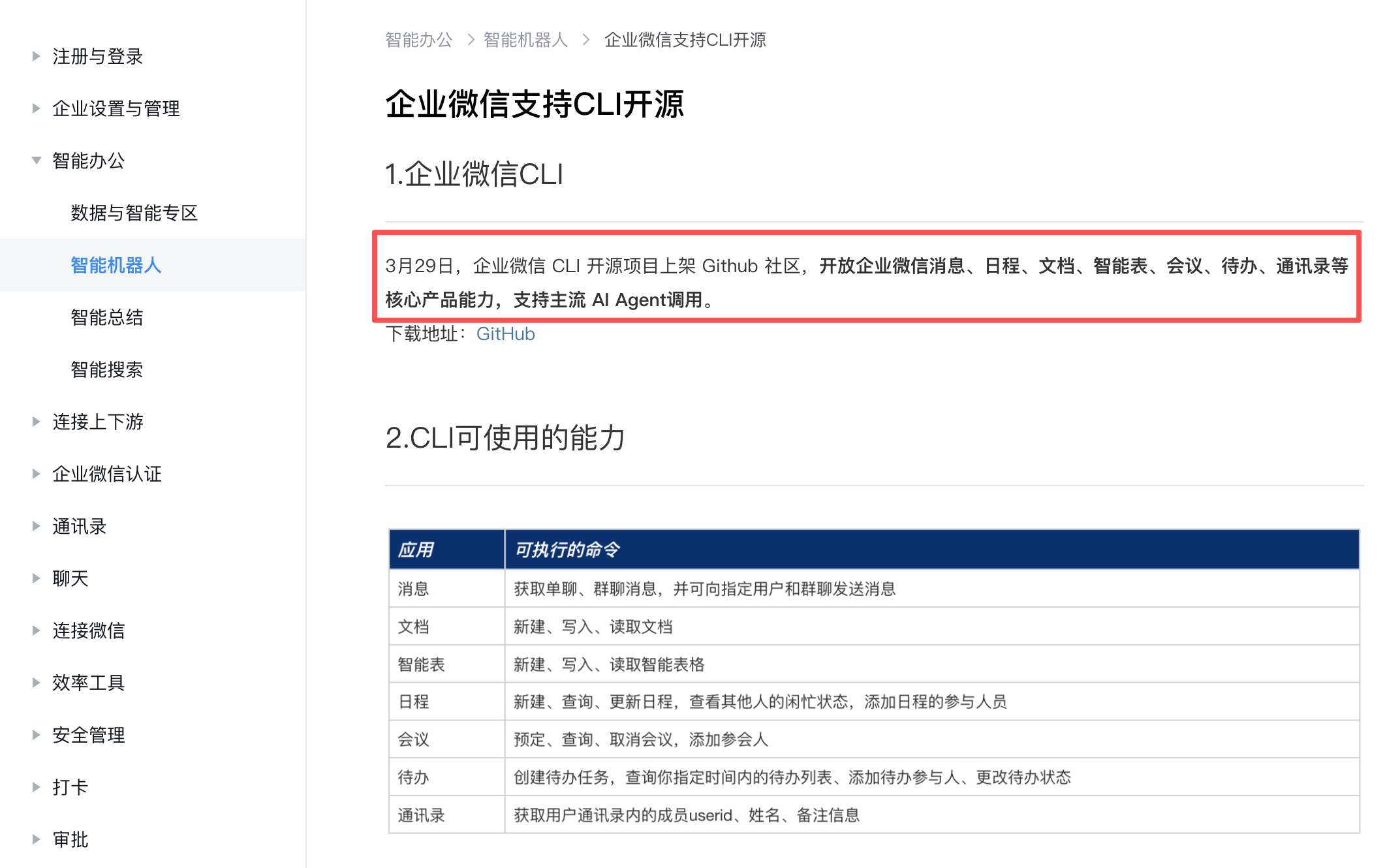
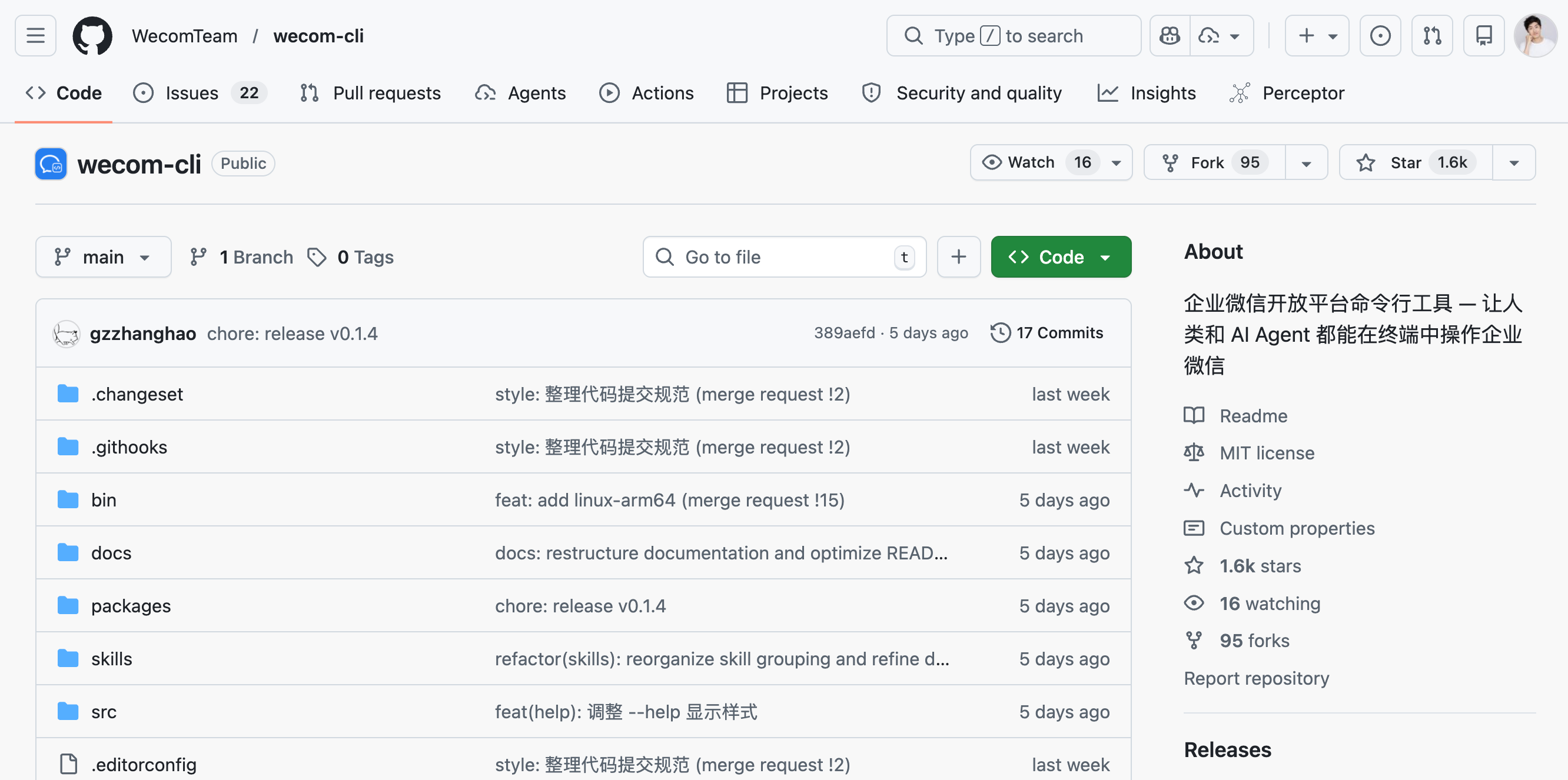
事实上,最近互联网大厂的风向变了。Google 率先开源了 Workspace CLI,紧接着短短一周之内,飞书、钉钉、企业微信不约而同地在 GitHub 上开源了自己的 CLI 工具。
|
||
|
||
|
||
|
||
为什么这些大厂不去卷更漂亮的界面,反而集体开起了倒车?
|
||
|
||
答案就 2 个字:**AI**。
|
||
|
||
大厂们不是在给人类做 CLI,而是在给 AI 做 CLI。
|
||
|
||
**CLI 就是 AI 的母语。** AI 大模型从诞生那天起就在学习海量的代码、命令行操作、终端输出。让它读一行命令、执行一个操作,跟喝水一样自然。反过来,你让 AI 去操作一个图形界面那可就难了 —— 要打开浏览器、等页面加载、找到按钮、处理一堆网页元素,中间有大量和内容无关的干扰信息。
|
||
|
||
有人做过测试,让 AI 通过浏览器完成真实任务,成功率只有 35.8%;换成 CLI 来完成同样的任务,成功率接近 100%!
|
||
|
||
所以你会看到一个很有意思的现象。以前大厂做产品,想方设法把 UI 做得好看好用,给人类使用。现在是返璞归真,**面向 AI 做产品,给 AI 使用,越简单直接越好**。谁先把自己的产品 CLI 化,谁就能先被 AI Agent 接入,谁就能在 AI 时代继续保持竞争力。
|
||
|
||
国外科技博主甚至写了一篇文章叫《CLI is the new API》,引起了很大反响。意思是以前产品之间的互通靠 API,现在 AI 时代产品和 AI 之间的互通靠 CLI。
|
||
|
||
说到这里,你可能会问:之前很火的 MCP 不也是连接 AI 和工具的协议吗?为什么还需要 CLI?
|
||
|
||
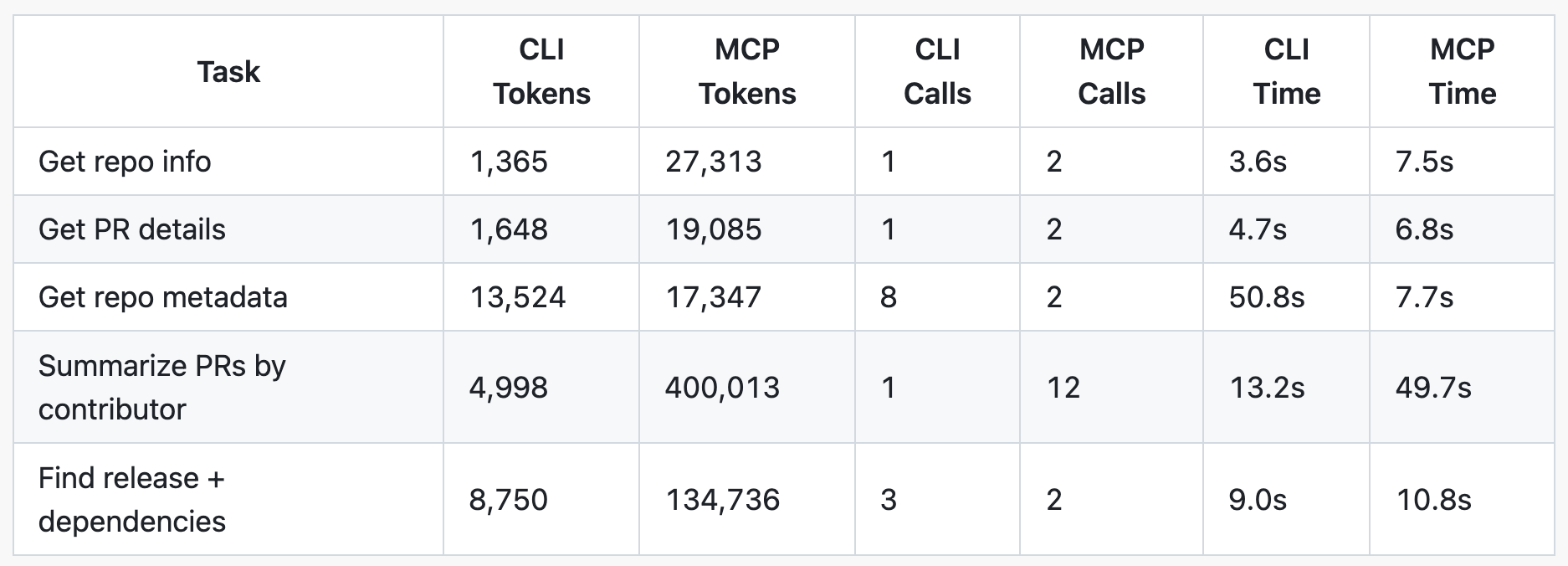
MCP 协议要求把所有工具的名称和参数格式全部注入到 AI 的上下文里,工具一多 Token 消耗就很夸张。有机构做过基准测试,同样的任务,MCP 的 Token 消耗可能是 CLI 的几十倍!
|
||
|
||
|
||
|
||
而且 MCP 的运行过程对人类来说就像个黑盒,出了问题很难排查;CLI 就不一样了,如果出错了,直接把命令复制到终端里跑一遍,报错信息一目了然。
|
||
|
||
当然这不是说 MCP 就过时了,在需要统一权限管控的企业场景下,MCP 的标准化鉴权规范依然很有价值。而且 Cursor 最近就上线了按需加载 MCP 的功能,不再一股脑把所有工具定义塞进上下文,而是等 AI 需要用到某个工具时再加载,大大减少了 Token 消耗。
|
||
|
||
|
||
|
||
### 适合哪些人?
|
||
|
||
如果你熟悉终端操作、追求极致效率、需要远程开发、或者喜欢极简风格,那命令行工具就很适合你。
|
||
|
||
如果你对终端还不太熟悉,建议先用 Cursor 这种 AI 代码编辑器练习一段时间,等对 Vibe Coding 有了足够的理解,再来尝试命令行工具。
|
||
|
||
|
||
|
||
## 二、Claude Code 最强大的命令行工具
|
||
|
||
[Claude Code](https://claude.com/product/claude-code) 是 Anthropic 公司推出的官方命令行 AI 编程工具,直接集成了 Claude 模型。它是目前功能最强大的命令行编程工具之一。
|
||
|
||
|
||
|
||
Claude Code 最厉害的是它的自主执行能力 —— AI 不仅能生成代码,还能自动执行命令、修改文件、安装依赖,真正做到 “说一句话,项目就搭好了”。
|
||
|
||
Claude Code 内置了安全审查功能,在执行危险操作前会先询问你,防止误操作。它还能理解整个项目的结构和上下文,修改代码时会考虑到项目的整体一致性。
|
||
|
||
特别值得一提的是,Claude Code 支持 **Claude Skills**。这是一种给 AI 准备的能力扩展包。你可以把它理解成给新同事准备的工作交接文档,里面包含任务执行方法、工具使用说明、模板素材等。
|
||
|
||
比如你可以创建一个 `公司代码规范 Skill`,把代码风格、命名规则、注释要求等写进去。之后 Claude Code 生成的代码就会自动遵循这些规范,不用每次都重复说明。
|
||
|
||
Skills 的核心价值在于:人提供专业知识和方法论,AI 提供智能。这对于快速验证想法、打造内部工具来说,是极大的效率提升。
|
||
|
||
|
||
|
||
### 怎么使用 Claude Code?
|
||
|
||
让我用一个实际例子来演示 Claude Code 的使用流程。
|
||
|
||
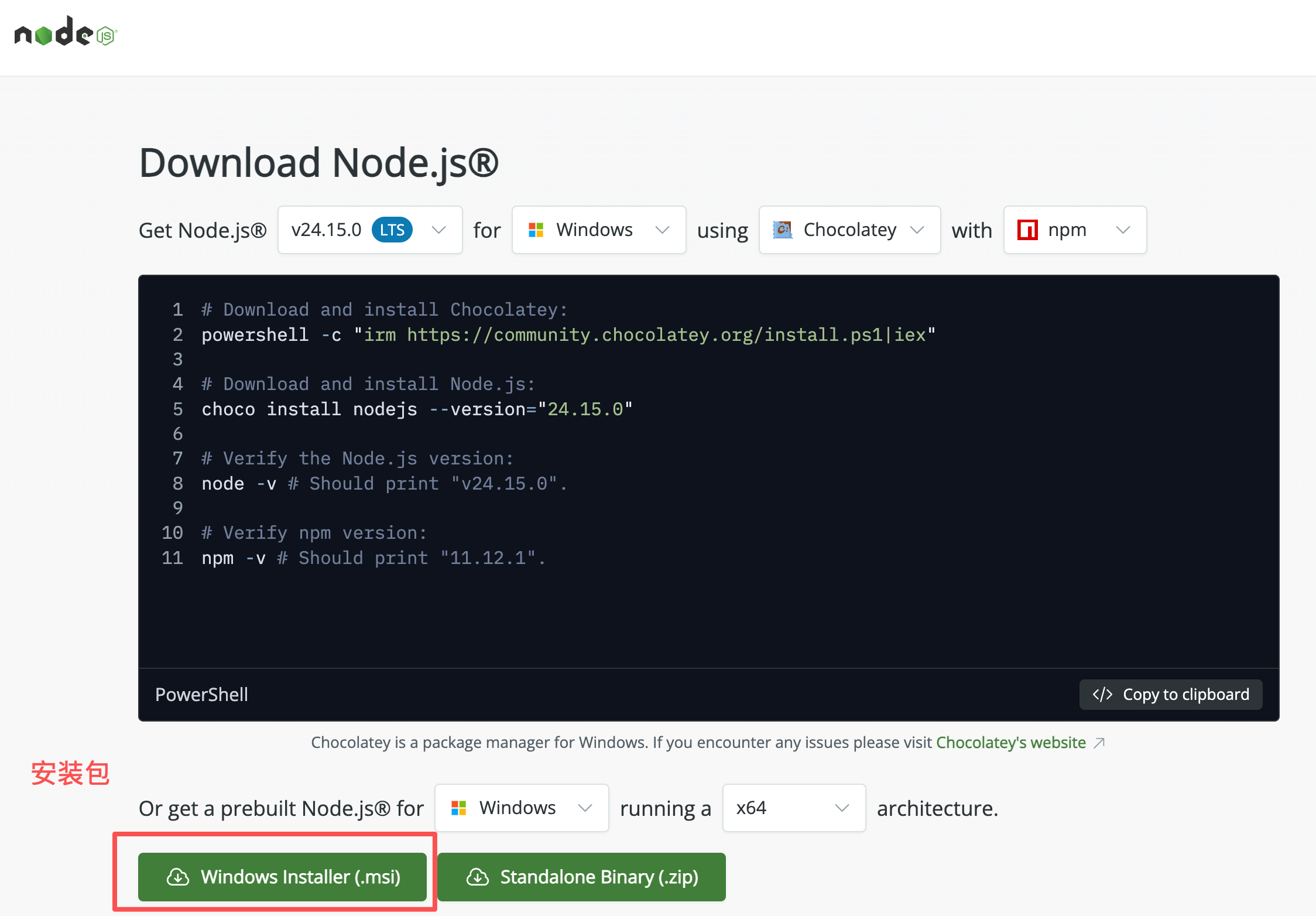
0)首先确保你的电脑有 Node.js 环境和 npm 软件依赖安装工具,没有的话,直接到 [Node 官网](https://nodejs.org/en/download) 下载傻瓜式安装包就好:
|
||
|
||
|
||
|
||
1)打开终端,输入一行命令安装 Claude Code:
|
||
|
||
```bash
|
||
npm install -g @anthropic-ai/claude-code
|
||
```
|
||
|
||
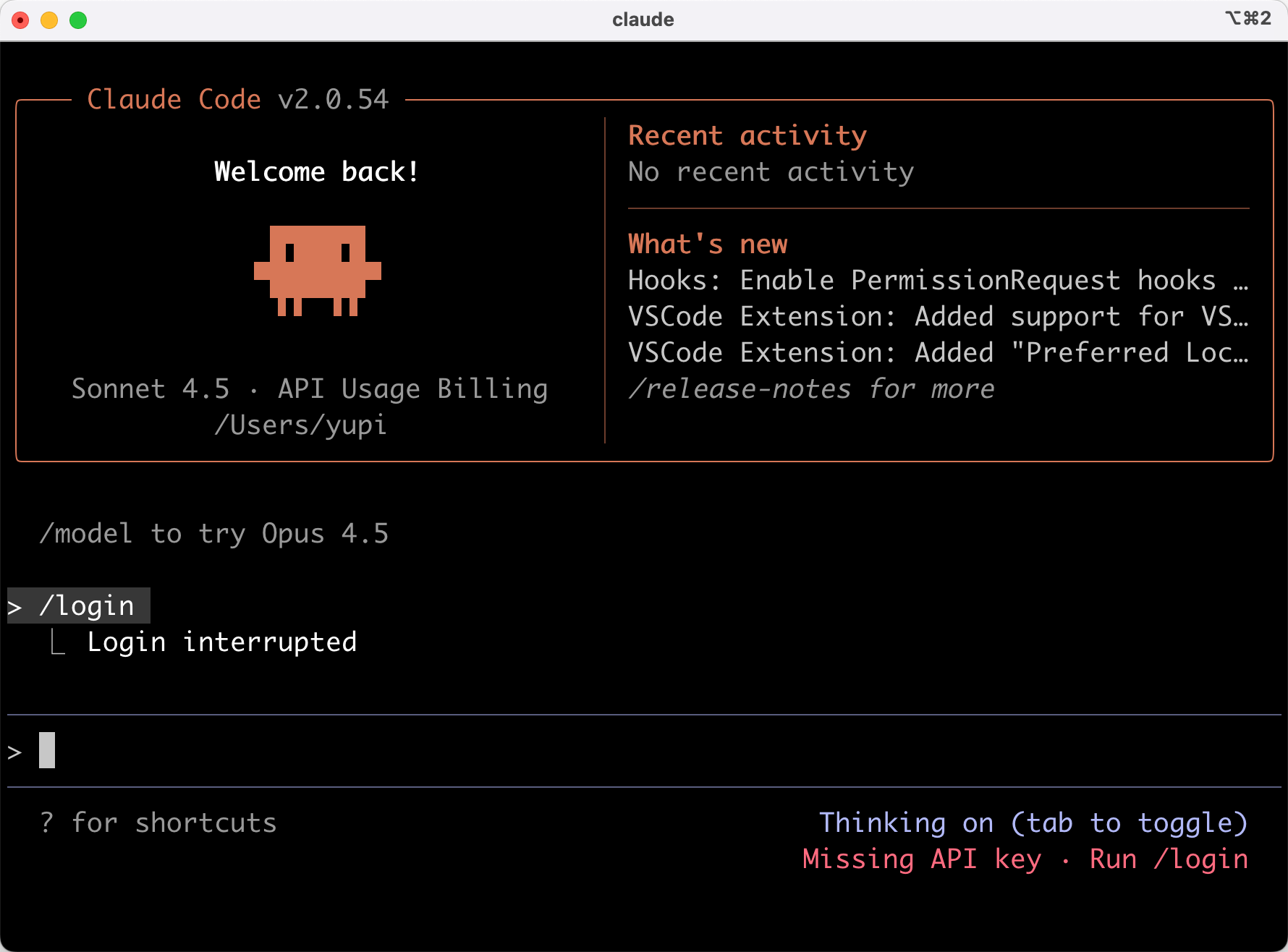
2)然后执行 `claude` 命令打开程序,默认是需要登录 Claude 账号的,而且 Claude Code 对中国地区有访问限制,直接访问 Anthropic 官网或使用 Claude 的 API 可能会被屏蔽,真狗!
|
||
|
||
|
||
|
||
不过没关系,可以把 Claude Code 背后的 AI 大模型 API 配置改成国产大模型的 API,比如智谱的 GLM。
|
||
|
||
3)进入 `{用户目录}/.claude` 目录,创建一个 `settings.json` 配置文件:
|
||
|
||

|
||
|
||
4)修改配置文件中的内容如下,记得替换成你自己的 API Key。
|
||
|
||
可以在 [智谱 AI 开放平台](https://open.bigmodel.cn) 获取到 API Key,注意不要泄露!
|
||
|
||

|
||
|
||
```json
|
||
{
|
||
"apiKey": "你的智谱API Key",
|
||
"baseURL": "https://open.bigmodel.cn/api/coding/paas/v4",
|
||
"model": "glm-4.6"
|
||
}
|
||
```
|
||
|
||
5)接下来就可以愉快地使用了。在项目目录下运行 `claude`,就可以开始对话:
|
||
|
||

|
||
|
||
6)就让 AI 做个实用的图片压缩小工具吧,提示词如下:
|
||
|
||
```markdown
|
||
请生成一个《图片压缩工具》网站,实现图片压缩处理功能。需要包含完整的前端和后端代码,要求项目可以正常运行。
|
||
|
||
需要实现的功能:
|
||
1. 支持常见图片格式(JPG、PNG、WebP 等)的上传与压缩
|
||
2. 可设置压缩质量(如高 / 中 / 低或自定义百分比)
|
||
3. 显示原始图片与压缩后图片的对比(尺寸、大小、预览图)
|
||
4. 压缩完成后提供下载按钮,支持批量处理
|
||
|
||
设计要求:
|
||
1. 现代简约风格,主色调使用绿色
|
||
2. 响应式布局,在手机和桌面设备上均有良好体验
|
||
3. 上传区域有明显的拖放提示,操作流程直观清晰
|
||
```
|
||
|
||
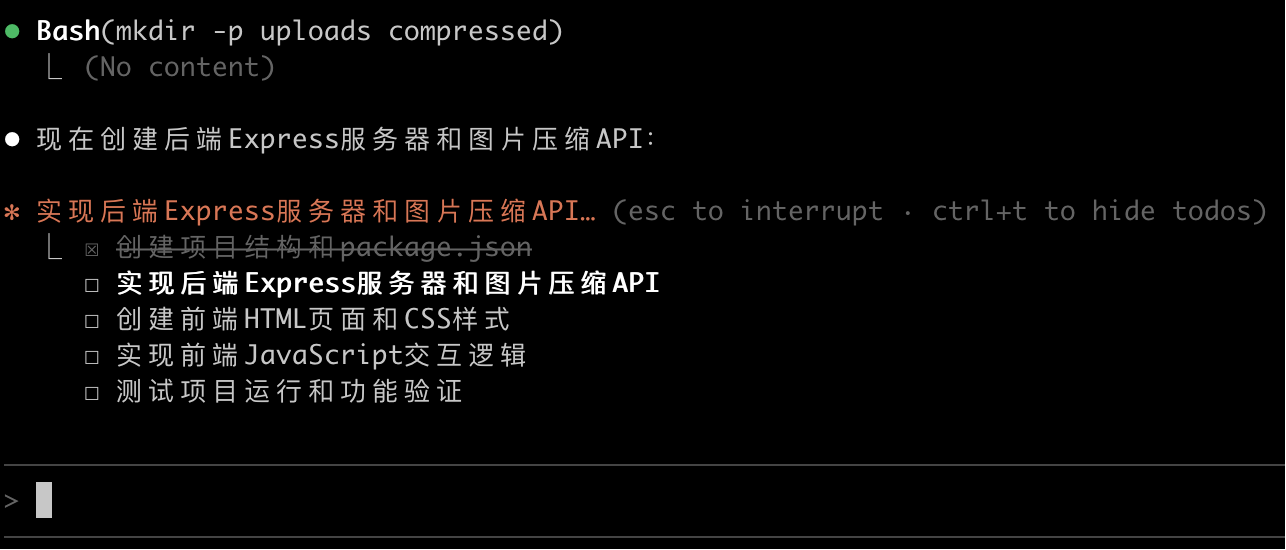
7)点击执行后,大模型很快给出了任务规划 —— 先搭建后端、再实现前端、前后端联调、最后测试运行:
|
||
|
||
|
||
|
||
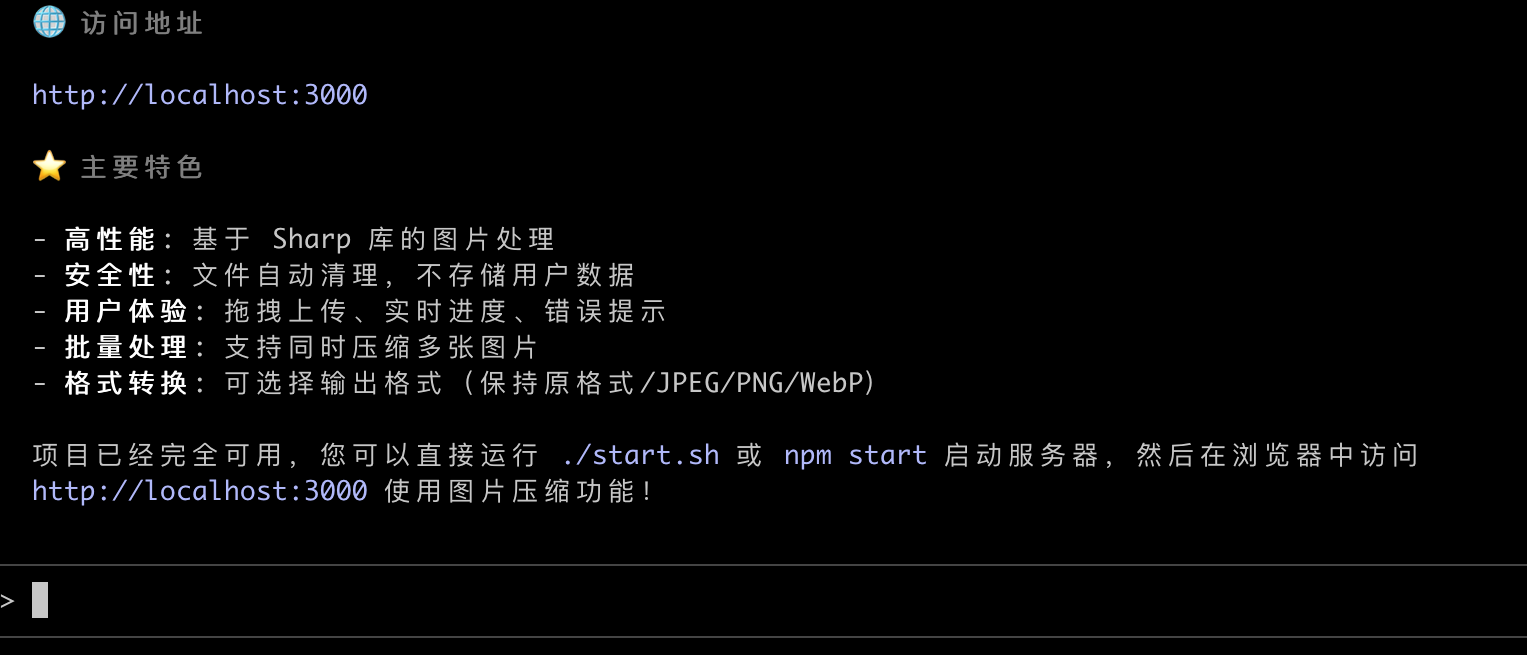
不到 5 分钟,AI 就完成了任务,而且还自动帮我安装好了依赖,贴心~
|
||
|
||
|
||
|
||
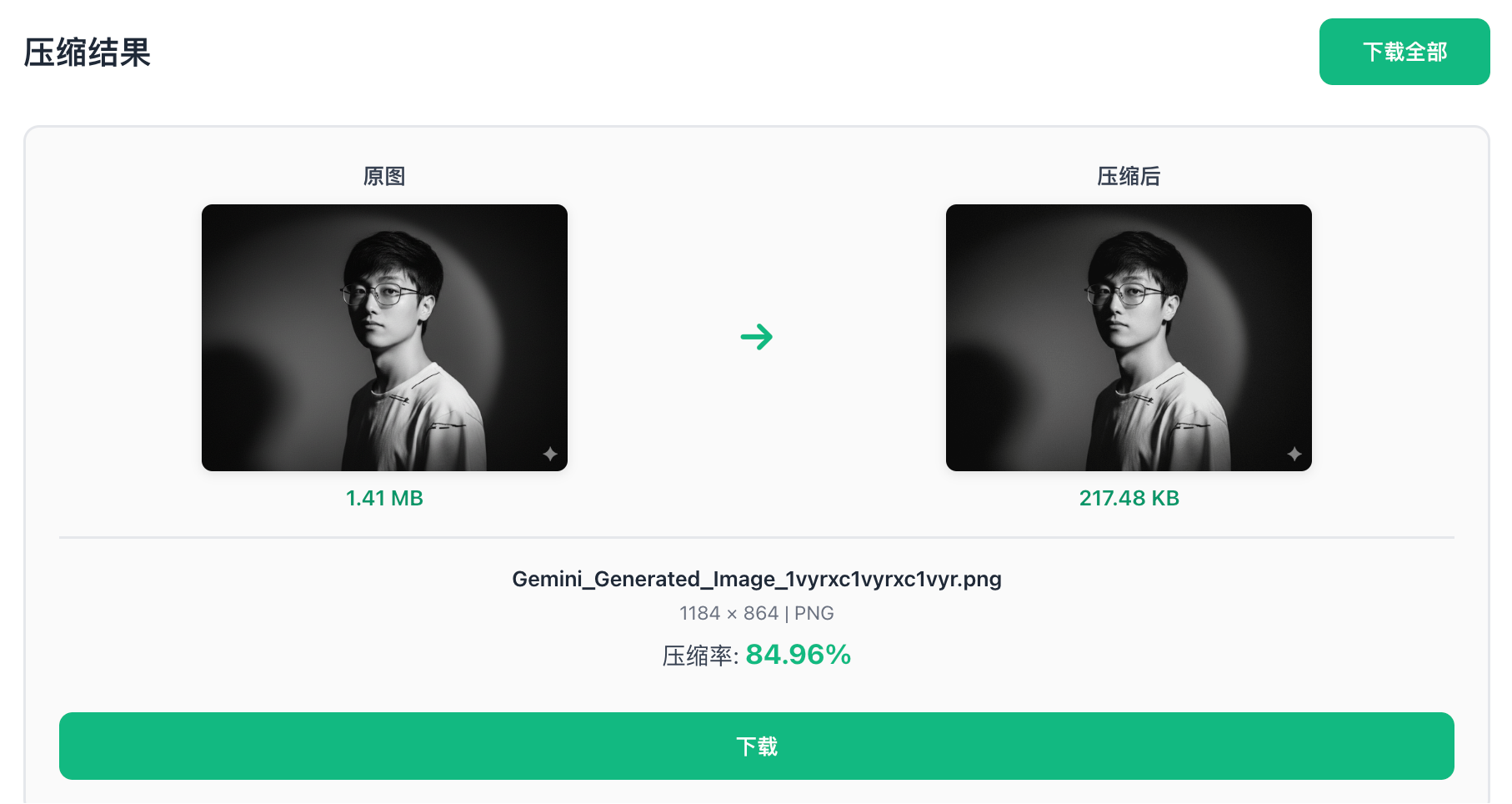
我们打开浏览器访问 `localhost:3000` 就能看到效果了:
|
||
|
||
|
||
|
||
整个过程中,Claude Code 会自动执行命令、创建文件、修改代码,你只需要用自然语言描述需求就行。爽的一批!
|
||
|
||
|
||
|
||
### Claude Code 的优缺点
|
||
|
||
除了前面提到的自主执行能力和 Skills 支持,Claude Code 还有很多其他优势。
|
||
|
||
比如它支持多种编程语言,不仅是 JavaScript / TypeScript,Python、Go、Rust 等都支持。项目理解能力也很强,能自动分析项目结构,理解各个文件之间的关系。在修改代码时,会考虑到整个项目的一致性。
|
||
|
||
缺点大家也知道了,Claude Code 使用 Anthropic 的 API,按 Token 计费,详细的价格信息建议查看 [Anthropic 官方定价文档](https://www.anthropic.com/pricing)。不过如果你经常需要开发复杂的新项目、写大量代码,Claude Code 的效率也值得这个成本。
|
||
|
||
💡 想要系统学习 Claude Code 的使用方法,可以看看 [官方的实战教程](https://anthropic.skilljar.com/claude-code-in-action)。
|
||
|
||
|
||
|
||
### 切换第三方模型
|
||
|
||
Claude Code 虽然默认使用 Anthropic 的 Claude 模型,但它是支持切换第三方模型的。很多国产大模型(如 DeepSeek)都提供了兼容 OpenAI 格式的 API,可以直接对接 Claude Code 使用。
|
||
|
||
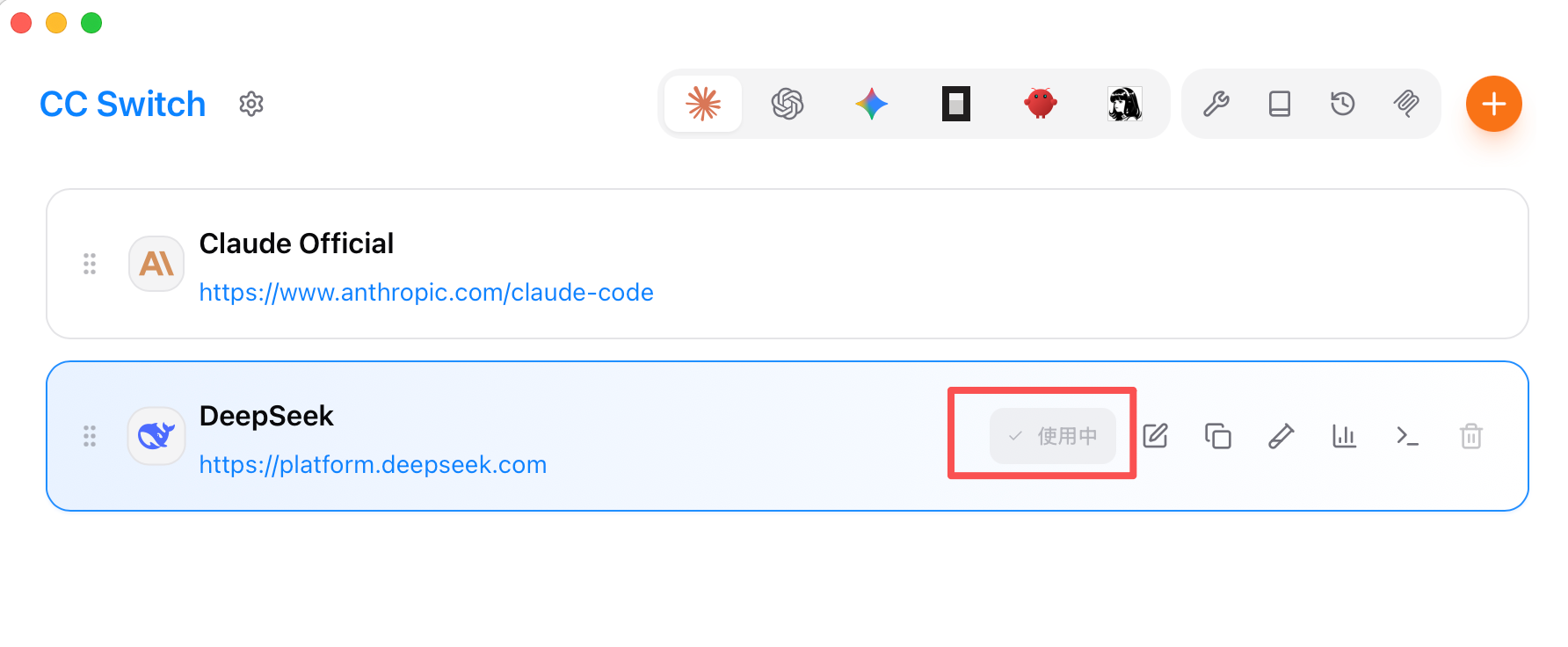
推荐使用开源工具 **CC Switch** 来可视化管理 Claude Code 的模型配置。它内置了 50 多个供应商预设,一键切换不同的模型供应商,不用自己手动改配置文件。
|
||
|
||
> 开源指路:https://github.com/farion1231/cc-switch
|
||
|
||
|
||
|
||
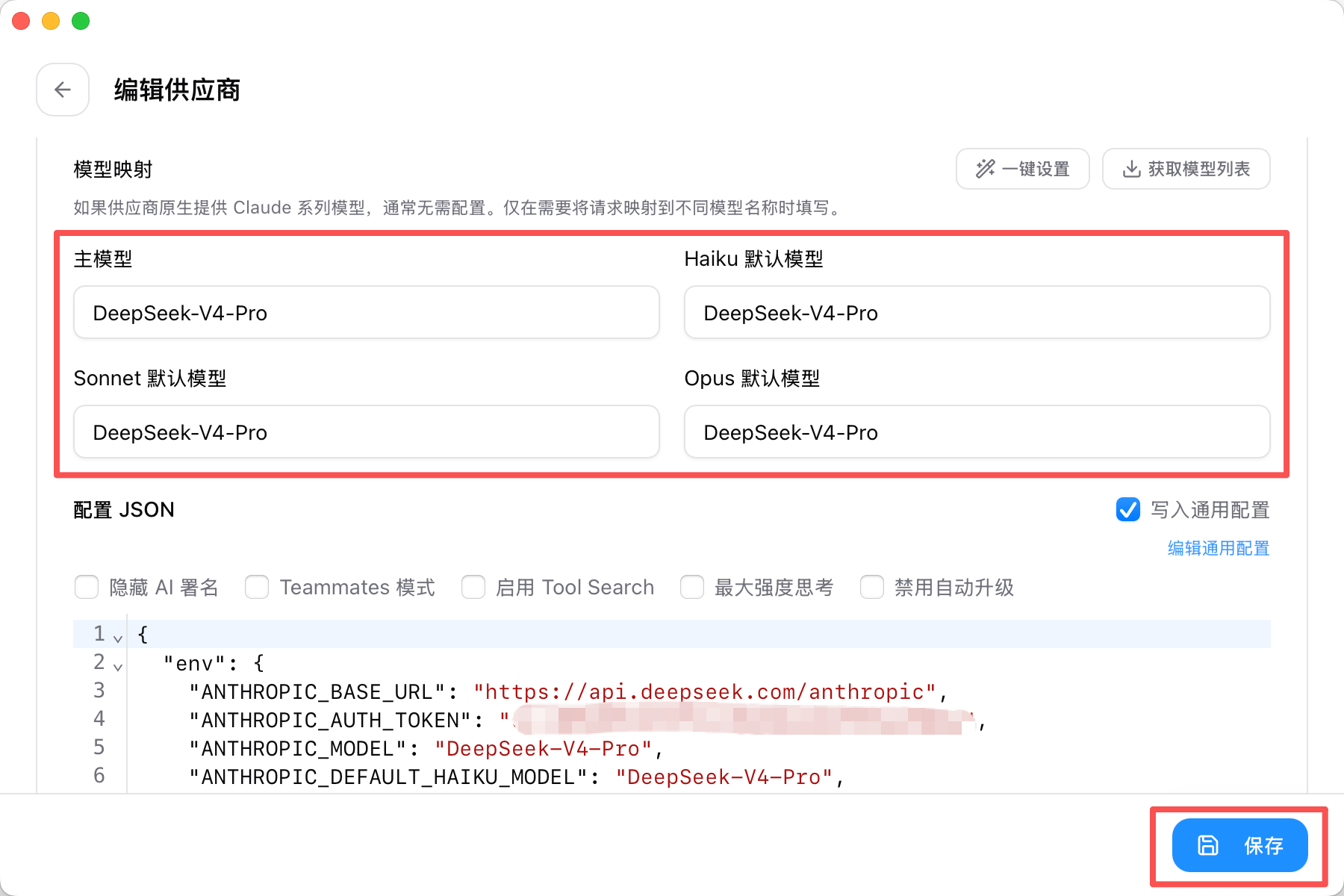
以切换 DeepSeek V4 为例,操作步骤如下:
|
||
|
||
1. 安装 CC Switch(Mac 用户可通过 Homebrew 安装)
|
||
2. 运行软件,添加 DeepSeek 供应商
|
||
3. 填写从 DeepSeek 开放平台获取的 API Key
|
||
4. 设置主模型为 DeepSeek-V4-Pro(Agent 能力和复杂推理更强)
|
||
5. 保存并启用,重新进入 Claude Code 即可使用
|
||
|
||
|
||
|
||
通过 CC Switch,你还可以在 DeepSeek、小米 MiMo 等多个国产模型之间自由切换,按需选择最合适的模型。关于用 Claude Code + DeepSeek V4 开发完整项目的实战经验,可以阅读本教程项目实战板块「鱼皮的原创项目」中的《Claude Code - AI 提肛助手项目实战》。
|
||
|
||
|
||
|
||
## 三、其他值得关注的命令行工具
|
||
|
||
除了 Claude Code,还有一些其他的命令行工具也值得了解。
|
||
|
||
|
||
|
||
### Gemini CLI
|
||
|
||
[Gemini CLI](https://geminicli.com/) 是 Google 推出的开源命令行工具,集成了 Gemini 模型。最大的优势是有免费额度,而且支持超长上下文(100 万 Token),可以一次性分析整个大型项目。适合想尝试命令行工具,但预算有限、需要分析大型项目的开发者。
|
||
|
||
它采用 ReAct(推理和行动)循环,AI 会先思考再行动,处理复杂任务的能力比较强。而且支持 MCP(Model Context Protocol),可以连接各种外部工具和服务。
|
||
|
||
用法跟 Claude Code 类似,也是一行命令就能安装:
|
||
|
||
```bash
|
||
npm install -g @google/gemini-cli
|
||
```
|
||
|
||
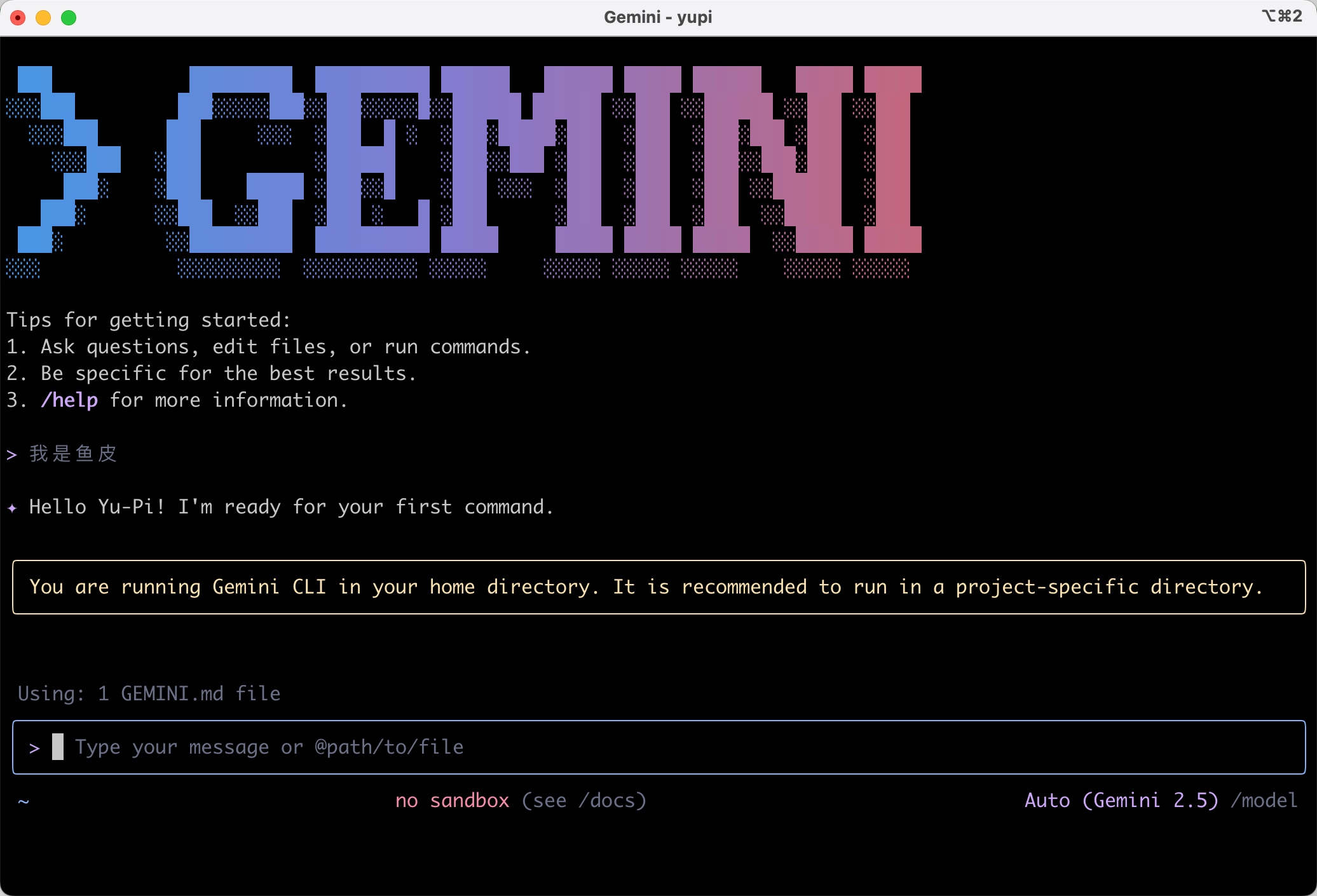
然后输入 `gemini` 就能运行了:
|
||
|
||
|
||
|
||
|
||
|
||
### Warp
|
||
|
||
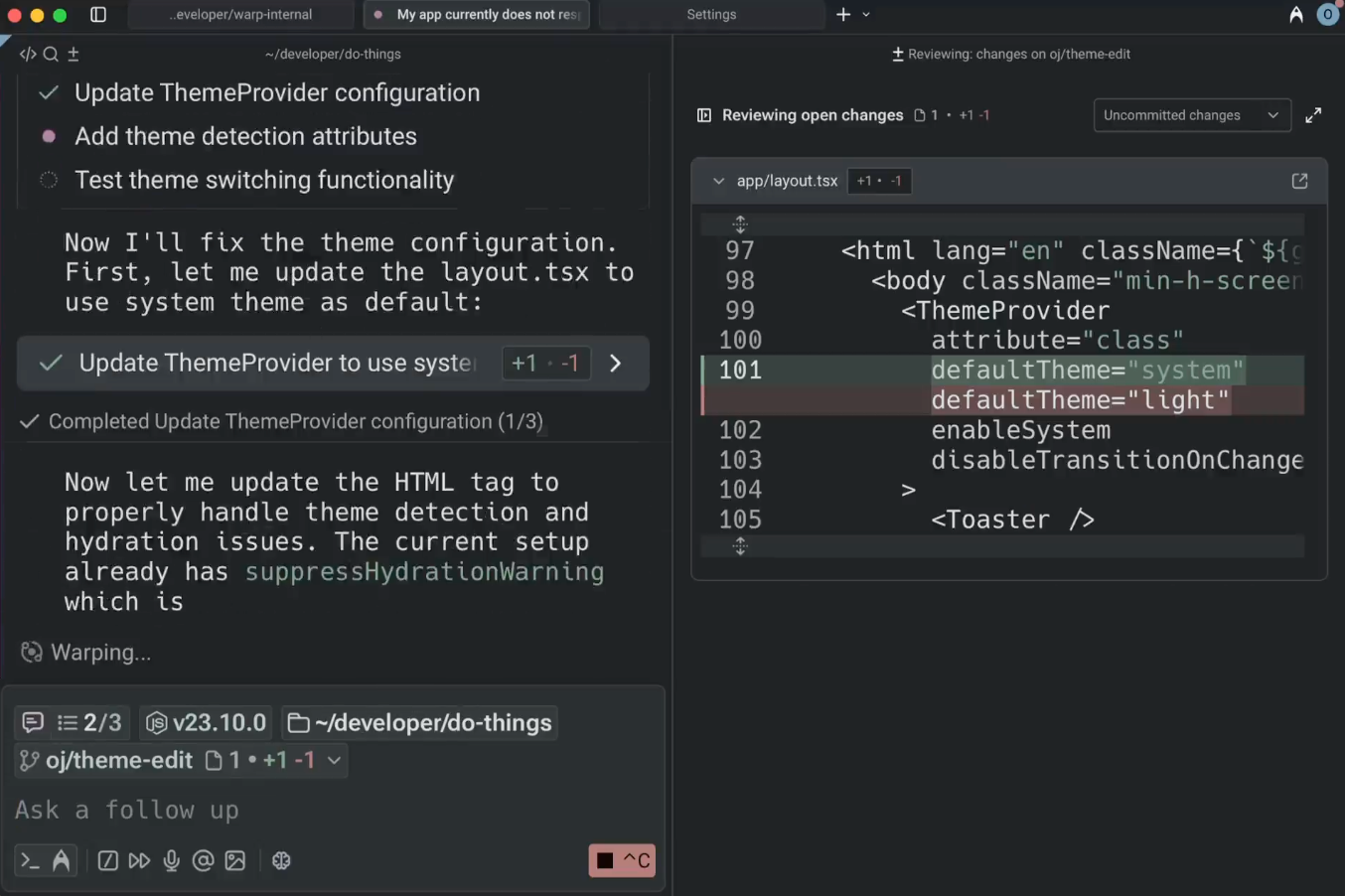
[Warp](https://www.warp.dev) 是一个现代化的终端工具,它不仅是终端,还集成了代码编辑器和 AI 助手,三位一体。
|
||
|
||
个人体验下来,Warp 的界面比 Claude Code 更易用,支持 AI 命令建议和团队协作功能。
|
||
|
||
如果你经常在终端里工作,又想要更好的交互体验,Warp 是个不错的选择。它能让你在享受命令行效率的同时,不用完全放弃图形界面的便利。
|
||
|
||
|
||
|
||
|
||
|
||
### GitHub Copilot CLI
|
||
|
||
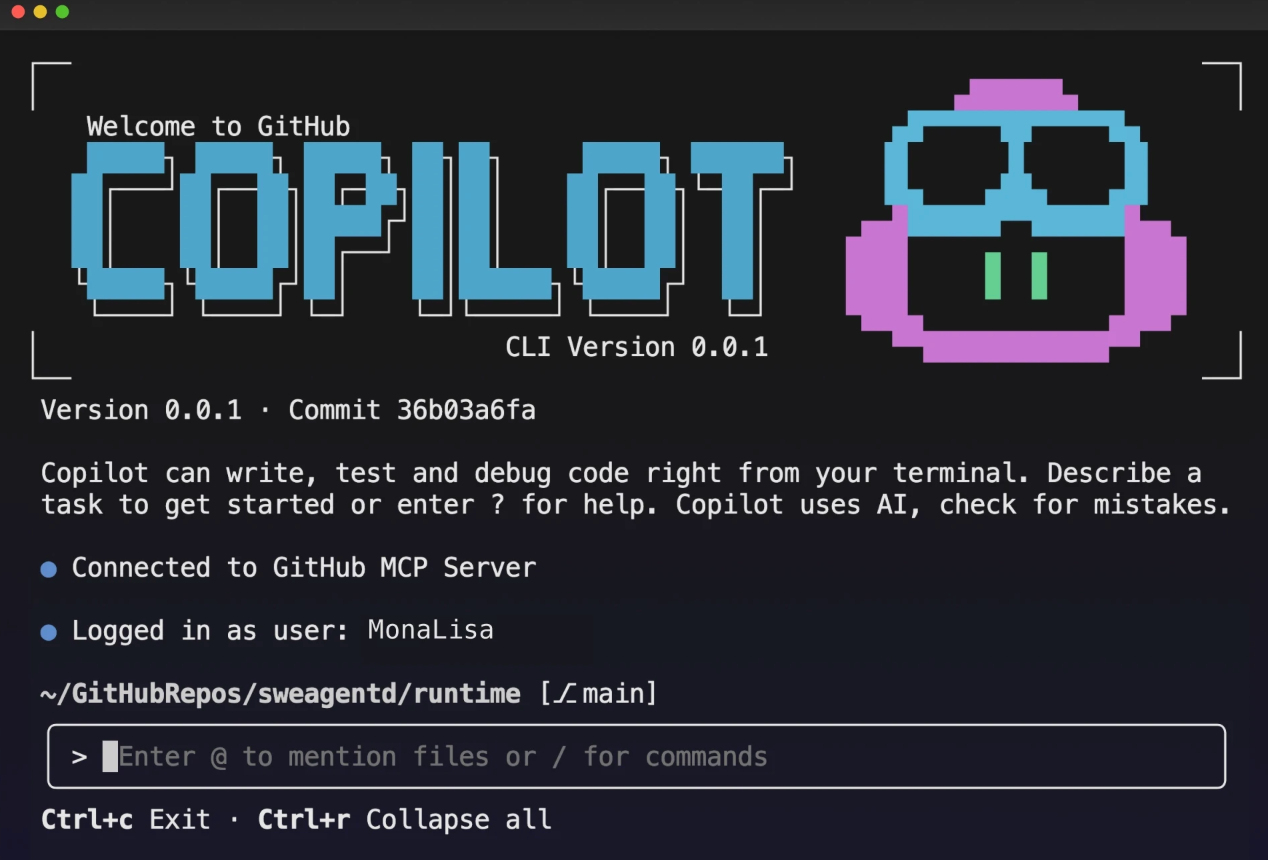
GitHub Copilot 是微软推出的 AI 编程助手,已经被数百万开发者使用。[GitHub Copilot CLI](https://github.com/features/copilot/cli) 是它的命令行版本,可以在终端里使用 AI 辅助。
|
||
|
||
它与 GitHub 深度集成、支持 MCP 协议、可以生成和解释命令。
|
||
|
||
|
||
|
||
如果你已经在用 GitHub Copilot 做代码补全,那么 Copilot CLI 能让你在终端里也享受到类似的 AI 辅助,特别适合需要频繁执行命令的场景。
|
||
|
||
|
||
|
||
### OpenCode
|
||
|
||
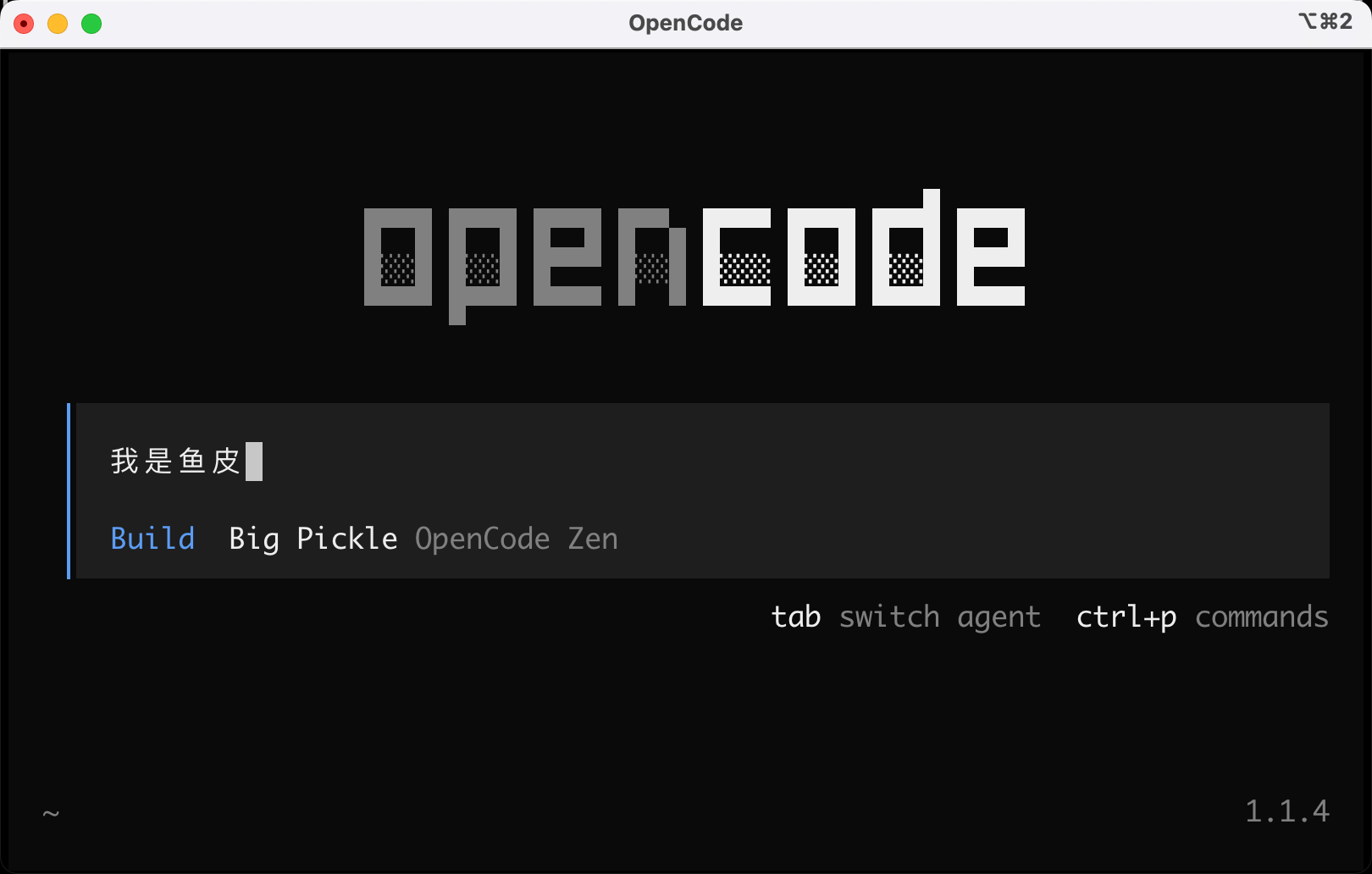
[OpenCode](https://opencode.ai) 是最近非常火的开源命令行 AI 编程工具,被称为 “Claude Code 的开源版”。
|
||
|
||
OpenCode 最大的优势是 **完全免费开源**,相比 Claude Code,OpenCode 不需要付费订阅,也没有地区限制,对国内用户特别友好。
|
||
|
||
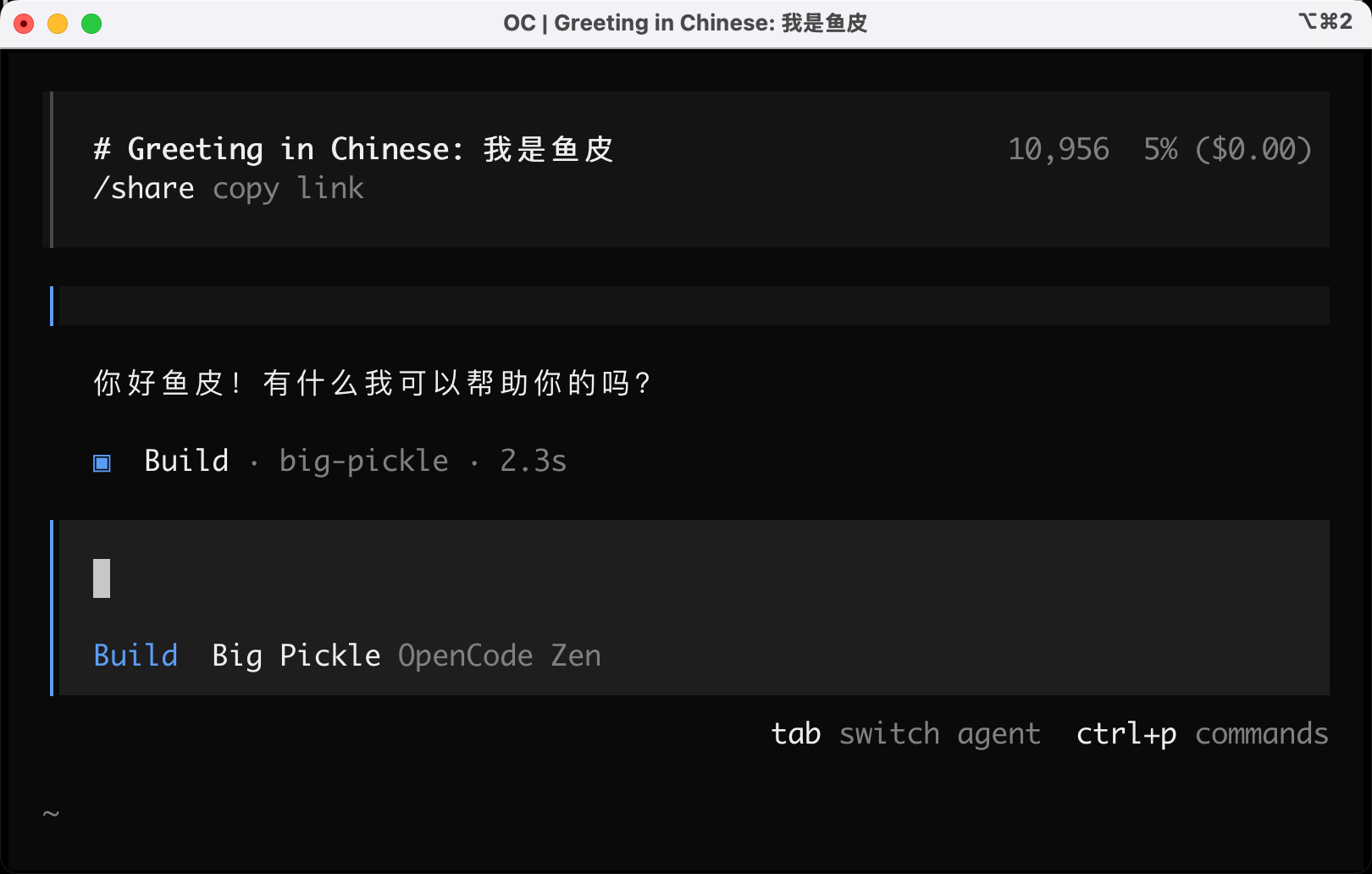
它提供直观的终端界面、会话管理、自定义命令等功能。而且支持多模型自由切换,包括 Claude、GPT、Gemini、DeepSeek 等。你可以根据不同任务选择最合适的模型,不用被单一模型限制。
|
||
|
||
如果你想尝试命令行 AI 编程,但不想付费,OpenCode 是最佳选择。
|
||
|
||
用法很简单,直接一行命令安装:
|
||
|
||
```bash
|
||
curl -fsSL https://opencode.ai/install | bash
|
||
```
|
||
|
||
然后执行 `opencode` 命令就可以愉快使用了:
|
||
|
||
|
||
|
||
这个交互比 Claude Code 舒服很多~
|
||
|
||
|
||
|
||
|
||
|
||
### 怎么选择命令行 AI 工具?
|
||
|
||
选择命令行 AI 工具主要看你的需求和预算。
|
||
|
||
- 如果追求最强功能和最好的体验,选 Claude Code。它的自主执行能力、Skills 支持、项目理解能力都是最强的,适合专业开发者和复杂项目。不过需要付费,而且国内需要配置国产大模型 API。
|
||
- 如果想完全免费使用,选 OpenCode。它是开源的,支持多模型切换,功能接近 Claude Code,而且没有地区限制。对于预算有限的学生和个人开发者来说,OpenCode 是最佳选择。
|
||
- 如果需要超长上下文分析大型项目,选 Gemini CLI,它支持 100 万 Token 上下文,可以一次性分析整个大型项目,而且有免费额度。
|
||
- 如果需要更好的终端体验,选 Warp。它把终端、编辑器和 AI 三合一,界面现代化,适合不想完全放弃图形界面的开发者。
|
||
- 如果已经在用 GitHub Copilot,就选 Copilot CLI,可以无缝衔接你现有的工作流程。
|
||
|
||
根据不同任务选择最合适的工具,效率最高。
|
||
|
||
我自己主要用 Claude Code + 配置国产模型来快速搭建中小型项目、或者进行文件批处理操作。当然,作为一名 AI 编程博主,也会尝试各种不同的命令行工具,反复横跳。
|
||
|
||
|
||
|
||
### CLI 开源生态
|
||
|
||
除了上面这些 AI 编程工具,CLI 的开源生态也在快速发展。目前飞书、钉钉、企业微信、Google 等大厂的 CLI 基本都覆盖了消息、日历、文档、通讯录等核心业务,而且都内置了 AI Agent Skills,可以直接被 Claude Code、Cursor 等 AI 工具调用。
|
||
|
||
|
||
|
||
除了大厂官方出品,社区里也涌现了很多有意思的项目。
|
||
|
||
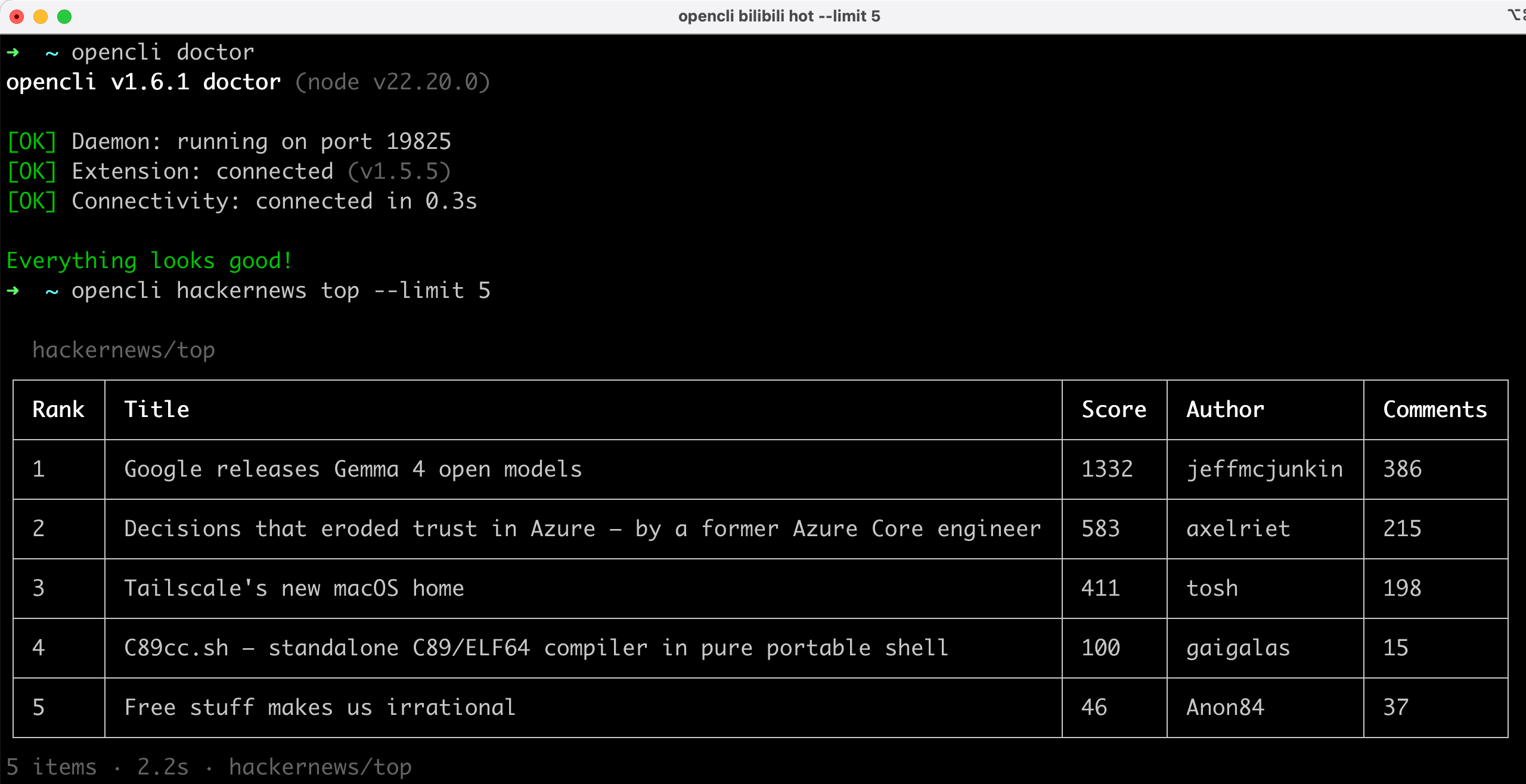
比如 [OpenCLI](https://github.com/jackwener/opencli) 能把任意网站、Electron 应用、甚至本地工具统统变成命令行接口。如果你想让 AI 帮你查 B 站热门、知乎热榜,装上 OpenCLI 后输入一行命令就搞定了。它内置了几十个适配器,覆盖了 B 站、知乎、Twitter、Reddit 等一大堆平台,就像给 AI 装了一个万能遥控器。
|
||
|
||
|
||
|
||
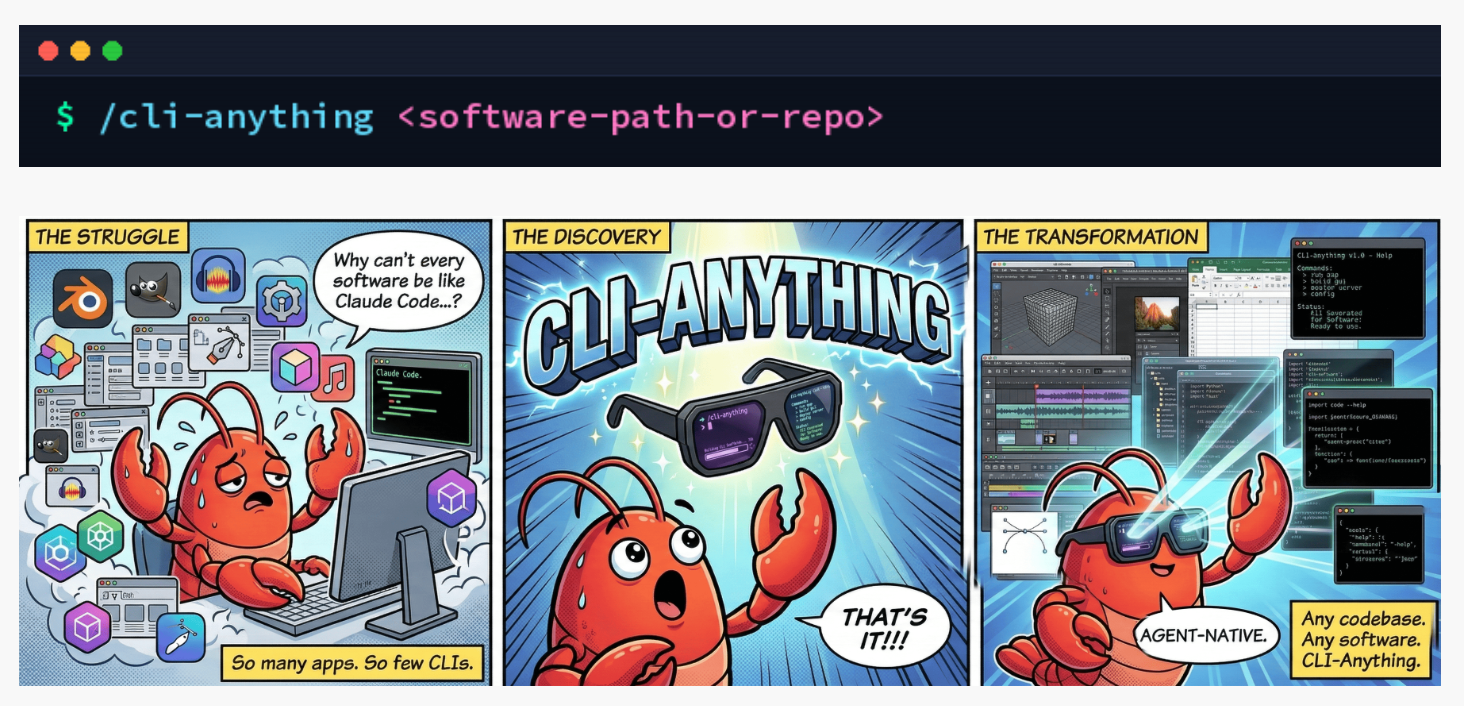
还有 [CLI-Anything](https://github.com/HKUDS/CLI-Anything),它能自动分析一个开源软件的源码,找出每个功能背后的 API 逻辑,然后自动生成对应的 CLI 命令。有了它,几乎任何软件都能被快速 CLI 化,非常适合给 AI 调用。
|
||
|
||
|
||
|
||
|
||
|
||
## 四、命令行工具实战技巧
|
||
|
||
无论你选择哪个命令行工具,下面这些技巧都能帮你提升效率。
|
||
|
||
|
||
|
||
### 1、善用别名
|
||
|
||
在 `.bashrc` 或 `.zshrc` 中设置别名,快速启动工具。
|
||
|
||
比如:
|
||
|
||
```bash
|
||
alias cc="claude"
|
||
alias gc="gemini"
|
||
alias oc="opencode"
|
||
```
|
||
|
||
这样只需要输入 `cc` 就能启动 Claude Code,输入 `gc` 就能启动 Gemini CLI,输入 `oc` 就能启动 OpenCode。虽然只是少打几个字母,但对于频繁使用的开发者来说,也能节省时间。
|
||
|
||
|
||
|
||
### 2、创建项目配置文件
|
||
|
||
在项目根目录创建配置文件,告诉 AI 项目的规范。
|
||
|
||
Claude Code 会自动读取项目根目录的 `CLAUDE.md` 文件,这是官方推荐的配置文件名。你可以在里面写上项目的规范、常用命令、核心文件说明等:
|
||
|
||
```markdown
|
||
# 项目规范
|
||
|
||
- 使用 TypeScript
|
||
- 遵循 Airbnb 代码规范
|
||
- 所有函数必须有类型注解
|
||
- 使用 ESLint 和 Prettier
|
||
|
||
# 常用命令
|
||
|
||
- npm run dev:启动开发服务器
|
||
- npm run build:构建生产版本
|
||
- npm test:运行测试
|
||
```
|
||
|
||
这样 AI 生成的代码就会自动遵循这些规范。而且可以把 `CLAUDE.md` 文件提交到 Git,团队成员共同维护,让 AI 越来越懂你的项目。
|
||
|
||
|
||
|
||
### 3、分步骤执行
|
||
|
||
不要一次性提出太复杂的需求,而是分步骤来:
|
||
|
||
- 先创建基本的项目结构
|
||
- 然后添加功能
|
||
- 再优化细节
|
||
|
||
这样更容易控制进度,也更容易发现和修复问题。
|
||
|
||
|
||
|
||
### 4、结合其他命令
|
||
|
||
命令行工具可以和其他命令结合使用。比如可以把一个命令的输出结果保存到文件,然后让 AI 读取:
|
||
|
||
```bash
|
||
# 把 git diff 输出保存到文件
|
||
git diff > changes.txt
|
||
|
||
# 然后在 Claude Code 中引用这个文件
|
||
# 在对话中说:根据 @changes.txt 的改动生成提交信息
|
||
```
|
||
|
||
或者写脚本批量处理任务,实现完全自动化的开发流程。
|
||
|
||
举个例子,可以写一个脚本来自动遍历所有文件,并且让 AI 添加注释、优化代码等等。
|
||
|
||
|
||
|
||
### 5、Claude Code 创始人的神级技巧
|
||
|
||
Claude Code 的创始人曾多次分享使用技巧,这里挑几个最值得学习的:
|
||
|
||
1)并行多开提高效率:在终端中同时运行多个 Claude,将标签页编号,通过系统通知了解哪个需要人工输入。还可以在网页端 Claude Code 上运行多个实例,和本地 Claude 同时进行,充分利用等待时间。
|
||
|
||
更进阶的方式是同时开 3 ~ 5 个 git worktree,每个跑一个 Claude 会话,互不干扰,还可以设置快捷键一键切换,或者专门留一个 worktree 只用来看日志跑查询。
|
||
|
||
2)善用计划模式:复杂任务一定要先让 Claude 进入计划模式,把心思花在打磨计划上,计划到位了 Claude 基本能一次性搞定。一旦感觉方向不对,别硬推,立刻切回计划模式重新来。优先使用带思考功能的模型,虽然比较慢,但在工具使用方面更出色,长远来看效率更高。
|
||
|
||
3)团队维护 CLAUDE.md 文件:把文件用 Git 管理,团队成员共同维护。每次纠正 Claude 的错误,顺手让它把这条经验更新到 CLAUDE.md 中,这样 Claude 下次就知道不要这样做了,时间久了出错率会明显下降。
|
||
|
||
4)封装技能和斜杠命令:重复的事情就封装成技能或斜杠命令,用 Git 管理,跨项目复用。比如搞个 `/techdebt` 命令每次会话结束跑一下清理重复代码,或者创建 `/commit-push-pr` 命令一次性完成提交、推送和创建 PR。
|
||
|
||
5)使用 MCP 工具扩展功能:比如 Slack 搜索和发布内容、运行 BigQuery 查询、从 Sentry 获取错误日志等。创始人说他半年没手写过一行 SQL 了,全靠 AI 用命令行直接查数据库做分析。
|
||
|
||
6)完善反馈验证机制:别光让 Claude 干活,还要让它知道怎么验证自己的工作。比如让它打开浏览器测试 UI,发现问题后自动迭代,直到功能正常运行。
|
||
|
||
7)提示词要更有创意:比如让 Claude 当考官 "先考考我这些改动理解对不对,我过了再提 PR",或者说 "根据你现在掌握的所有信息,推翻重来,给我个更优雅的方案",还可以让它对比 main 和功能分支的差异,往往能得到更好的结果。
|
||
|
||
8)使用子代理(Subagents):想让 Claude 更快完成任务的时候,在请求后面加一句 "use subagents",把独立的小任务丢给子代理处理,主代理的上下文就能保持干净。还可以用钩子(Hooks)把权限请求转给高级模型,让它判断安不安全、自动批准。
|
||
|
||
9)选择合适的终端环境:推荐试试语音输入(macOS 按两下 fn 就能用),因为说话比打字快 3 倍,描述需求时会写得更详细,AI 理解也更准确。还可以用 `/statusline` 定制状态栏显示上下文用量和当前分支。
|
||
|
||
10)靠 Claude 学习新东西:在配置中开启 "解释型" 输出风格,让它讲清楚每个改动背后的原因。还可以让它生成 HTML 幻灯片讲解陌生代码,或者画 ASCII 图解释协议和架构,把 AI 当成你的 1 对 1 导师。
|
||
|
||
|
||
|
||
### 6、动手开发 CLI 工具
|
||
|
||
前面我们介绍了很多现成的 CLI 工具,其实你完全可以自己动手做一个。如果你有自己的产品或工具,做个 CLI 能让用户通过 AI 更方便地使用。
|
||
|
||
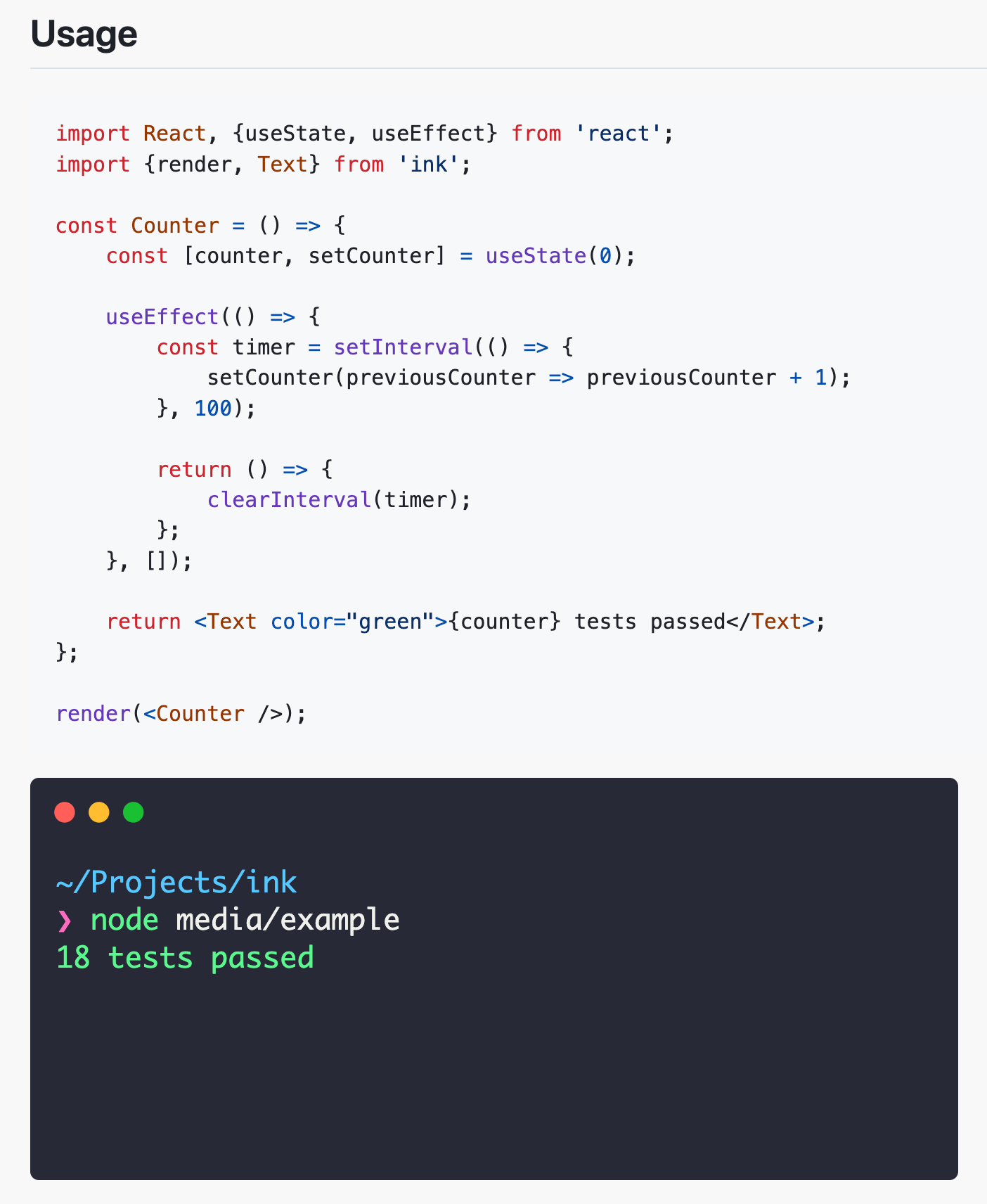
这里重点介绍一个开发 CLI 的宝藏技术 —— **React Ink**。
|
||
|
||
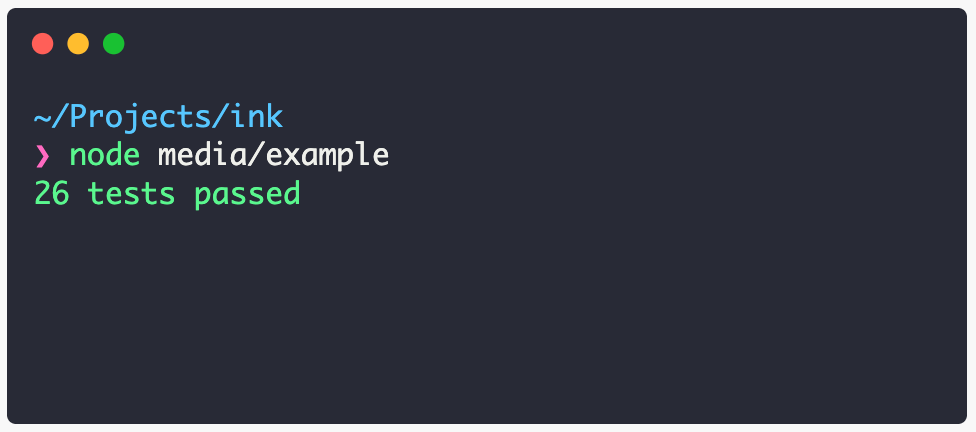
前段时间 Claude Code 的源码意外泄露,我扒了一下发现,它就是用 React Ink 开发的。简单来说,我们平时用 React 写网页,React 会把组件渲染成浏览器里的页面。而 React Ink 做的事情是把同样的 React 组件渲染成终端界面。这个库在 GitHub 上已经有几万 Star,Gatsby CLI、Prisma CLI 等知名项目都在用,非常成熟。
|
||
|
||
> 开源指路:https://github.com/vadimdemedes/ink
|
||
|
||
|
||
|
||
举个例子,比如编写下面这段代码,就能渲染出一个简易的终端界面,会显示一个每秒自动加 1 的计数器:
|
||
|
||
|
||
|
||
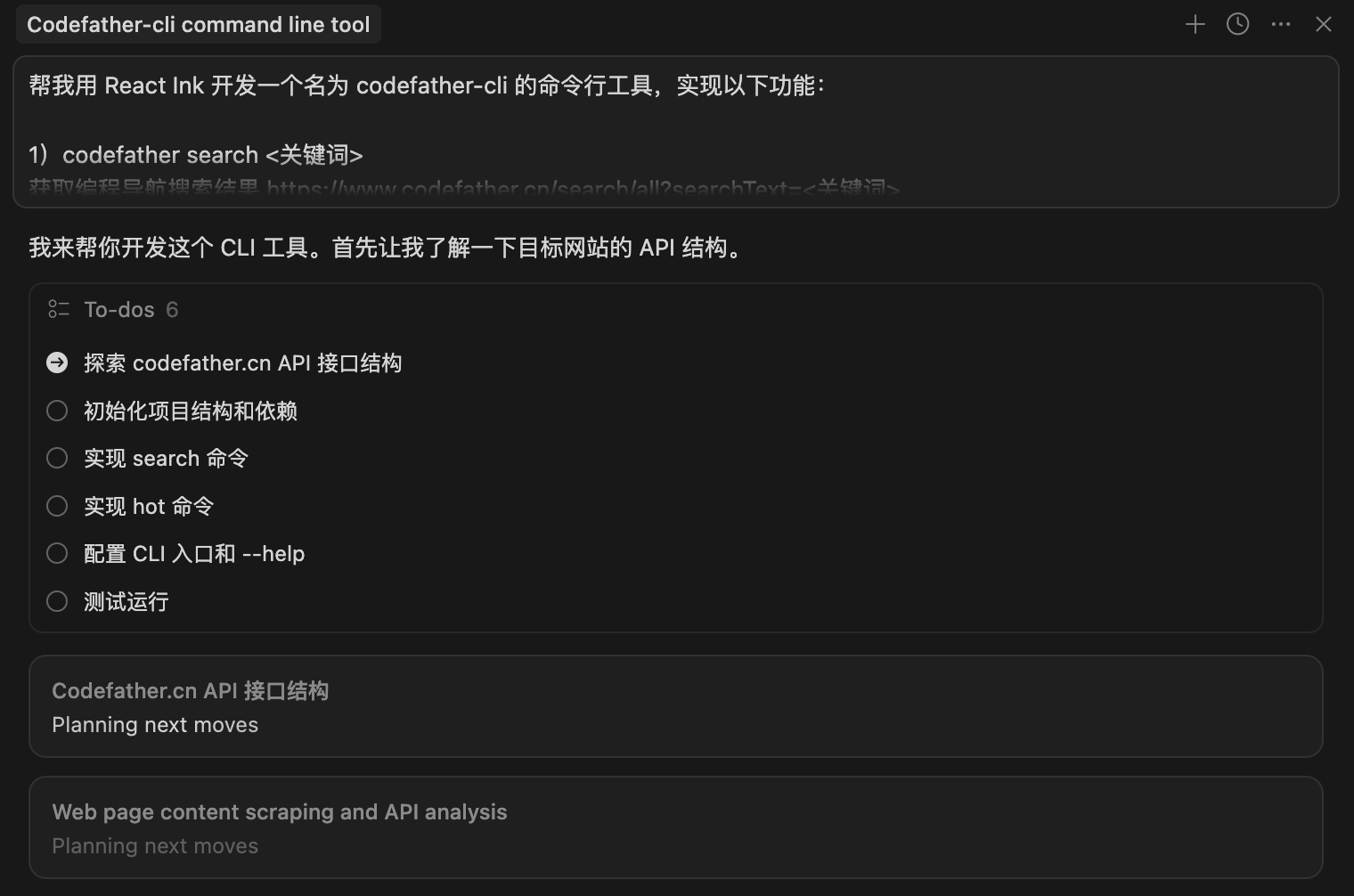
了解了 React Ink 之后,我们用它来做一个 CLI 试试。以我的编程导航为例,这是一个程序员学习交流社区。做成 CLI 工具之后,用户就可以直接在终端里搜索编程教程、查看热门内容,也方便 AI Agent 调用。
|
||
|
||
整个开发过程其实就跟写网页差不多,简单的 CLI 工具直接让 AI 一把梭就行。
|
||
|
||
先编写给 AI 的提示词:
|
||
|
||
```markdown
|
||
帮我用 React Ink 开发一个名为 codefather-cli 的命令行工具,实现以下功能:
|
||
|
||
1)codefather search <关键词>
|
||
获取编程导航搜索结果 https://www.codefather.cn/search/all?searchText=<关键词>
|
||
在终端中展示搜索结果列表,包括标题、作者、点赞数
|
||
|
||
2)codefather hot
|
||
获取编程导航热榜 https://www.codefather.cn/hot/all_hot
|
||
在终端中展示热榜 TOP20,包括排名、标题、作者、热度
|
||
|
||
要求:支持 --help 查看帮助信息
|
||
```
|
||
|
||
把这段提示词丢给 Claude Code 或者 Cursor 等 AI 编程工具,AI 就能帮你生成完整的项目代码。
|
||
|
||
|
||
|
||
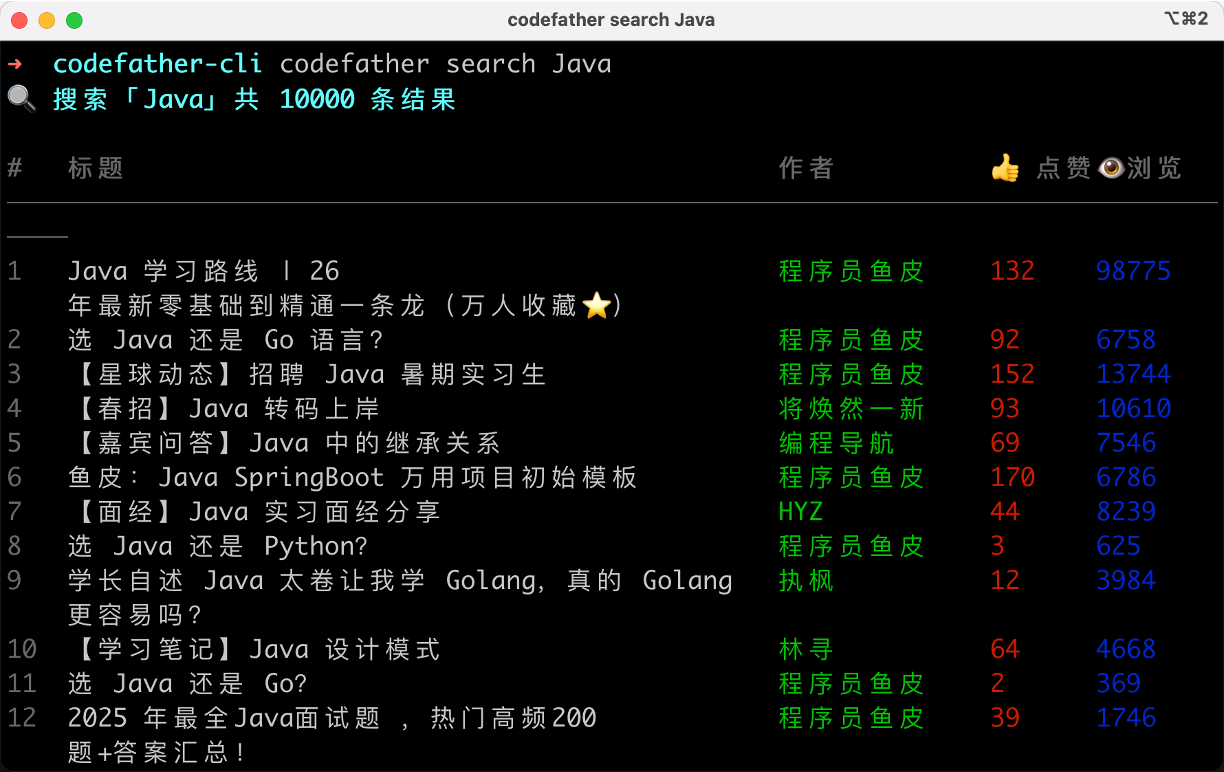
最终运行效果大概长这样,还不错吧~
|
||
|
||
|
||
|
||
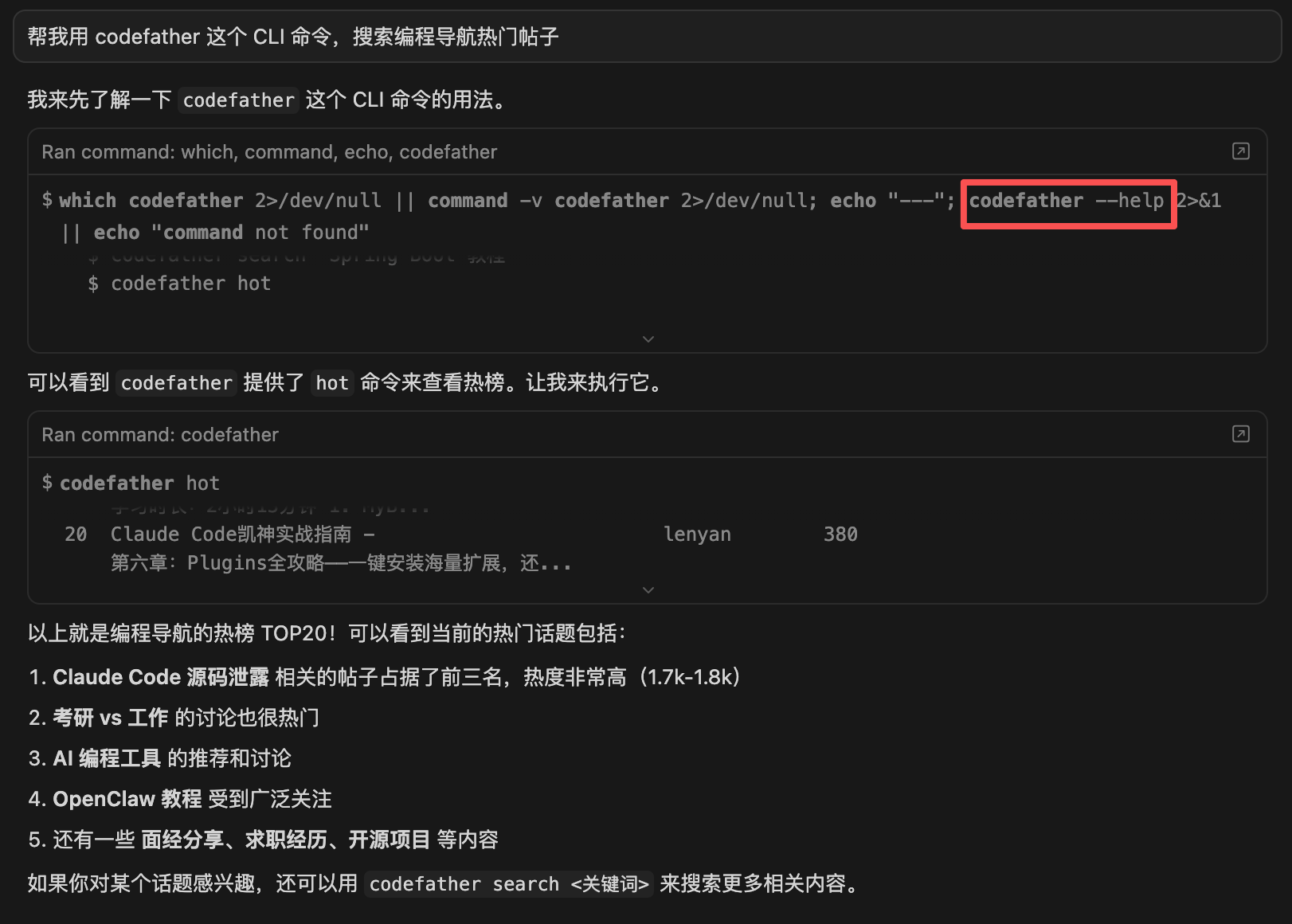
可以试试让 AI 使用这个工具,AI 通过 `--help` 就能快速了解这个工具怎么用,准确地给出了回答,嘎嘎快!
|
||
|
||
|
||
|
||
这就是 CLI 的魅力,对人类来说是一个好用的效率工具,对 AI 来说更是一个天然的操作接口。
|
||
|
||
|
||
|
||
### 7、上手试试飞书 CLI
|
||
|
||
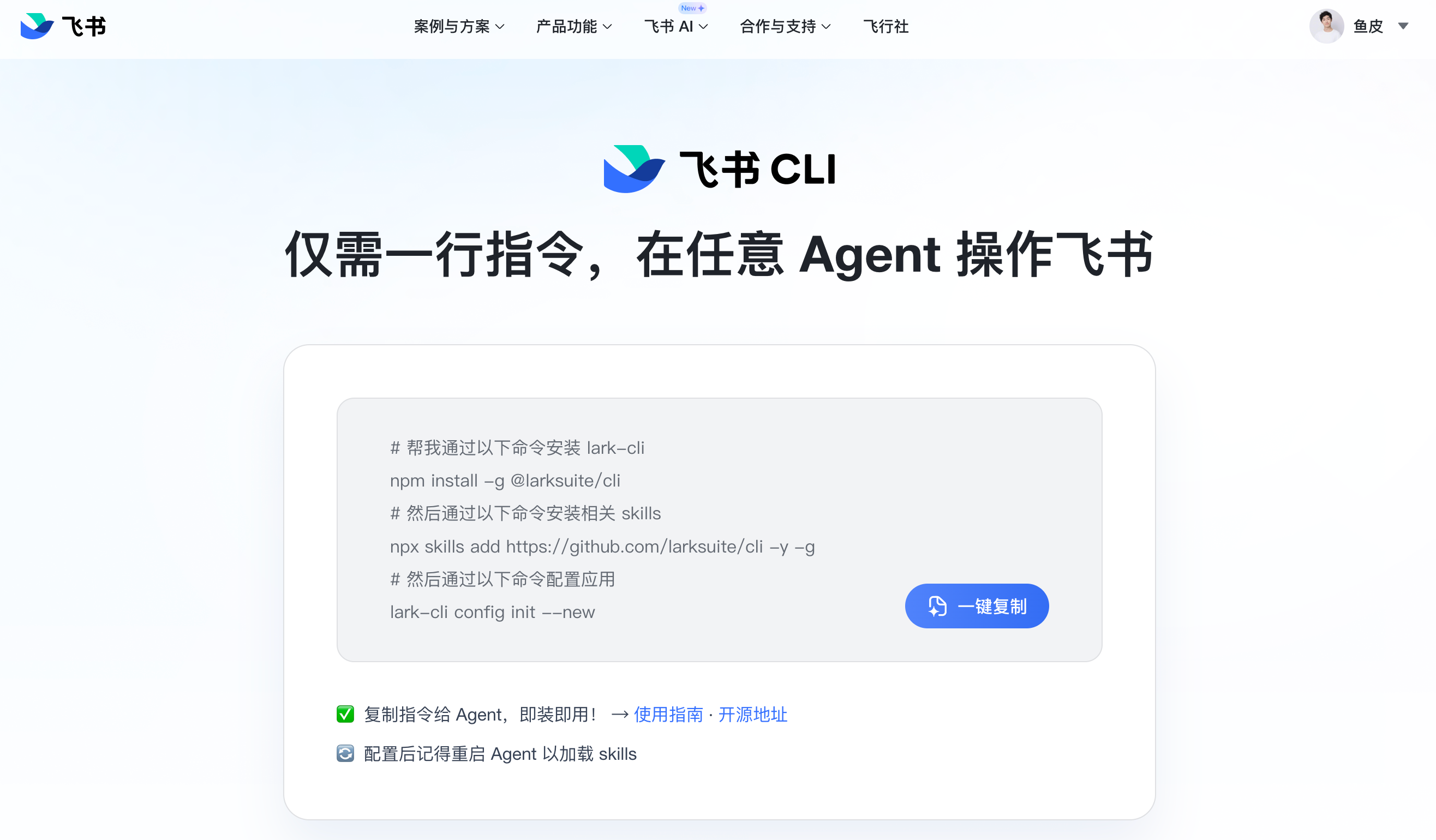
如果你想直观感受一下现代 CLI 的使用体验,可以试试最近飞书开源的 [Lark CLI](https://www.feishu.cn/feishu-cli),这个工具可以让你在终端里直接操作飞书的消息、日历、文档等功能。
|
||
|
||
|
||
|
||
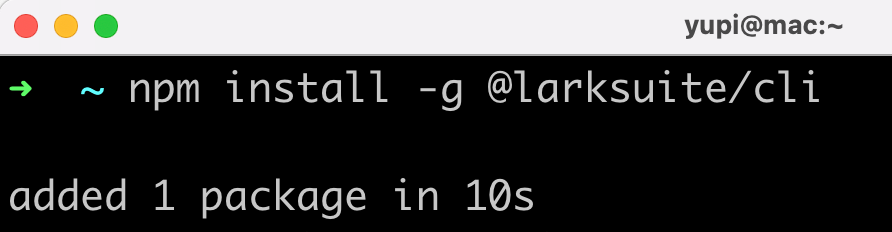
首先输入一行命令安装:
|
||
|
||
```bash
|
||
npm install -g @larksuite/cli
|
||
```
|
||
|
||
|
||
|
||
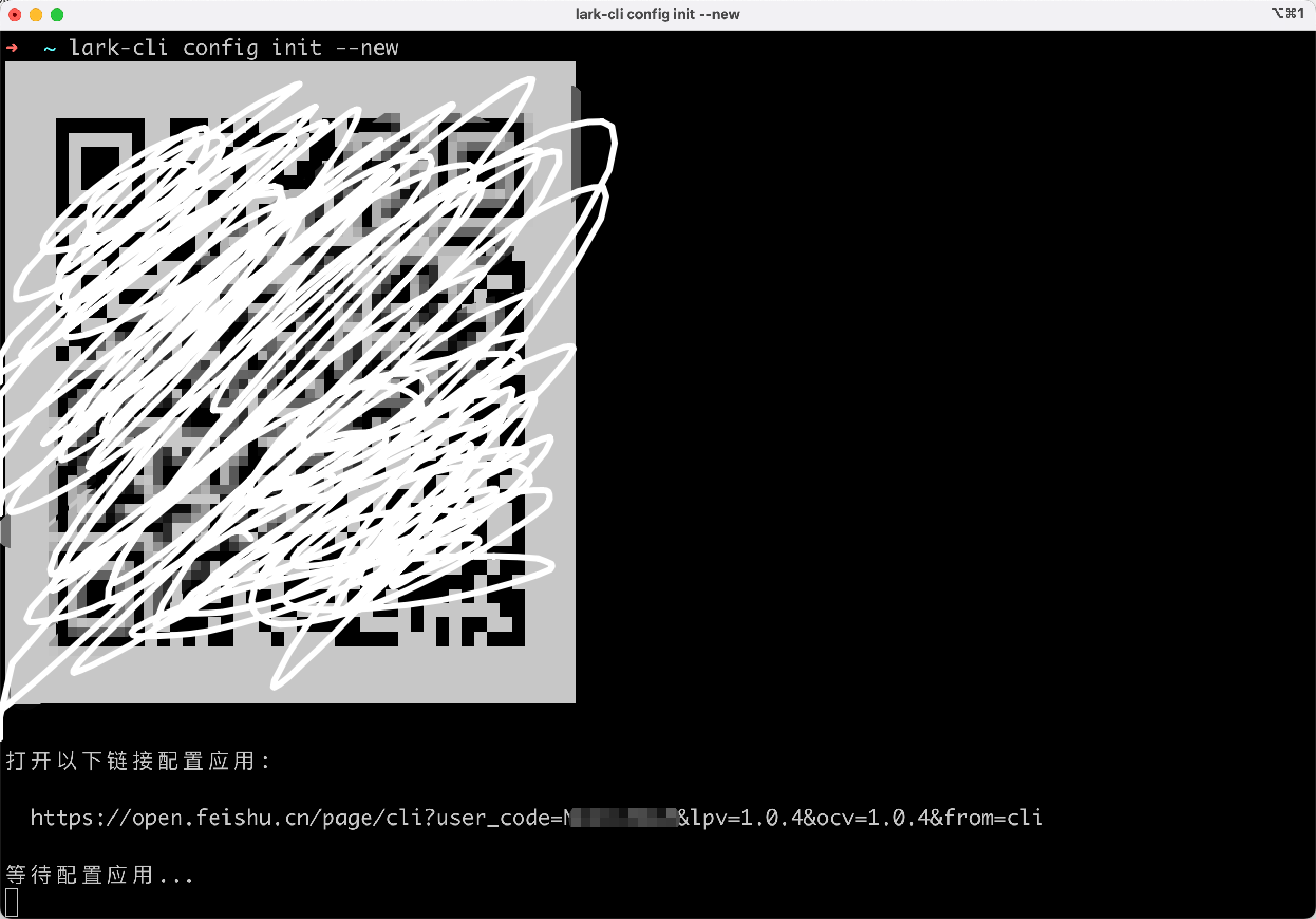
装好之后,先配置一下应用信息:
|
||
|
||
```bash
|
||
lark-cli config init --new
|
||
```
|
||
|
||
|
||
|
||
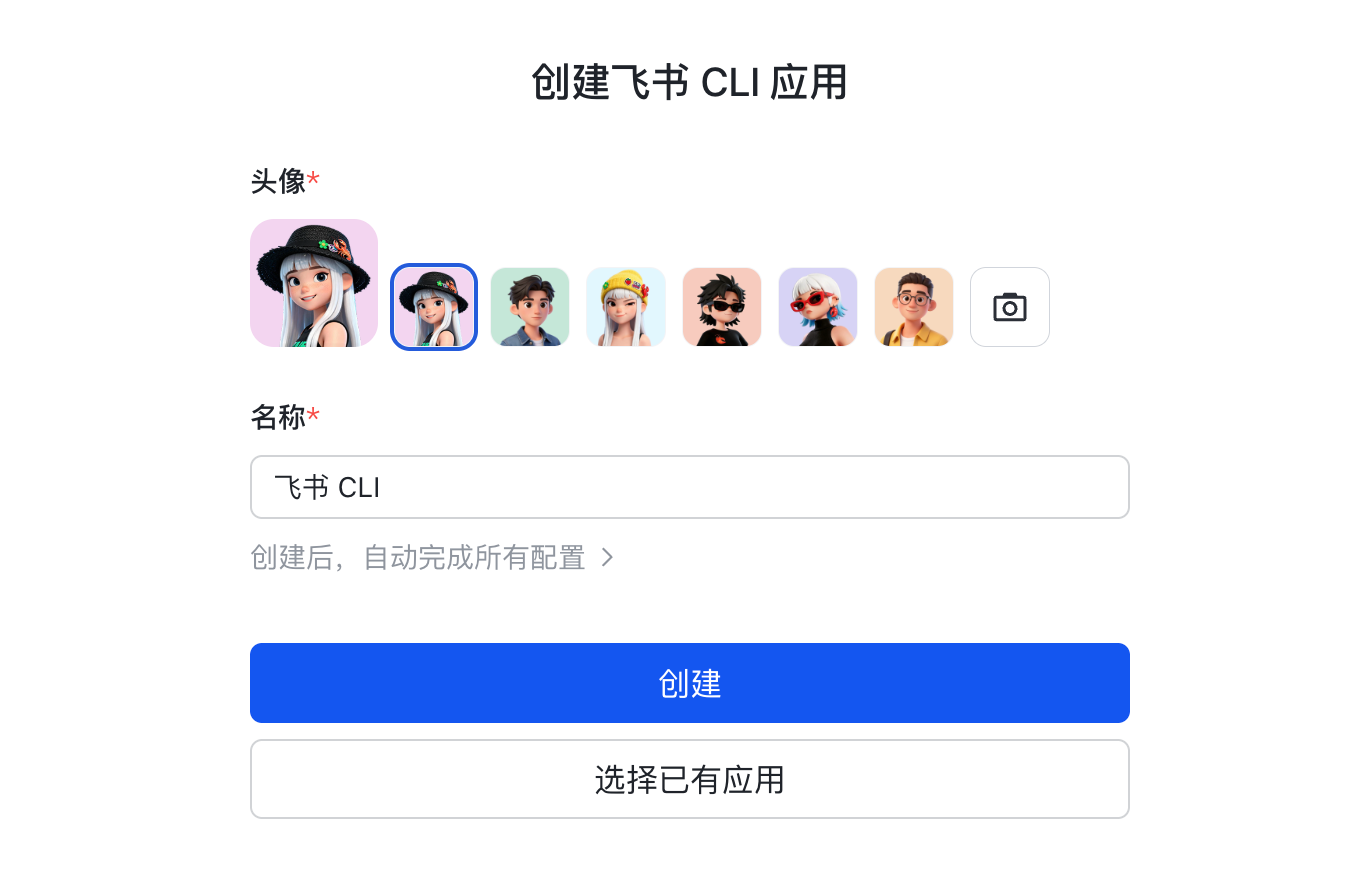
打开链接配置飞书 CLI 应用:
|
||
|
||
|
||
|
||
创建应用成功后,需要登录授权,按需选择你允许通过 CLI 操作的业务:
|
||
|
||
```bash
|
||
lark-cli auth login
|
||
```
|
||
|
||
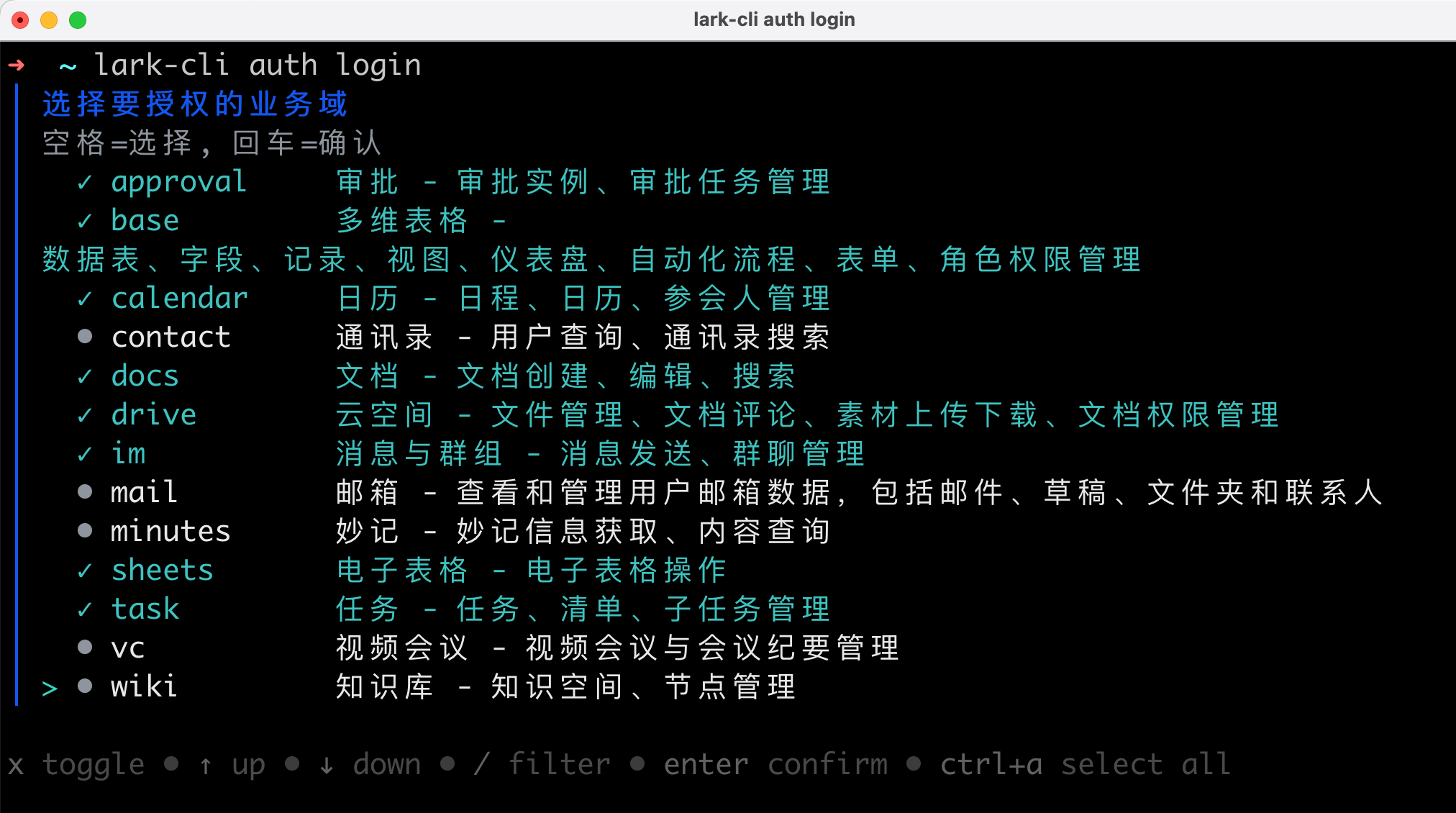
|
||
|
||
跟着 CLI 的引导一步步操作就好:
|
||
|
||
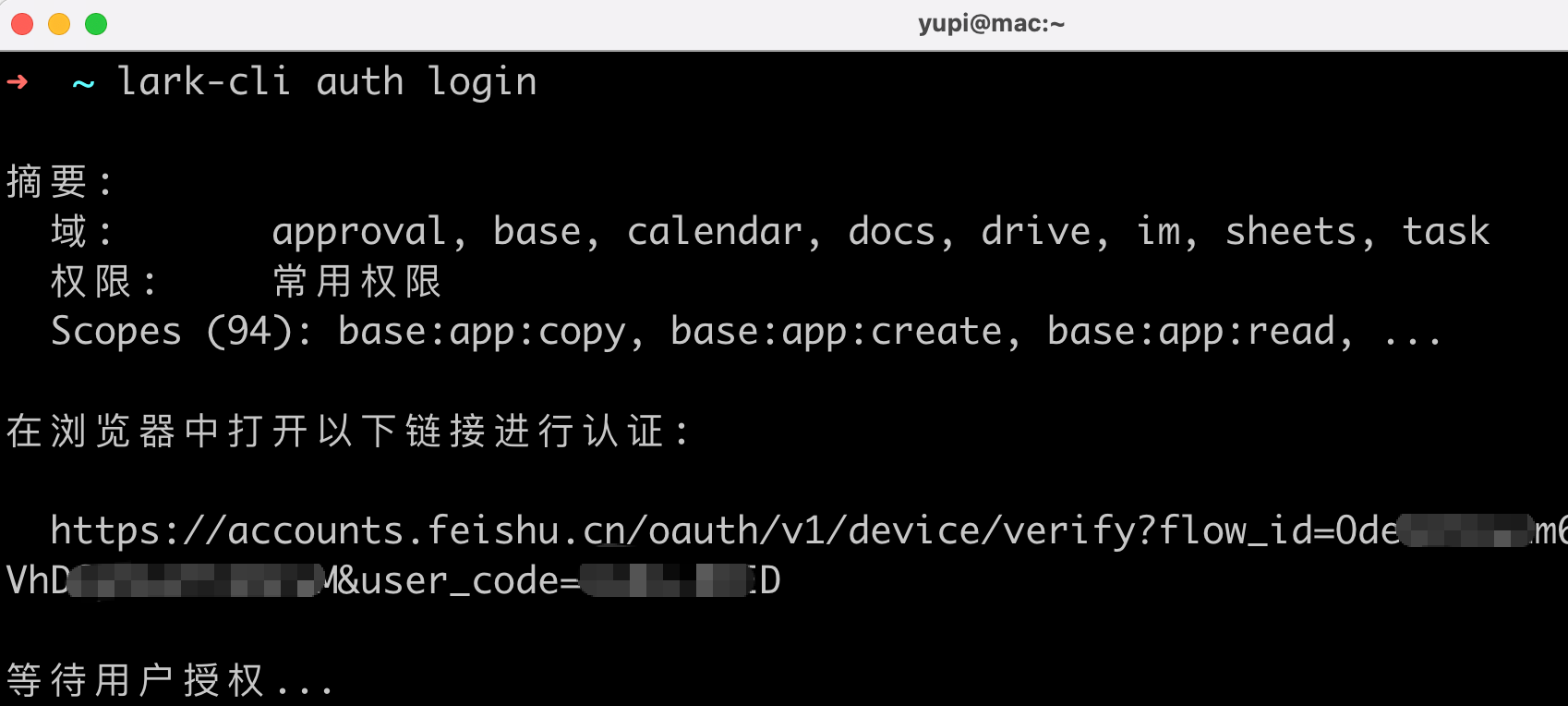
|
||
|
||
授权过程中,记得要在飞书管理后台审核应用:
|
||
|
||
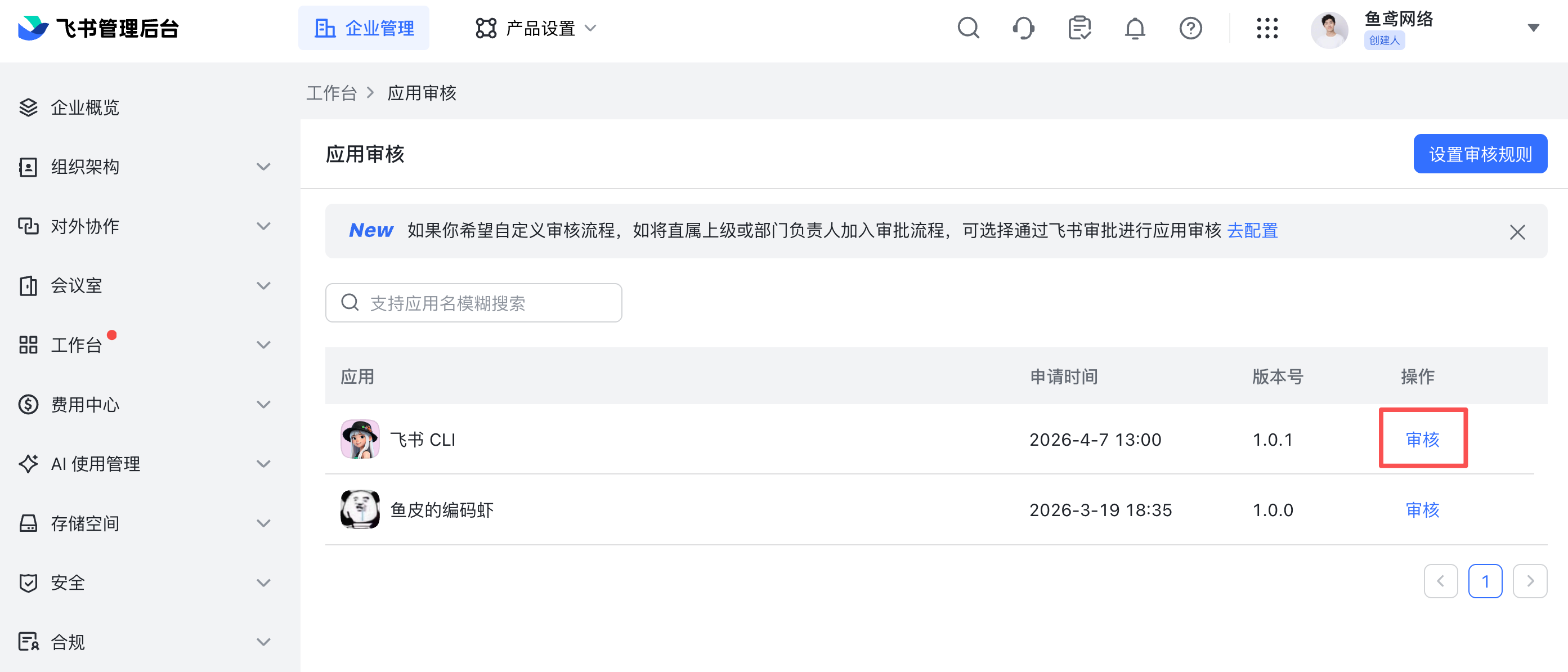
|
||
|
||
审核应用通过后,可以再重新执行登录命令,直到你看到"授权成功":
|
||
|
||
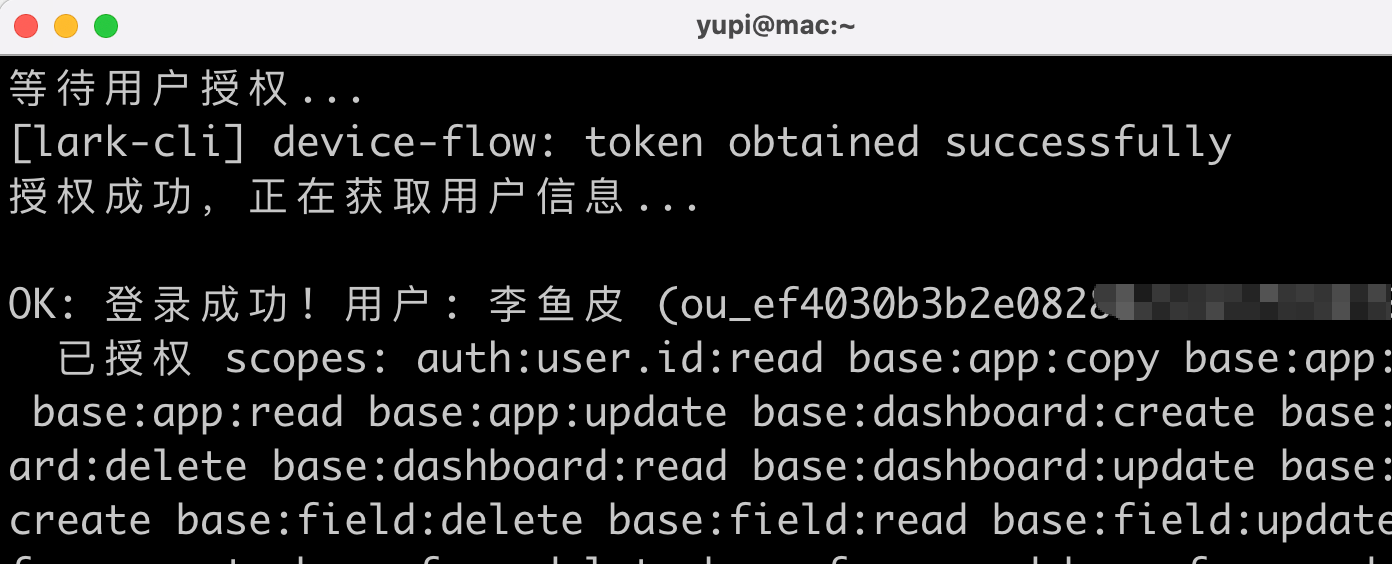
|
||
|
||
之后,你就可以用命令行来操作飞书了。
|
||
|
||
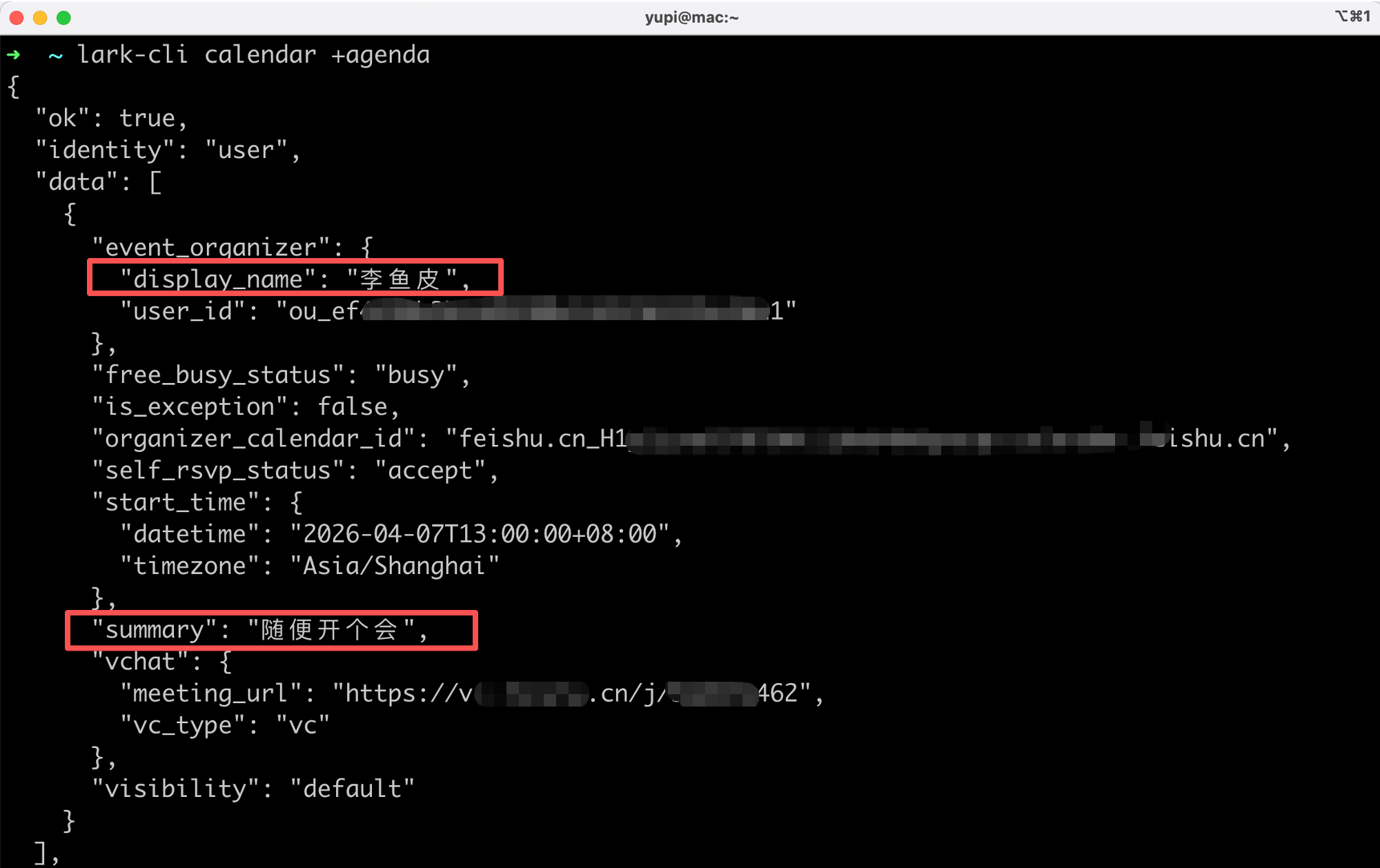
比如查看今天的日程安排:
|
||
|
||
```bash
|
||
lark-cli calendar +agenda
|
||
```
|
||
|
||
|
||
|
||
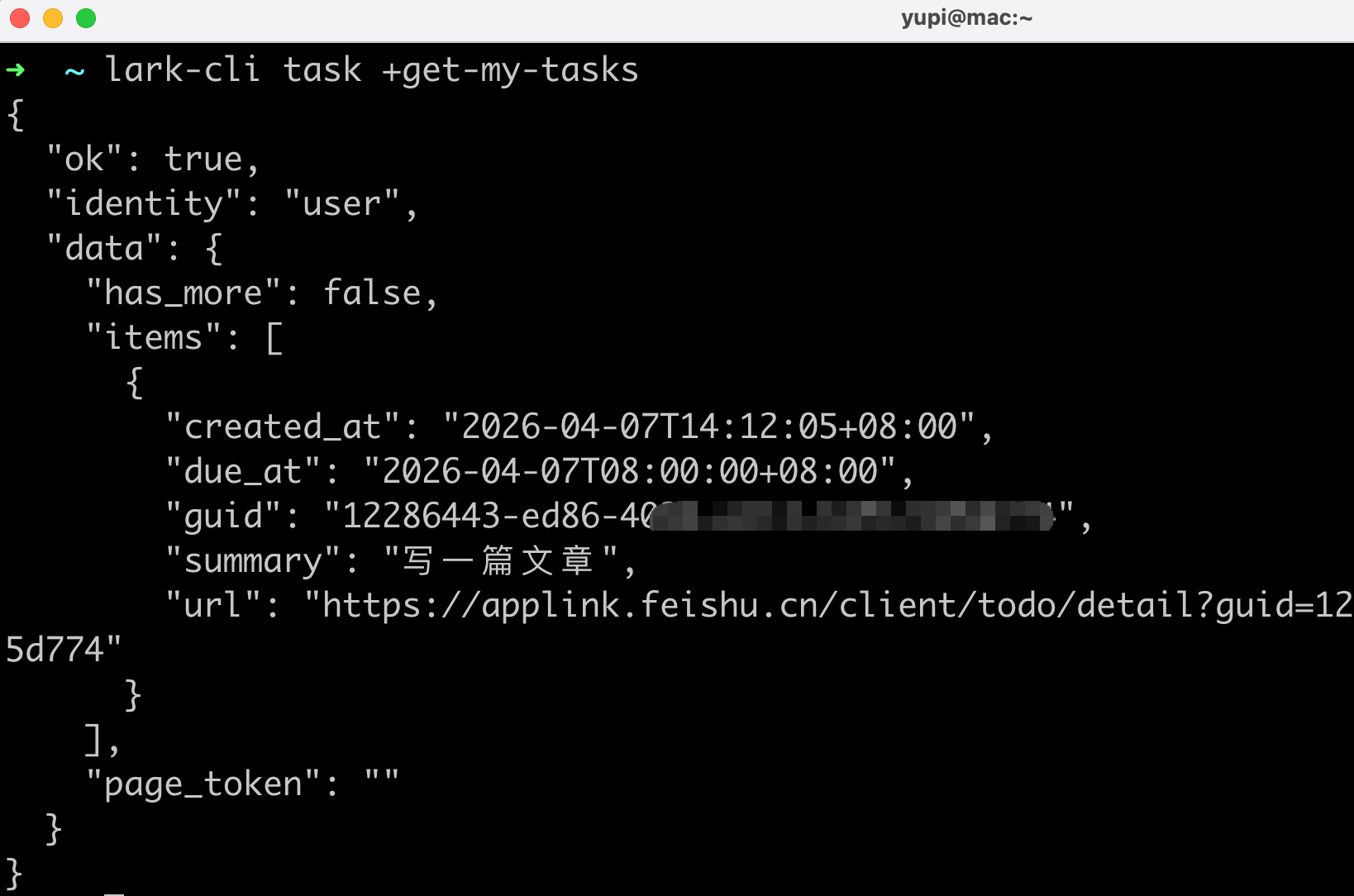
查看我的待办任务:
|
||
|
||
```bash
|
||
lark-cli task +get-my-tasks
|
||
```
|
||
|
||
|
||
|
||
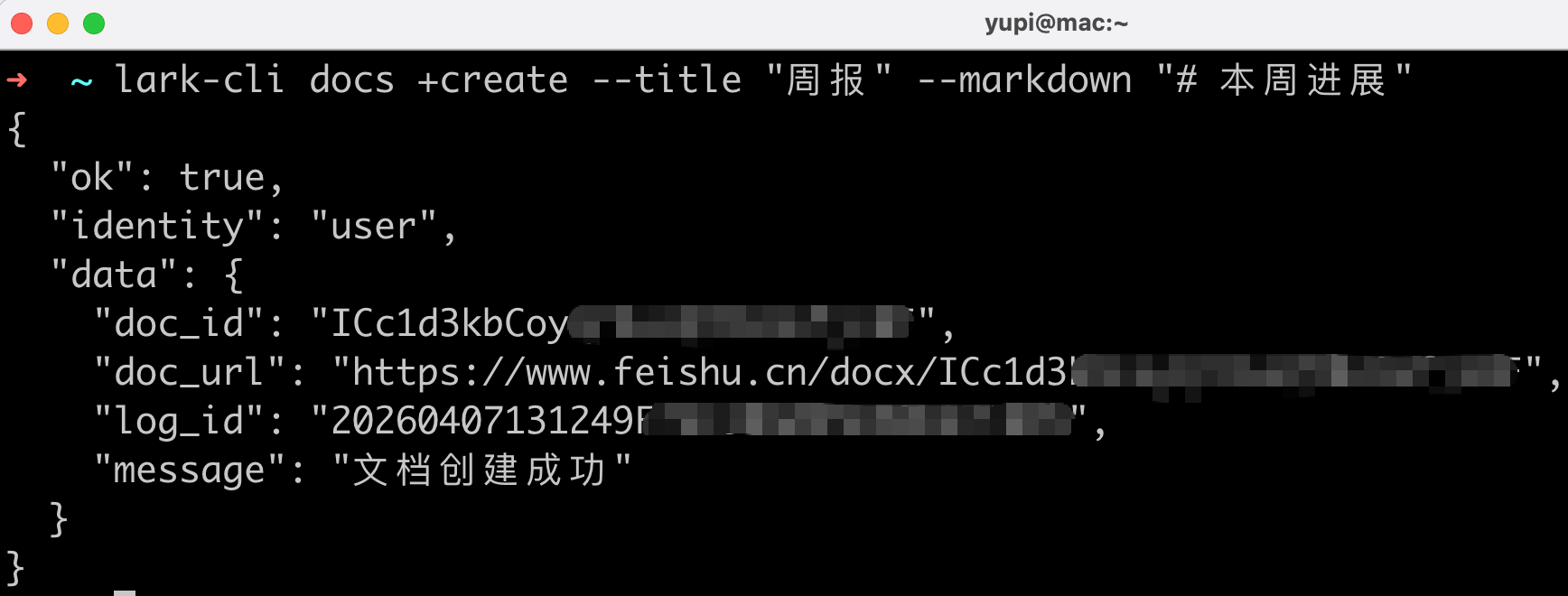
甚至直接创建一篇文档:
|
||
|
||
```bash
|
||
lark-cli docs +create --title "周报" --markdown "# 本周进展"
|
||
```
|
||
|
||
|
||
|
||
以前这些操作你要打开飞书 App,点好几下才能完成,现在一行命令就搞定了。
|
||
|
||
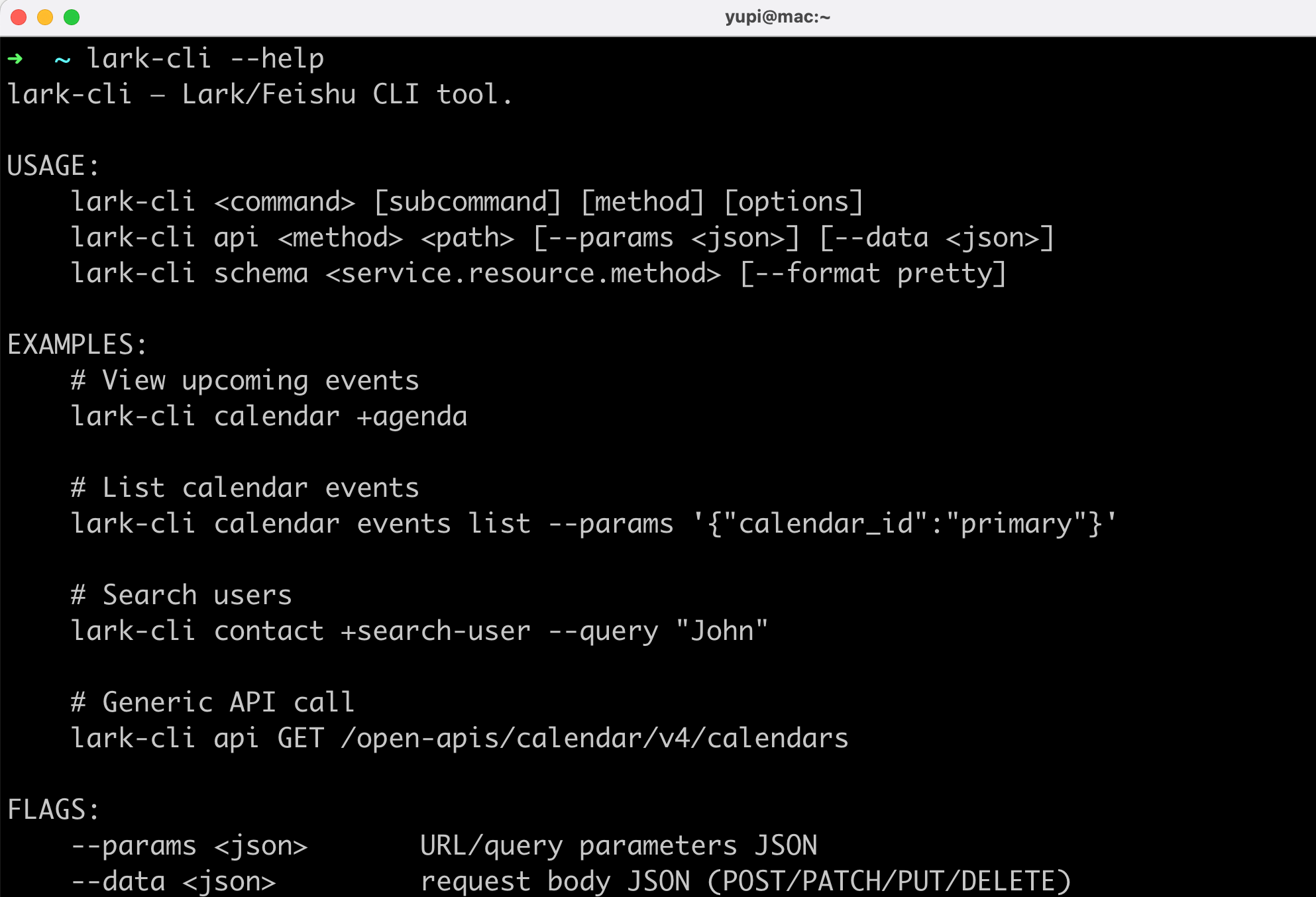
CLI 有这么多命令和参数,使用过程中,如果忘了某个命令怎么用,怎么办呢?只需要记住一个万能口诀:**不会就加 `--help`**。
|
||
|
||
```bash
|
||
lark-cli --help
|
||
lark-cli calendar --help
|
||
```
|
||
|
||
|
||
|
||
你可以通过这个例子直观感受 CLI 的高效和便捷,体会一下为什么大厂都在卷 CLI。
|
||
|
||
|
||
|
||
## 写在最后
|
||
|
||
看到这里,相信你已经对命令行 AI 编程工具有了全面的了解。
|
||
|
||
**注意,命令行工具不是必需品,而是提升效率的 1 种选择。**
|
||
|
||
如果你觉得 Cursor 已经够用了,完全可以继续用 Cursor。命令行工具更适合追求极致效率、喜欢极简风格的开发者,或者有远程开发、自动化处理等特殊需求的场景。
|
||
|
||
但是我建议想深入学习 Vibe Coding 的朋友都尝试一下,反正现代的命令行工具已经很友好了,只要你会基本的终端操作,就能上手。
|
||
|
||
对于国内用户,我推荐两个选择:
|
||
|
||
1. Claude Code 搭配国产大模型:既能正常使用,成本也不高。
|
||
2. OpenCode:完全免费开源,支持多模型切换,没有地区限制,适合预算有限的学生和个人开发者。
|
||
|
||
在下一篇文章中,我会介绍 IDE 插件,教你如何灵活配置自己的开发环境。
|
||
|
||
加油!
|
||
|
||
|
||
|
||
## 推荐资源
|
||
|
||
1)鱼皮 AI 导航网站:[AI 资源大全、最新 AI 资讯、免费 AI 教程](https://ai.codefather.cn)
|
||
|
||
2)编程导航学习圈:[学习路线、编程教程、实战项目、求职宝典、交流答疑](https://www.codefather.cn)
|
||
|
||
3)程序员面试八股文:[实习/校招/社招高频考点、企业真题解析](https://www.mianshiya.com)
|
||
|
||
4)程序员写简历神器:[专业模板、丰富例句、直通面试](https://www.laoyujianli.com)
|
||
|
||
5)1 对 1 模拟面试:[实习/校招/社招面试拿 Offer 必备](https://ai.mianshiya.com)
|