 snailrun
87 lines
3.4 KiB
Markdown
87 lines
3.4 KiB
Markdown
## DeepSeek嵌入到Excel,提升10倍工作效率,太牛了!
|
||
|
||
|
||
昨天跟大家分享了DeepSeek的简单用法,有粉丝就问道:能将DeepSeek嵌入到Excel吗?
|
||
|
||
当然可以了,我们需要借助VBA代码来实现,以下的代码都是由DeepSeek自动生成的,我们还需要调用DeepSeek的API,
|
||
|
||
实现在A1单元格中输入数据,然后点击按钮执行,在B1单元格中输出结果的效果,我们来看下具体怎么做的
|
||
|
||

|
||
|
||
### 一、获取API
|
||
|
||
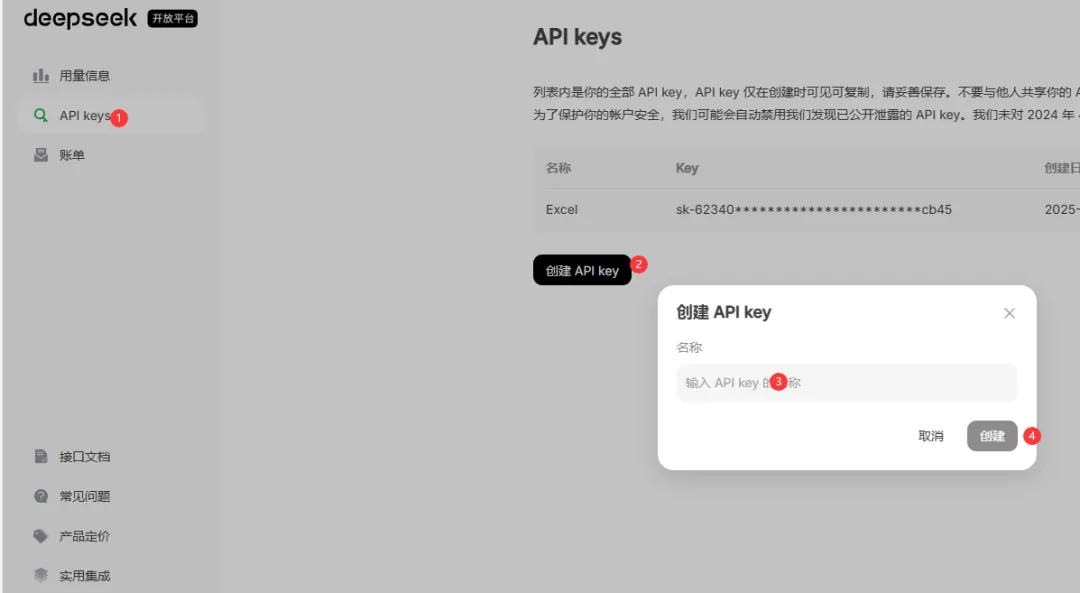
首先我们需要获取DeepSeek的API,只需来到官网,右上角点击【API开放平台】,然后在右侧找到【API keys】然后在中间点击【API keys】,就会显示窗口,我们需要为其设置一个名字,然后复制下API,等下需要用到。
|
||
|
||
|
||
|
||
### 二、插入VBA代码
|
||
|
||
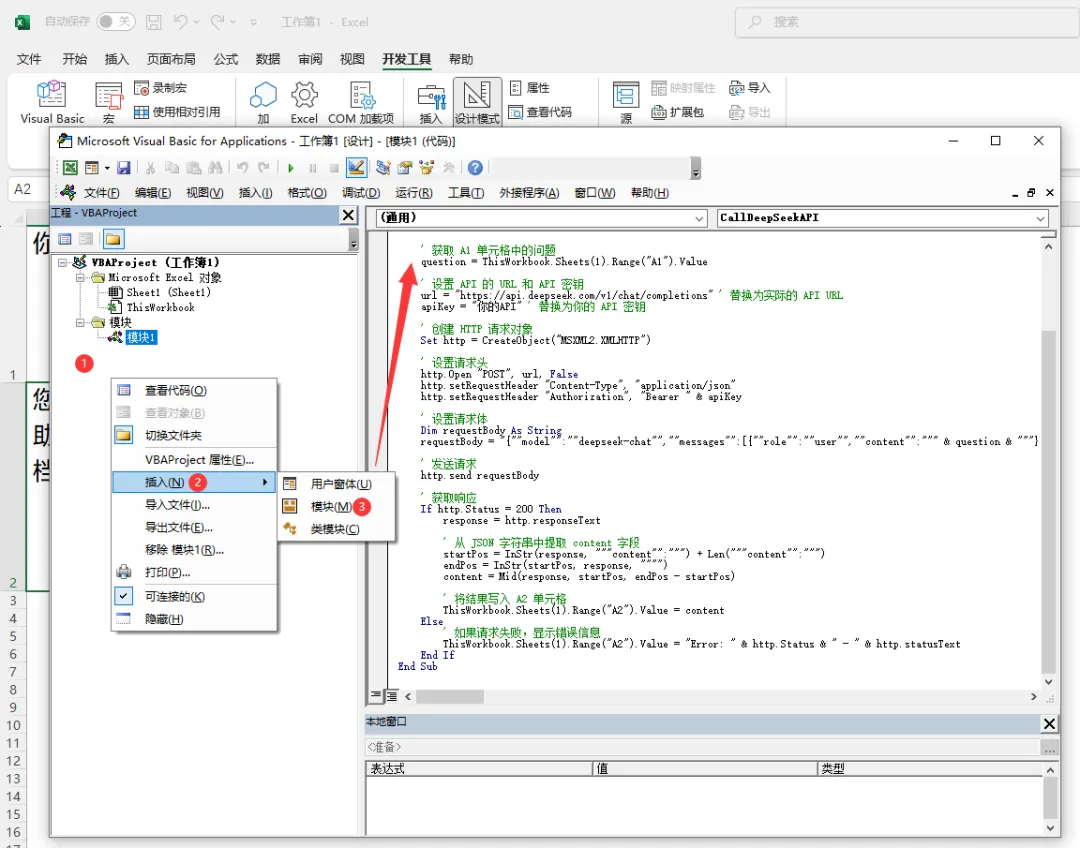
打开Excel,按下快捷键ALT+F11,调出VBA的编辑窗口,然后在左侧点击空白的区域,找到【插入】选择【模块】之后将下面的代码粘贴到窗口中
|
||
|
||
我们需要将【你的API】替换为你刚才获取的API地址
|
||
|
||
|
||
|
||
```vbnet
|
||
Sub CallDeepSeekAPI()
|
||
Dim question As String
|
||
Dim response As String
|
||
Dim url As String
|
||
Dim apiKey As String
|
||
Dim http As Object
|
||
Dim content As String
|
||
Dim startPos As Long
|
||
Dim endPos As Long
|
||
|
||
' 获取 A1 单元格中的问题
|
||
question = ThisWorkbook.Sheets(1).Range("A1").Value
|
||
|
||
' 设置 API 的 URL 和 API 密钥
|
||
url = "https://api.deepseek.com/v1/chat/completions" ' 替换为实际的 API URL
|
||
apiKey = "你的API" ' 替换为你的 API 密钥
|
||
|
||
' 创建 HTTP 请求对象
|
||
Set http = CreateObject("MSXML2.XMLHTTP")
|
||
|
||
' 设置请求头
|
||
http.Open "POST", url, False
|
||
http.setRequestHeader "Content-Type", "application/json"
|
||
http.setRequestHeader "Authorization", "Bearer " & apiKey
|
||
|
||
' 设置请求体
|
||
Dim requestBody As String
|
||
requestBody = "{""model"":""deepseek-chat"",""messages"":[{""role"":""user"",""content"":""" & question & """}]}"
|
||
|
||
' 发送请求
|
||
http.send requestBody
|
||
|
||
' 获取响应
|
||
If http.Status = 200 Then
|
||
response = http.responseText
|
||
|
||
' 从 JSON 字符串中提取 content 字段
|
||
startPos = InStr(response, """content"":""") + Len("""content"":""")
|
||
endPos = InStr(startPos, response, """")
|
||
content = Mid(response, startPos, endPos - startPos)
|
||
|
||
' 将结果写入 A2 单元格
|
||
ThisWorkbook.Sheets(1).Range("A2").Value = content
|
||
Else
|
||
' 如果请求失败,显示错误信息
|
||
ThisWorkbook.Sheets(1).Range("A2").Value = "Error: " & http.Status & " - " & http.statusText
|
||
End If
|
||
End Sub
|
||
```
|
||
|
||
### 三、设置按钮
|
||
|
||
点击【开发工具】然后点击【插入】在表单控件中选择【选择】,然后直接新建按钮,将按钮指定给【CallDeepSeekAPI】这个宏即可
|
||
|
||
到此就设置设置完毕了,只需在A1单元格输入问题,然后点击【按钮】等待一段时间就能得到结果,大家可以动手试一下~
|
||
|
||

|
||
|
||
|
||
|
||
> 来源:https://mp.weixin.qq.com/s/ZD6KRtYPr7gpsPtAiwiLvQ |