 yupi-translate-app[bot]
384 lines
15 KiB
Markdown
384 lines
15 KiB
Markdown
# OpenCode:開源免費的 AI 命令行工具實測
|
||
|
||
大家好,我是程序員魚皮。
|
||
|
||
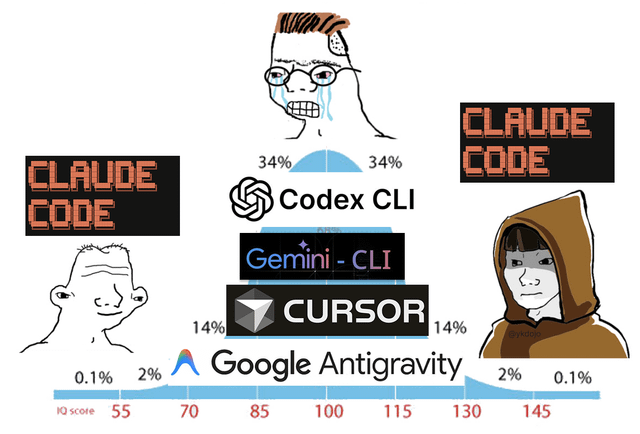
Claude Code 一直是大家公認的 AI 編程命令行工具 Top 1,在 AI 和程序員圈子裡幾乎是神一般的存在。
|
||
|
||
|
||
|
||
但是,這狗玩意兒對中國用戶可不太友好……
|
||
|
||
首先,如果你想要使用 Claude Code,就必須要有特殊的網路 + 官方賬號,否則就會看到一片紅。
|
||
|
||

|
||
|
||
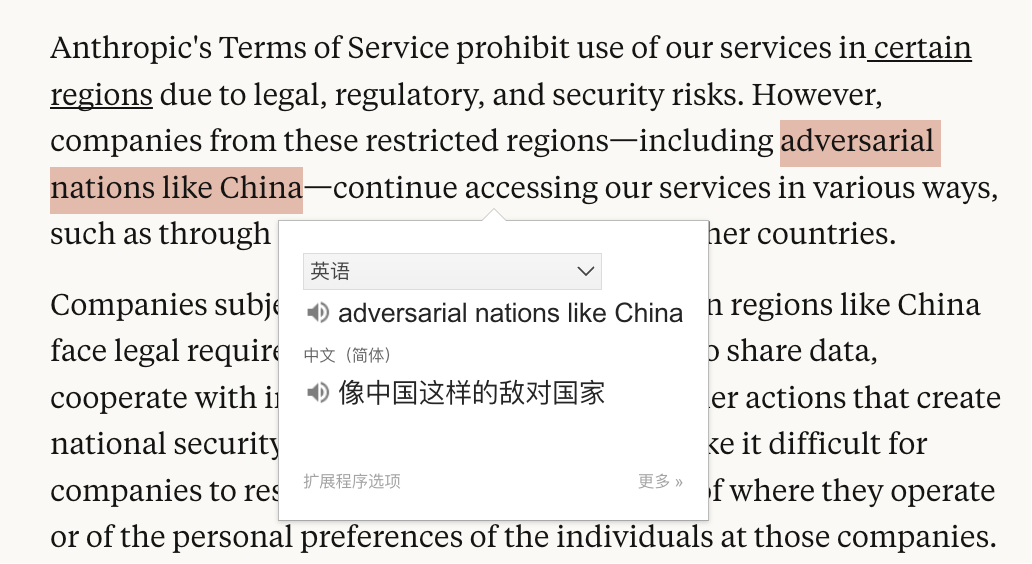
此外,2025 年 9 月,Anthropic 公司不知道抽什麼風,突然宣布 **全面禁止中國控股企業使用 Claude 服務**,不僅包括中國大陸企業,連海外中資控股超過 50% 的公司都在封禁範圍內!
|
||
|
||
甚至 Anthropic 還特別點名了中國,把咱們稱為 **敵對國家**!
|
||
|
||
|
||
|
||
天下苦 Claude Code 久矣!
|
||
|
||
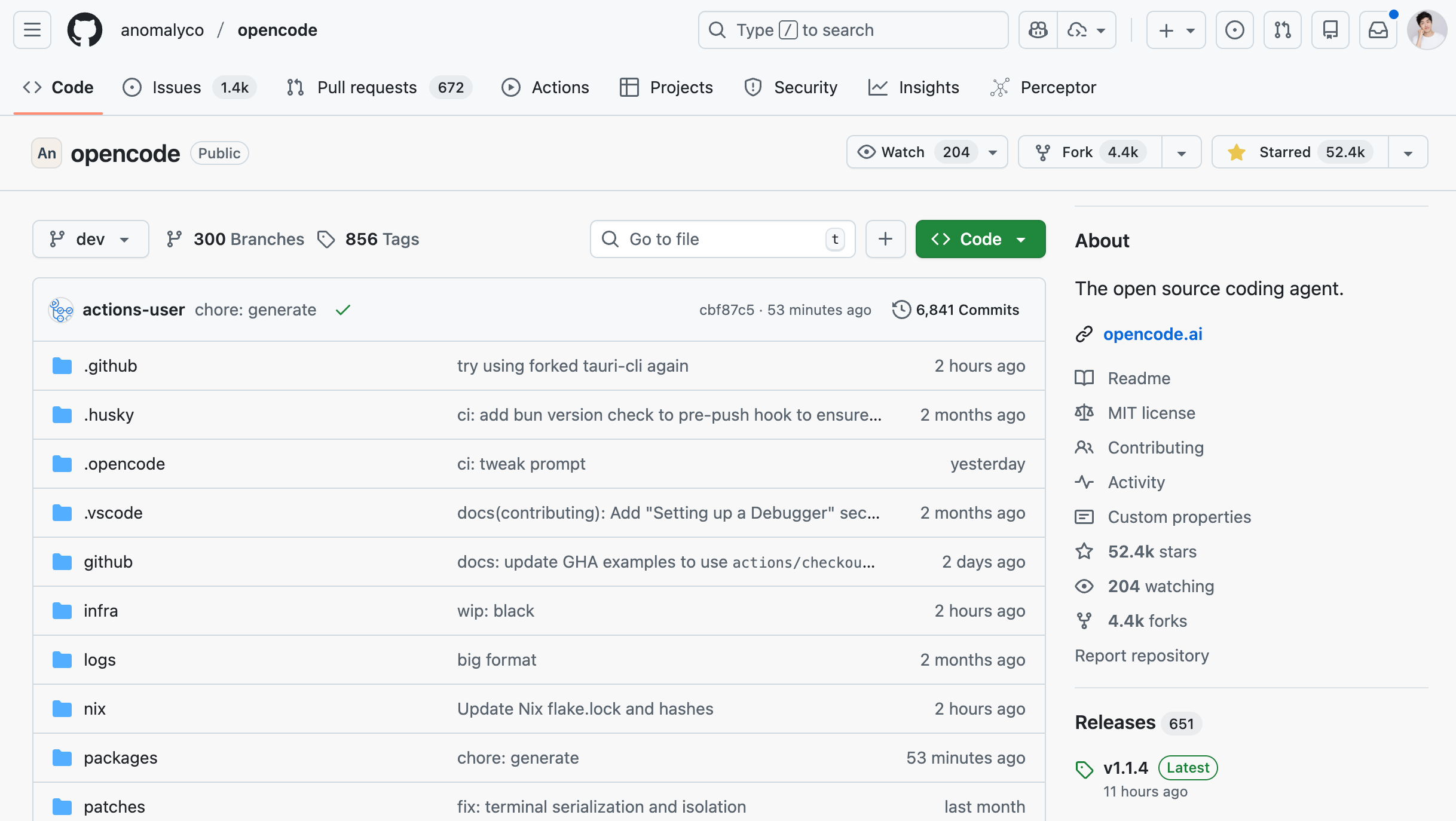
但是最近我身邊很多程序員朋友開始從 Claude Code 轉向了另一個工具,正是突然大火的開源項目 OpenCode。
|
||
|
||
|
||
|
||
這玩意只用了半年的時間,就在 GitHub 上漲到了 5.2w Star!
|
||
|
||
這是個什麼概念?比我在 GitHub 上開源的幾十個項目的總和加起來都多!慕了慕了……
|
||
|
||

|
||
|
||
OpenCode 到底是什麼?憑什麼這麼火?
|
||
|
||
|
||
|
||
## 啥是 OpenCode?
|
||
|
||
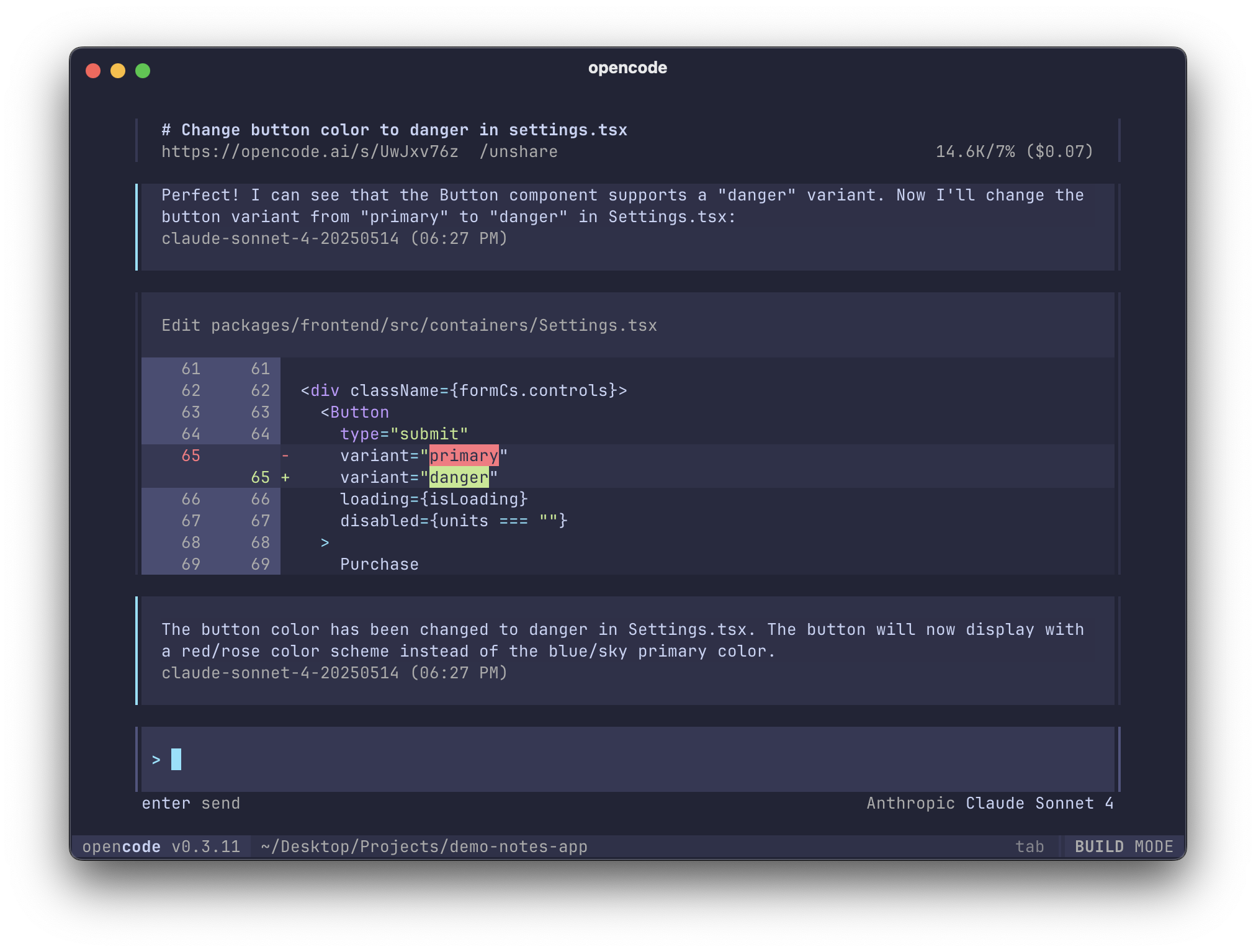
[OpenCode](https://opencode.ai/) 是一款 100% 開源的 AI 編程命令行工具,可以在 **終端、IDE、甚至桌面應用** 中使用。
|
||
|
||
|
||
|
||
你可能會問:這玩意兒跟 Claude Code 有啥區別?
|
||
|
||
試試不就知道了?
|
||
|
||
接下來我帶大家實操一下,從零開始安裝、配置、到實際寫代碼,一條龍服務~
|
||
|
||
|
||
|
||
## 從 0 開始上手 OpenCode
|
||
|
||
### 1、安裝運行 OpenCode
|
||
|
||
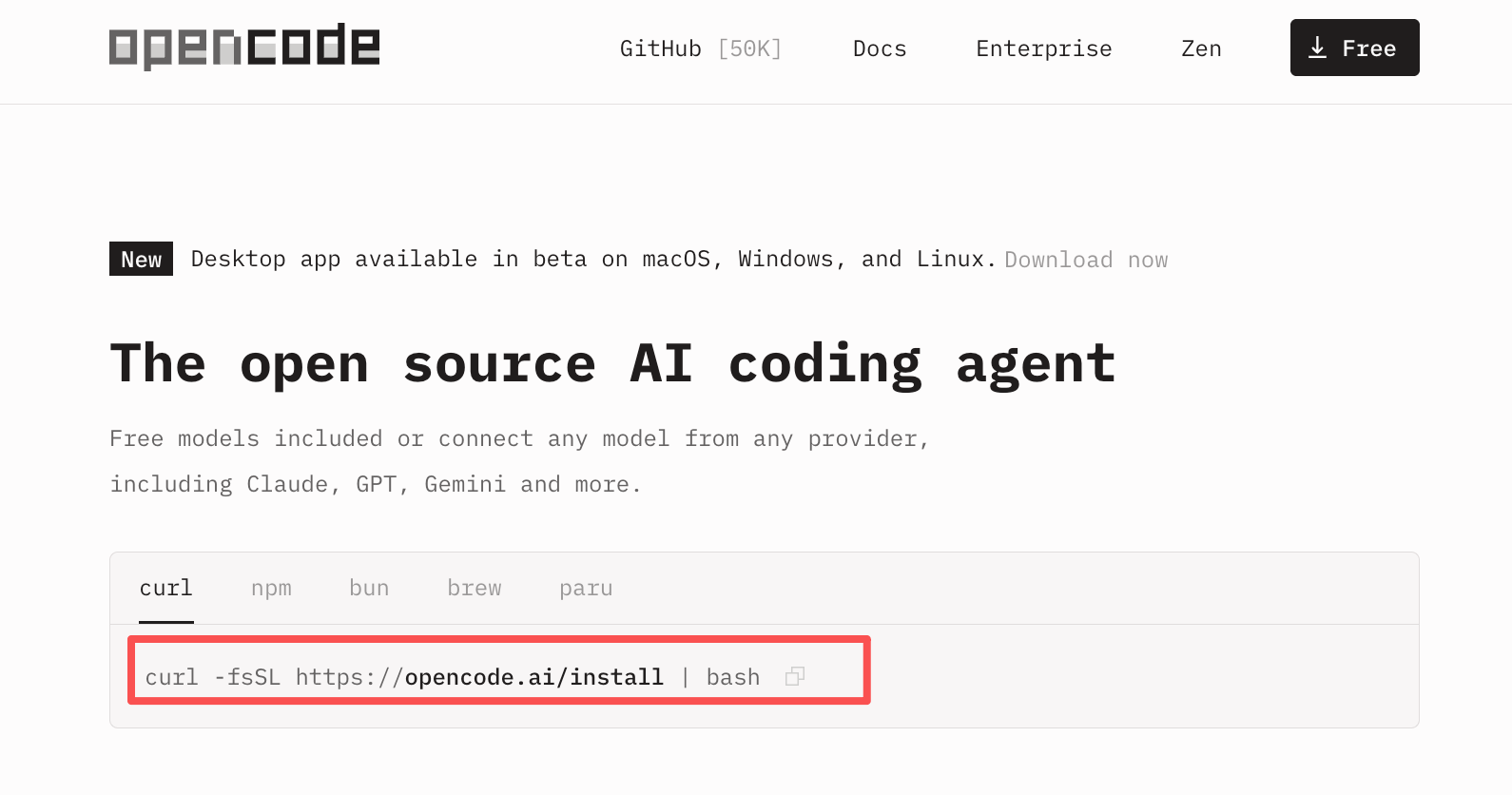
直接進入 OpenCode 官網,複製一行命令:
|
||
|
||
|
||
|
||
命令如下:
|
||
|
||
```bash
|
||
curl -fsSL https://opencode.ai/install | bash
|
||
```
|
||
|
||
然後在終端中執行,就可以完成安裝了。
|
||
|
||
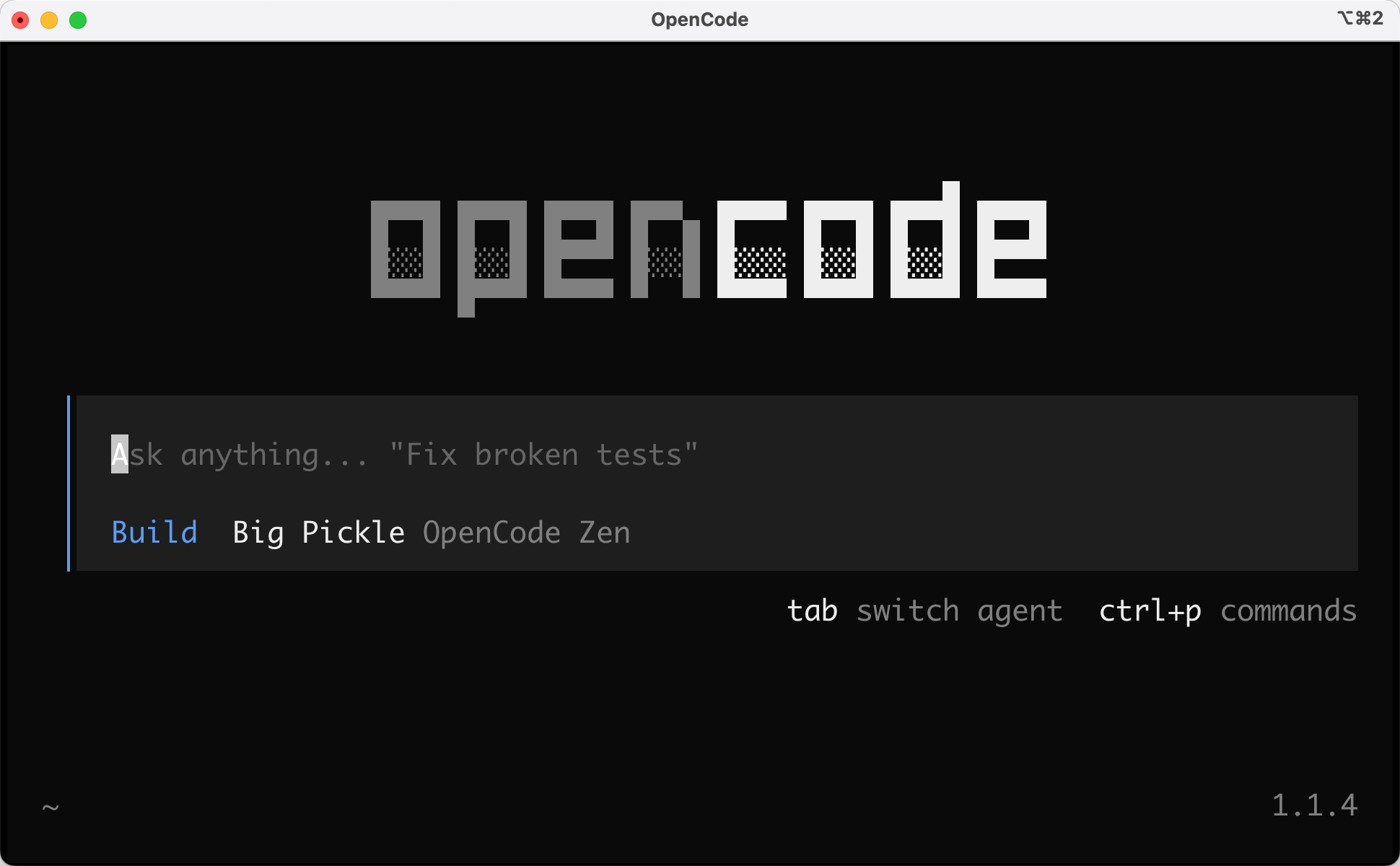
安裝完成之後,輸入 `opencode` 進入程序,接下來你就可以愉快地使用了~
|
||
|
||
|
||
|
||
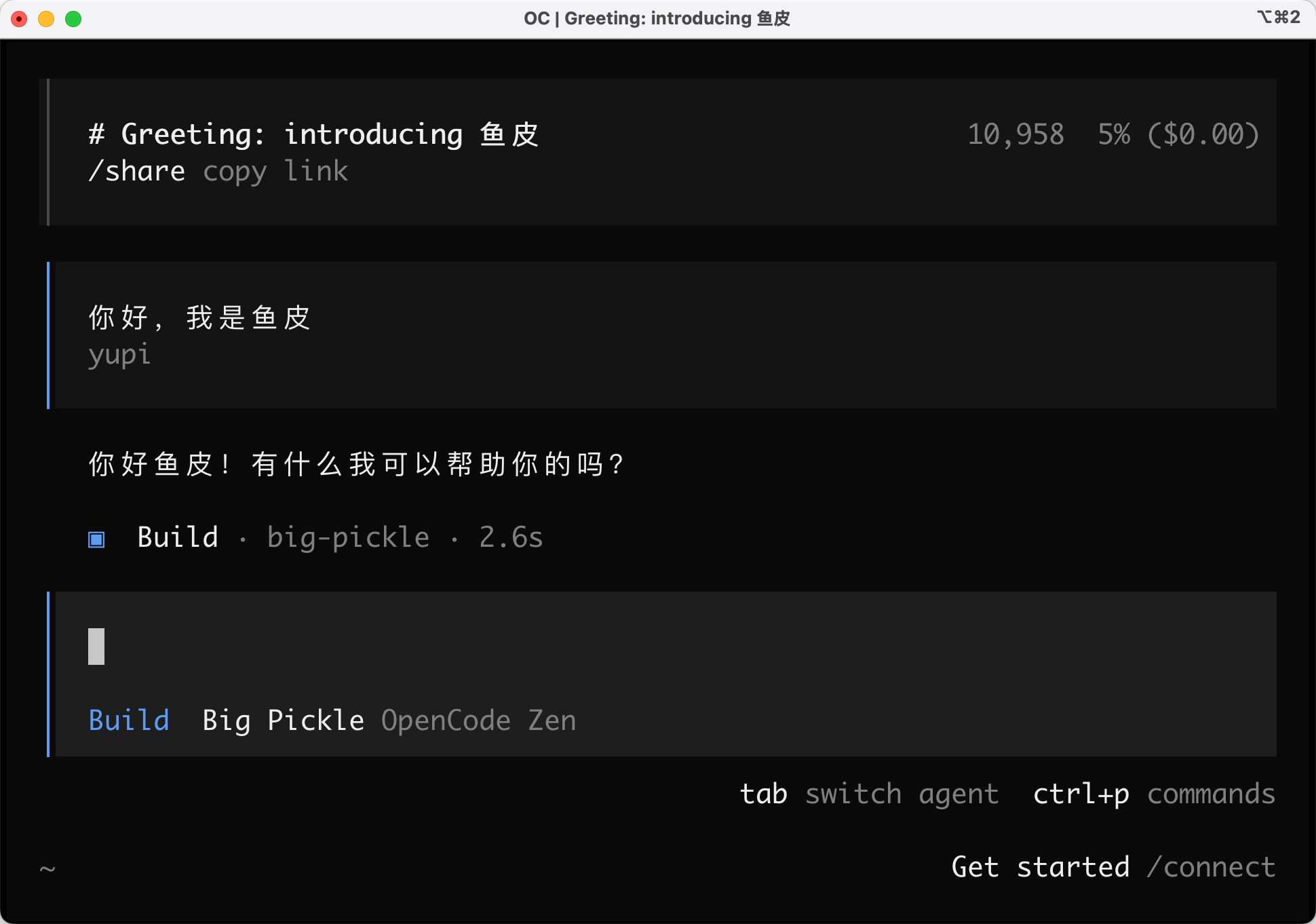
先來個經典的 Hello World,AI 成功給出了回覆。
|
||
|
||
|
||
|
||
恭喜,到這裡你已經掌握了 OpenCode 的 70% 了。
|
||
|
||
|
||
|
||
### 2、選擇模式和模型
|
||
|
||
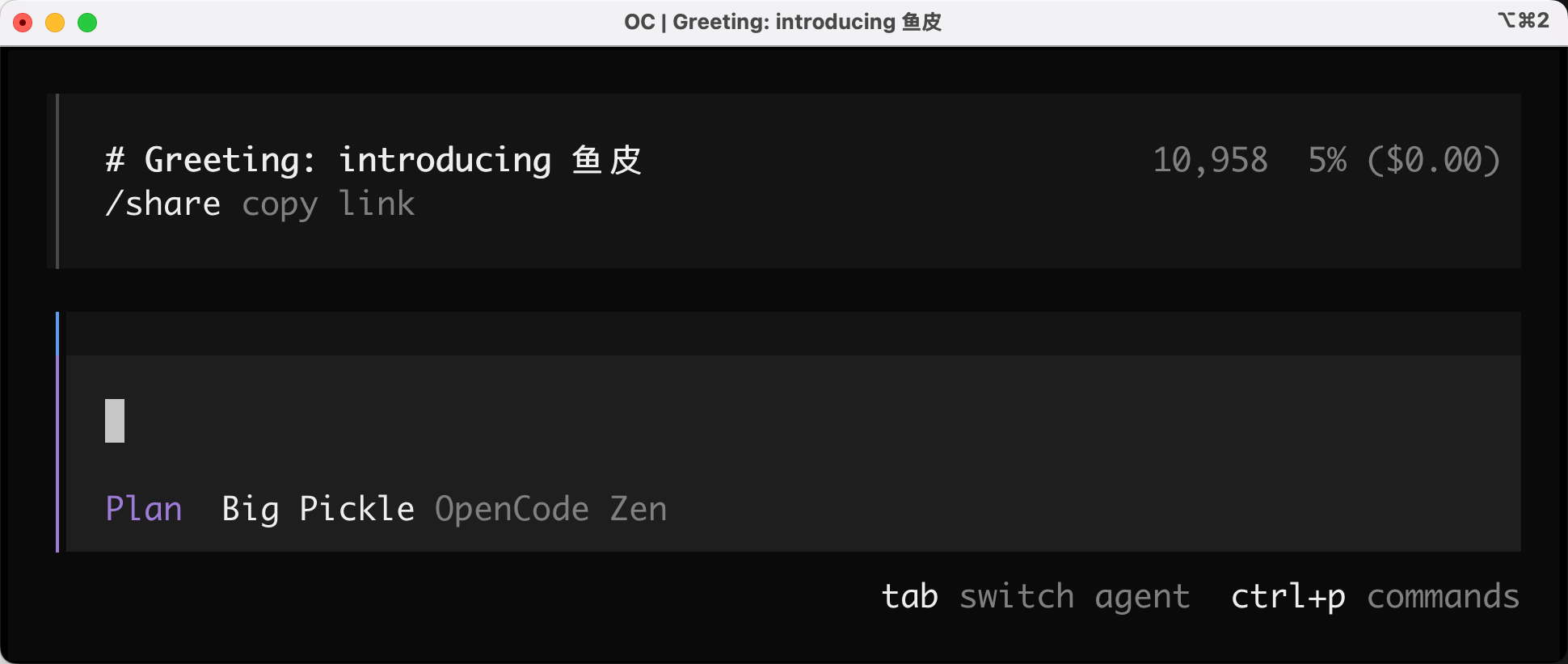
OpenCode 支持 2 種模式,默認是 Build 模式,用來構建應用、生成代碼。
|
||
|
||
按一下 Tab 鍵,就可以切換到 Plan 模式,用於生成執行計劃。
|
||
|
||
|
||
|
||
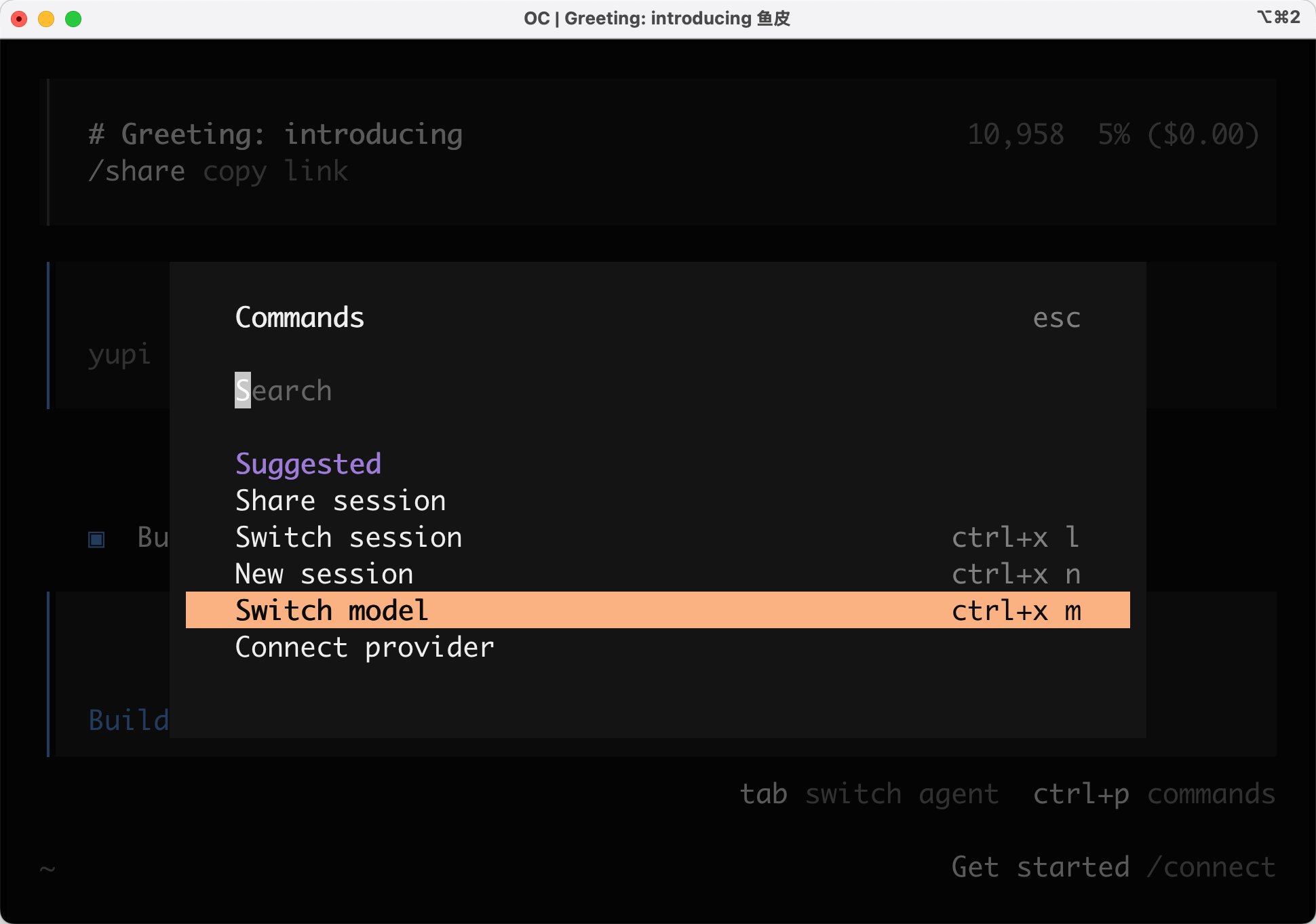
按一下 `Ctrl + p` 鍵,可以打開命令面板,裡面有幾十個內置命令。我們先來試著切換一下大模型:
|
||
|
||
|
||
|
||
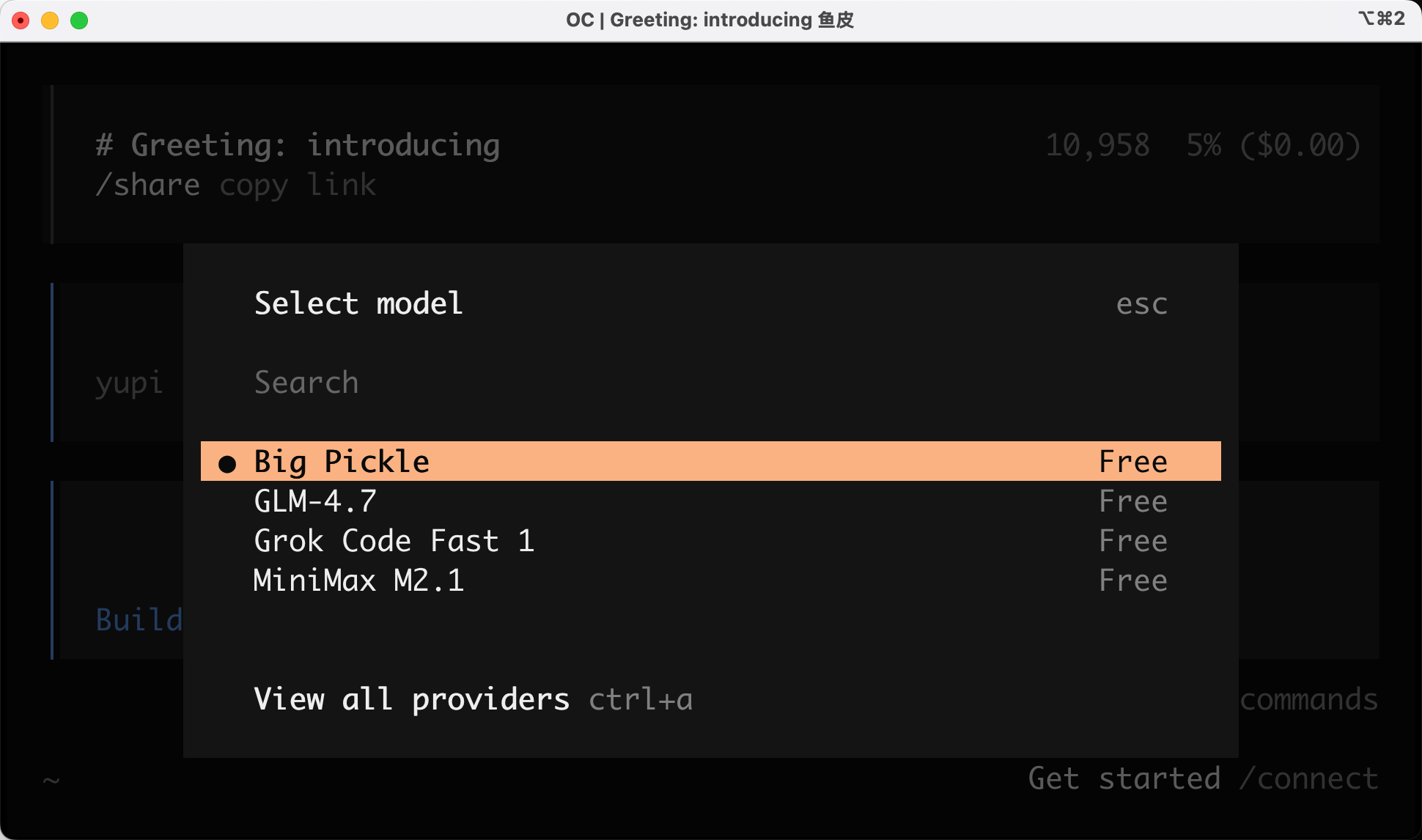
默認提供了 4 個免費模型:
|
||
|
||
|
||
|
||
好傢伙,連智譜最新的 GLM-4.7 竟然也免費?那我的 Coding Plan 套餐不是白開了?
|
||
|
||

|
||
|
||
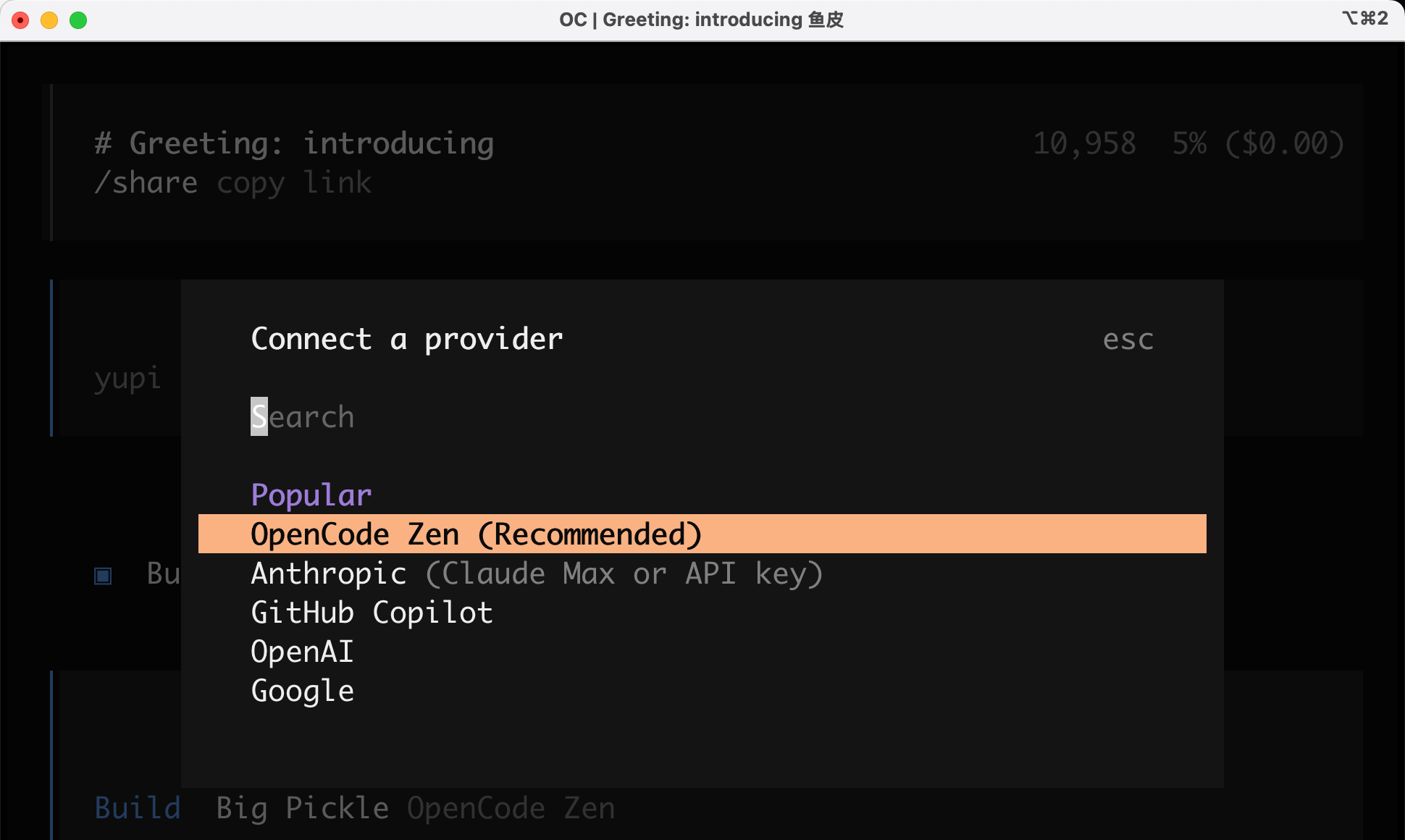
除了免費的模型外,OpenCode 支持超多的 AI 模型,你可以自由選擇:
|
||
|
||
|
||
|
||
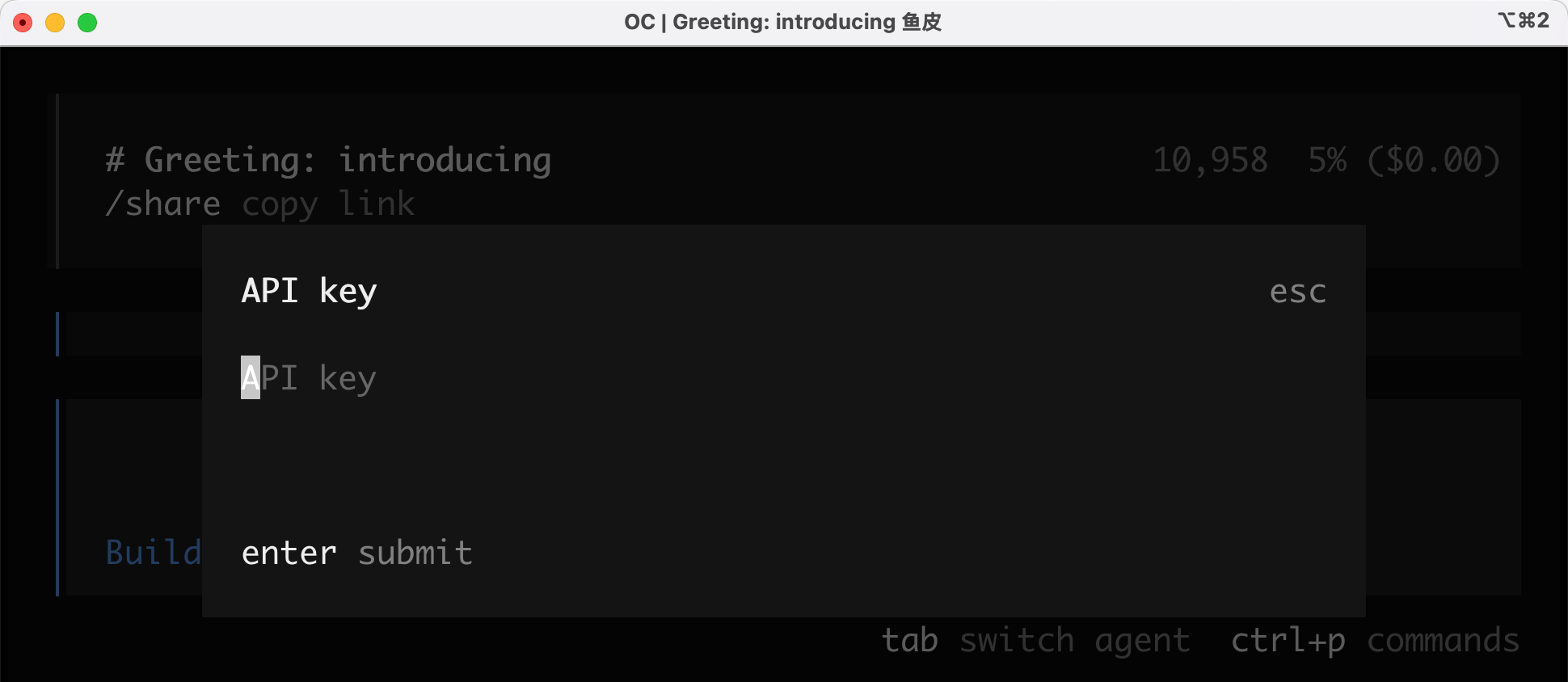
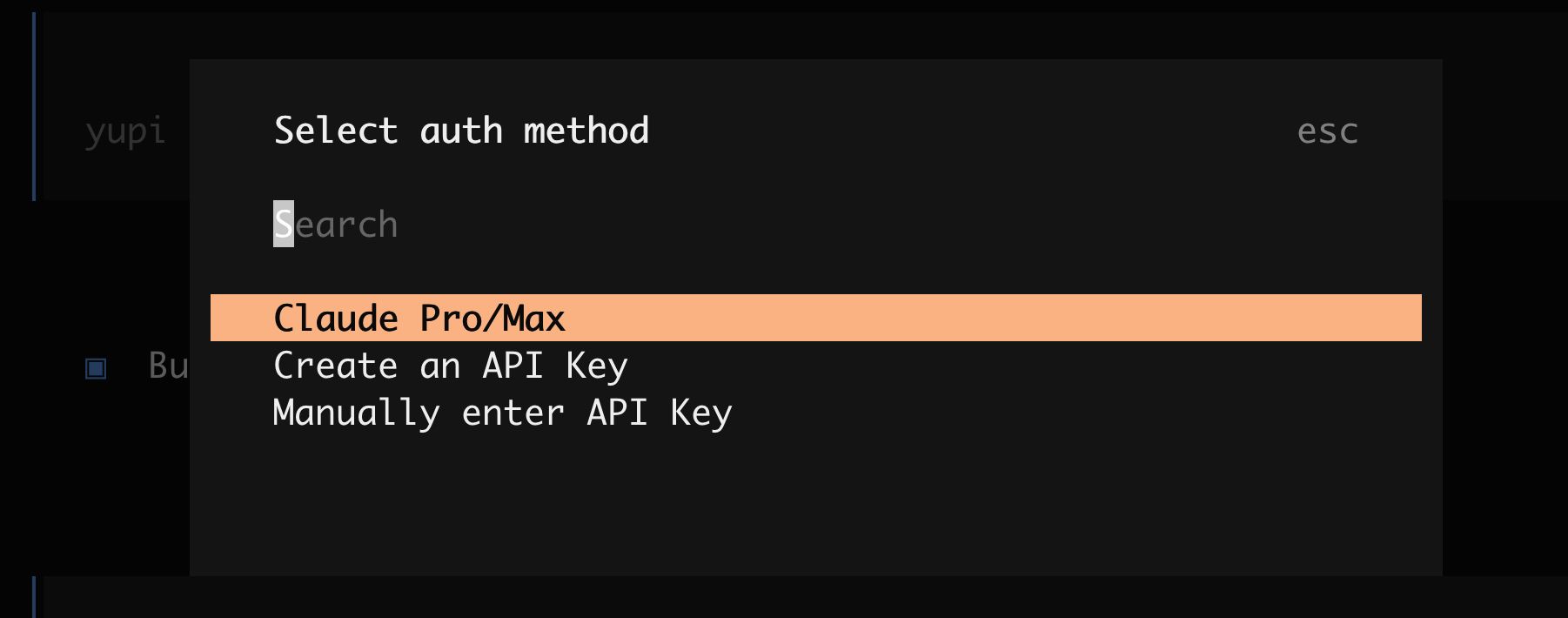
選中模型後,配置自己的 API Key 就好了:
|
||
|
||
|
||
|
||
如果你之前有 **Claude Pro/Max 訂閱賬號**,可以直接登錄使用,無縫從 Claude Code 遷移過來。
|
||
|
||
|
||
|
||
|
||
|
||
### 3、快捷指令
|
||
|
||
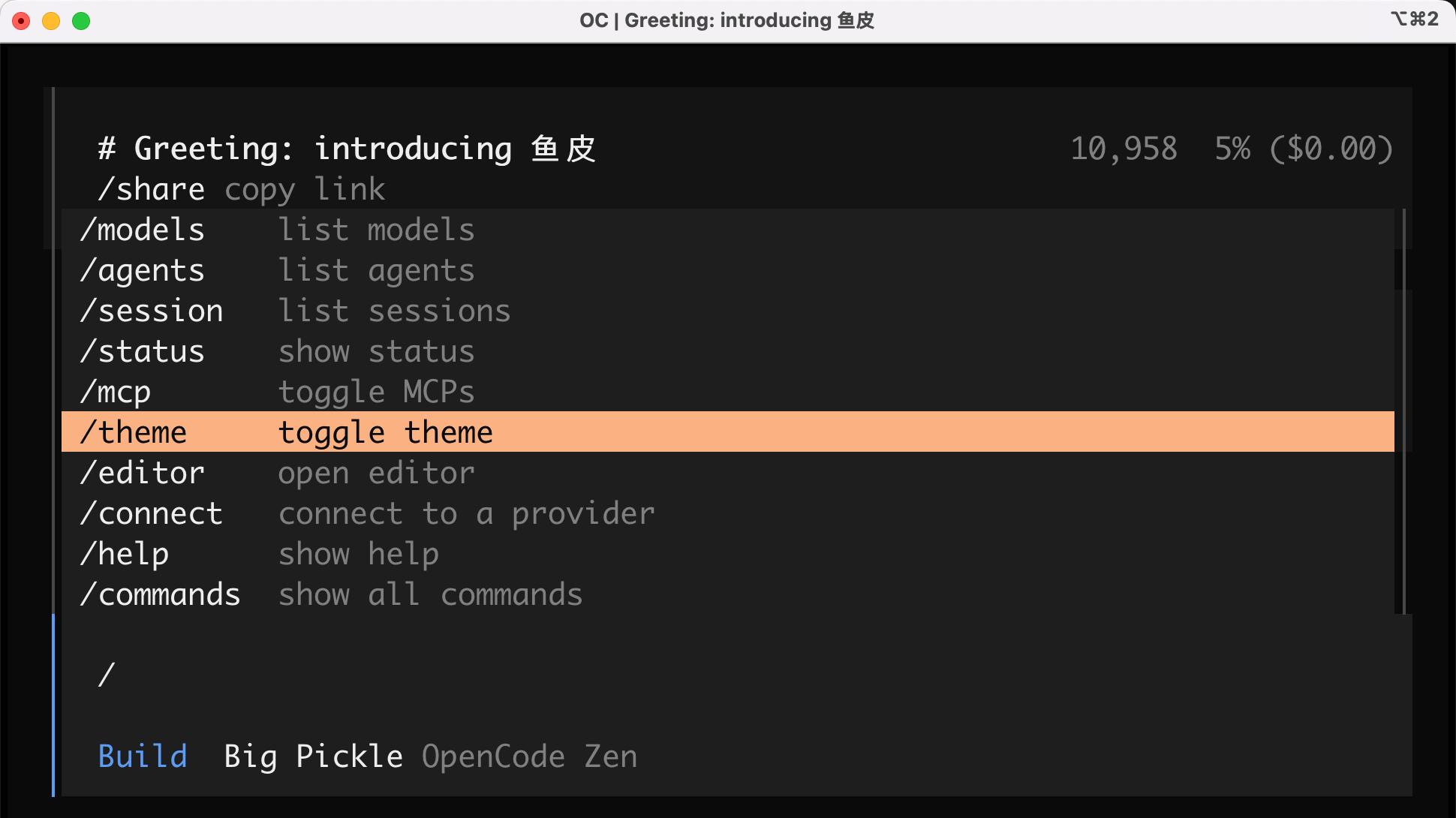
OpenCode 支持斜槓命令,輸入 `/`,能看到很多操作,比如查看模型列表、查看 Agents、管理 MCP、切換主題等等:
|
||
|
||
|
||
|
||
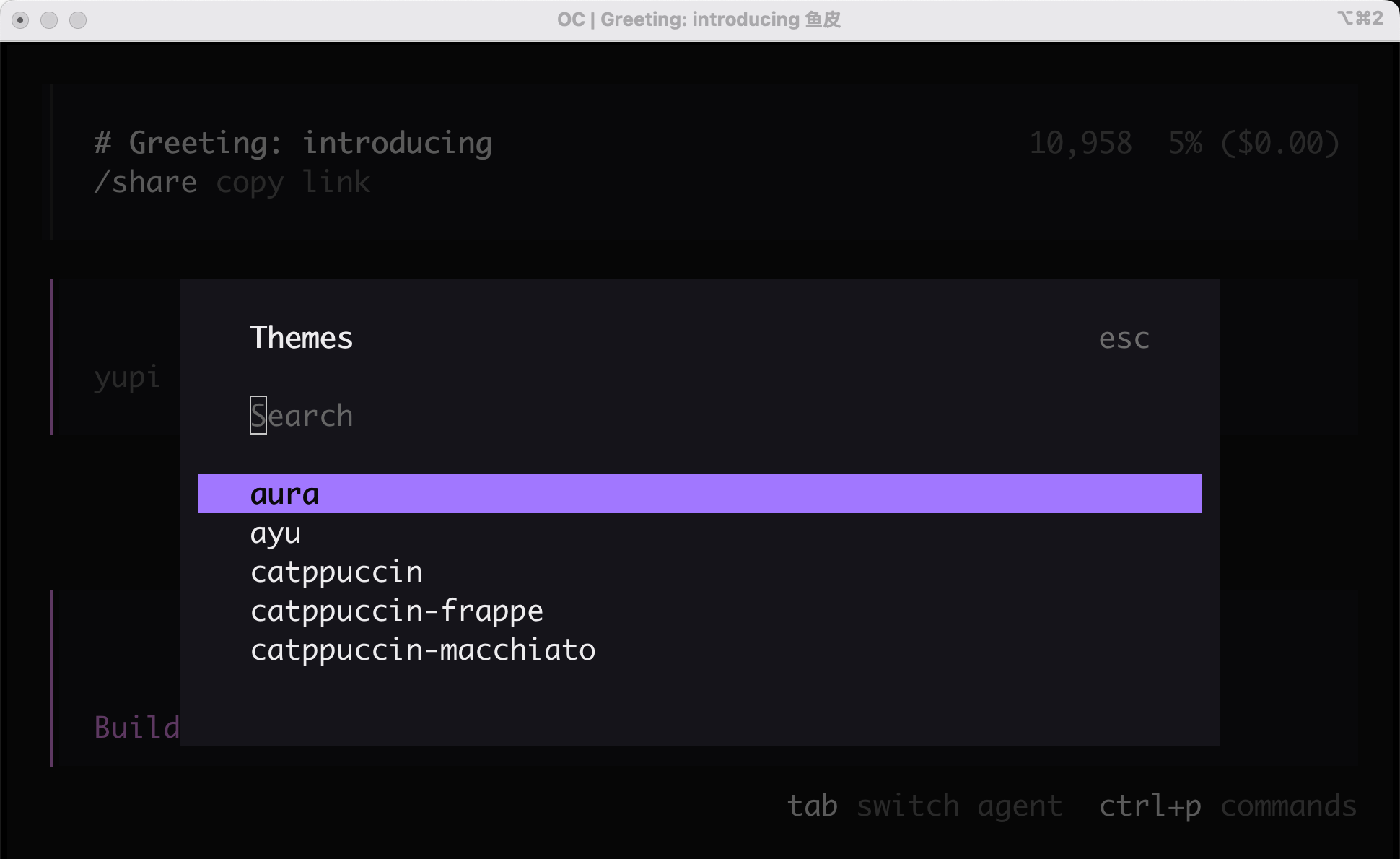
支持幾十個不同的主題,顏值都挺高的,從這點也能看出來 OpenCode 很注重用戶的體驗:
|
||
|
||
|
||
|
||
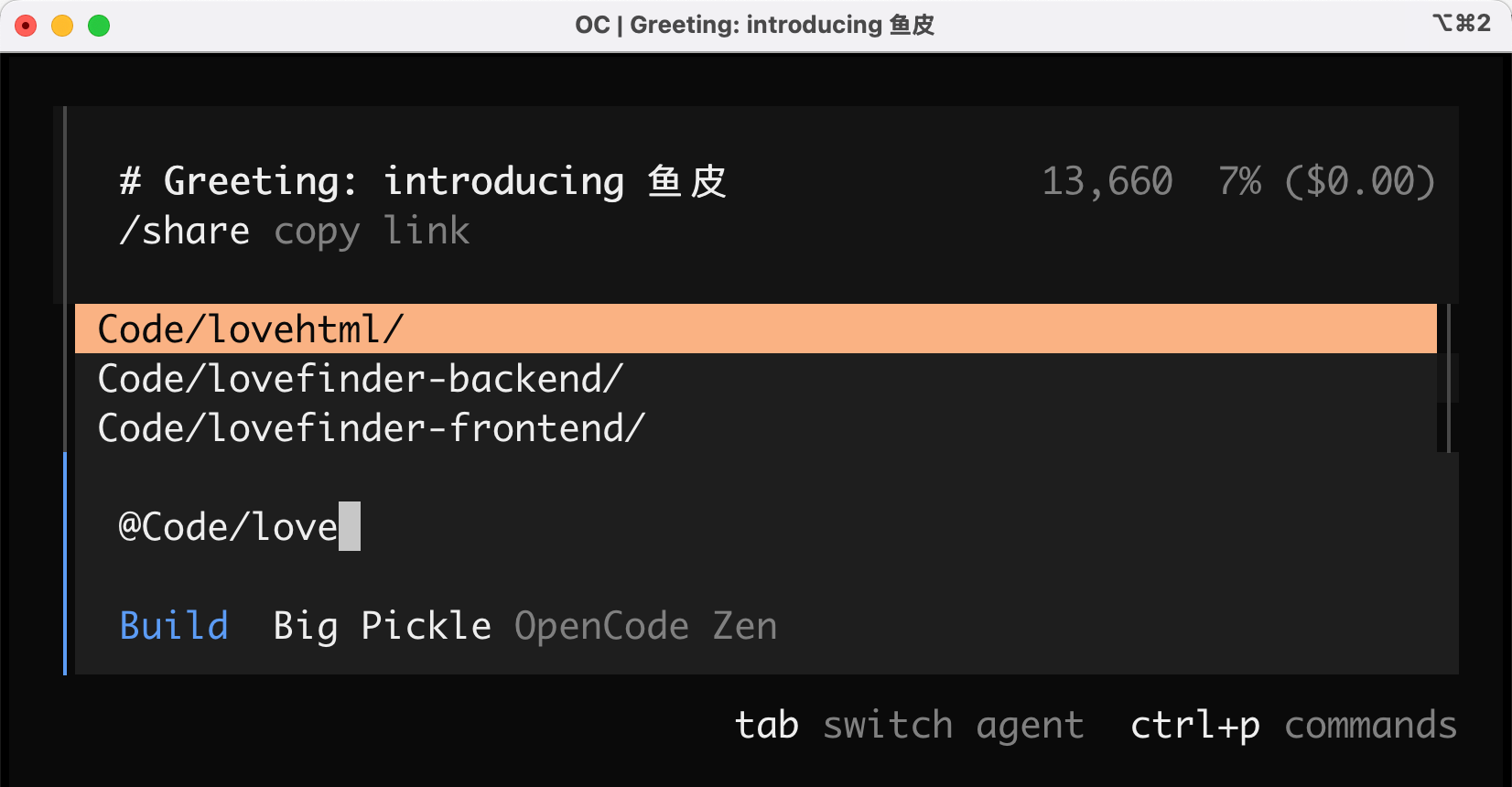
輸入 `@` 可以快速關聯目錄文件,給 AI 添加上下文:
|
||
|
||
|
||
|
||
|
||
|
||
### 4、交互體驗
|
||
|
||
相比於 Claude Code,OpenCode 真是把命令行的交互體驗拉滿了,甚至我覺得它是一個偽裝成命令行的桌面應用。
|
||
|
||
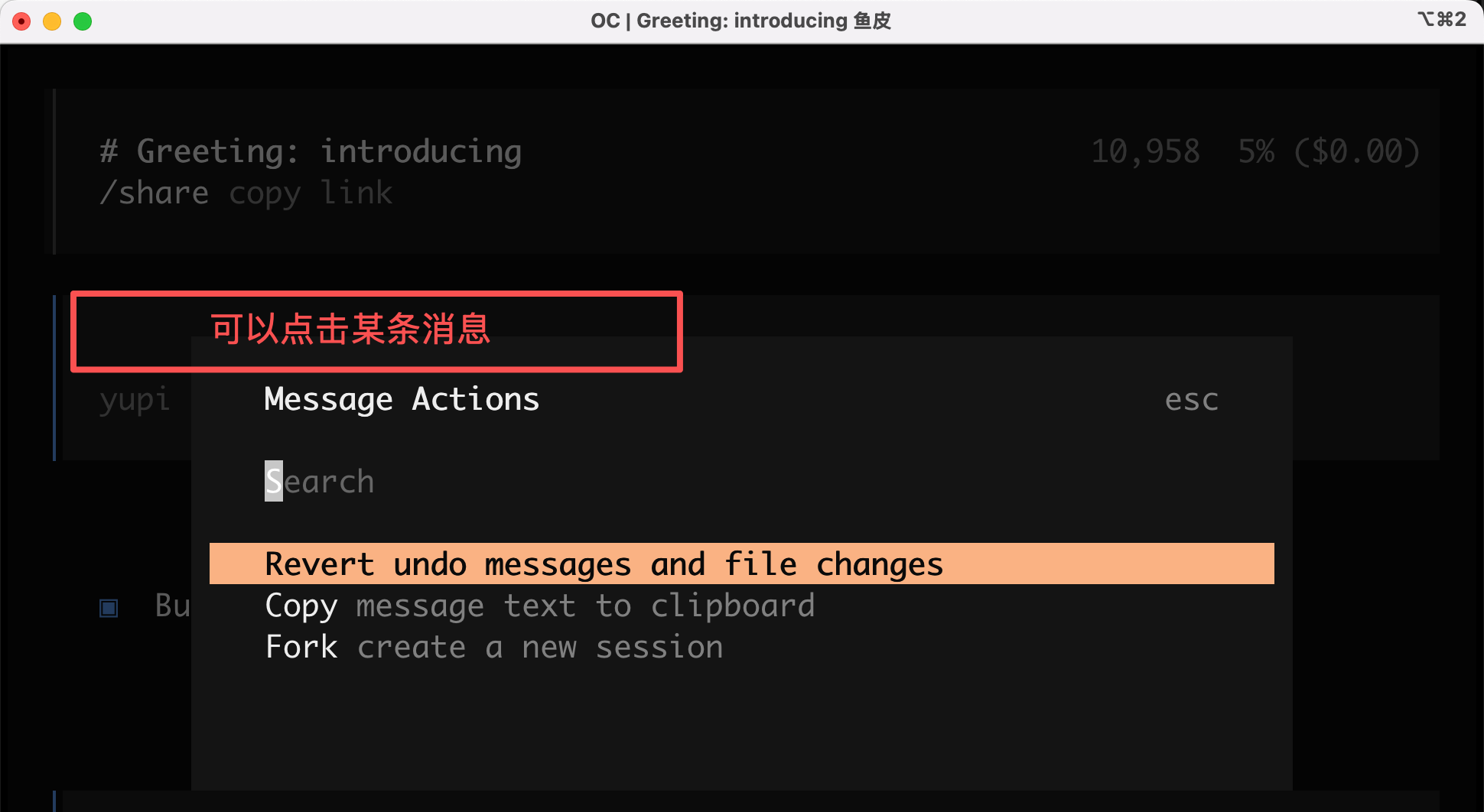
你可以點擊某條消息,然後會彈出一個消息動作框,你可以撤回消息和 AI 的回覆,也可以複製、或者基於當前對話新開一個對話框。
|
||
|
||
|
||
|
||
你可以通過鼠標上下滾動來切換選單,並且可以直接通過鼠標點擊進入下一步。
|
||
|
||
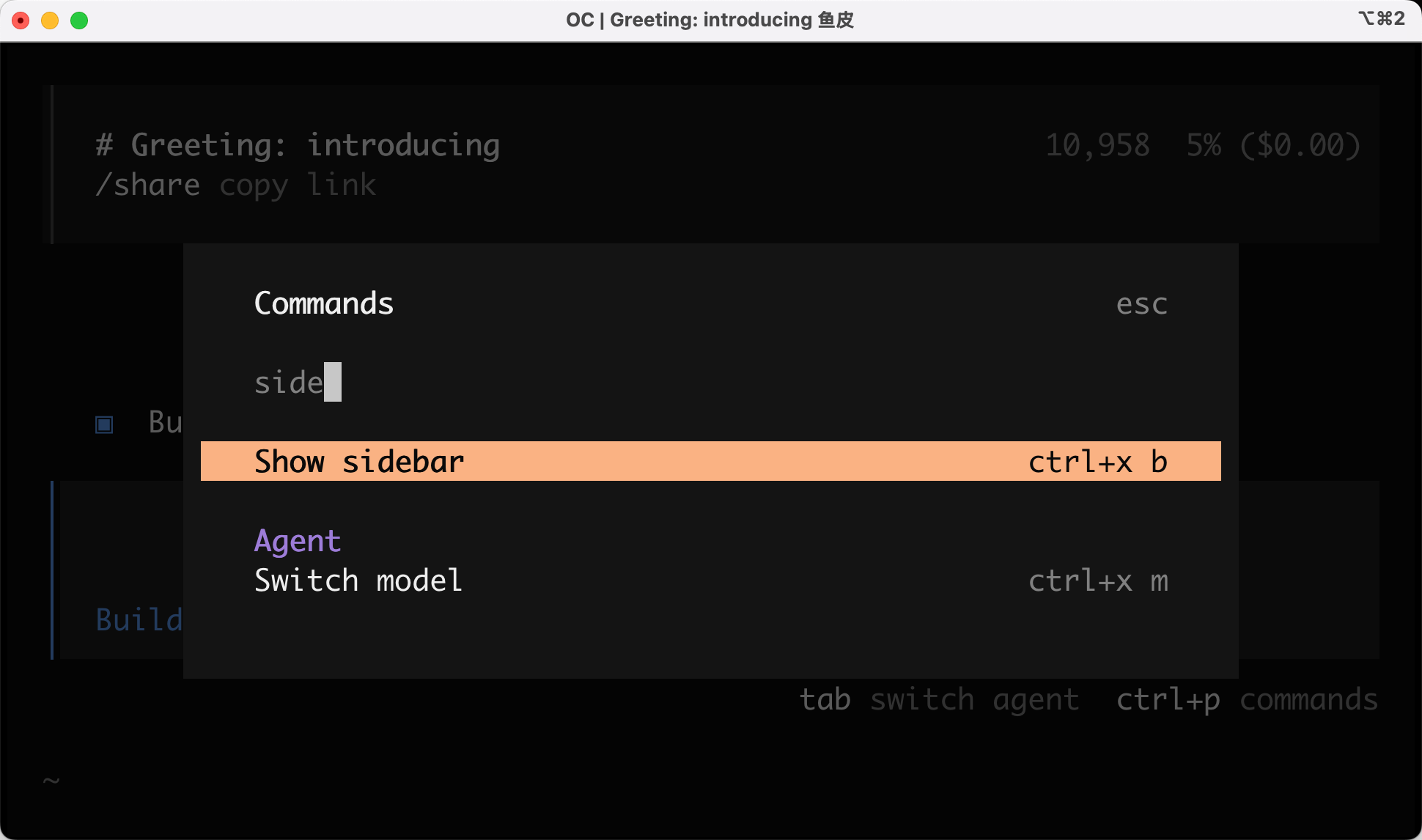
你可以按 `Ctrl + p` 鍵打開命令面板,然後開啟側邊欄:
|
||
|
||
|
||
|
||
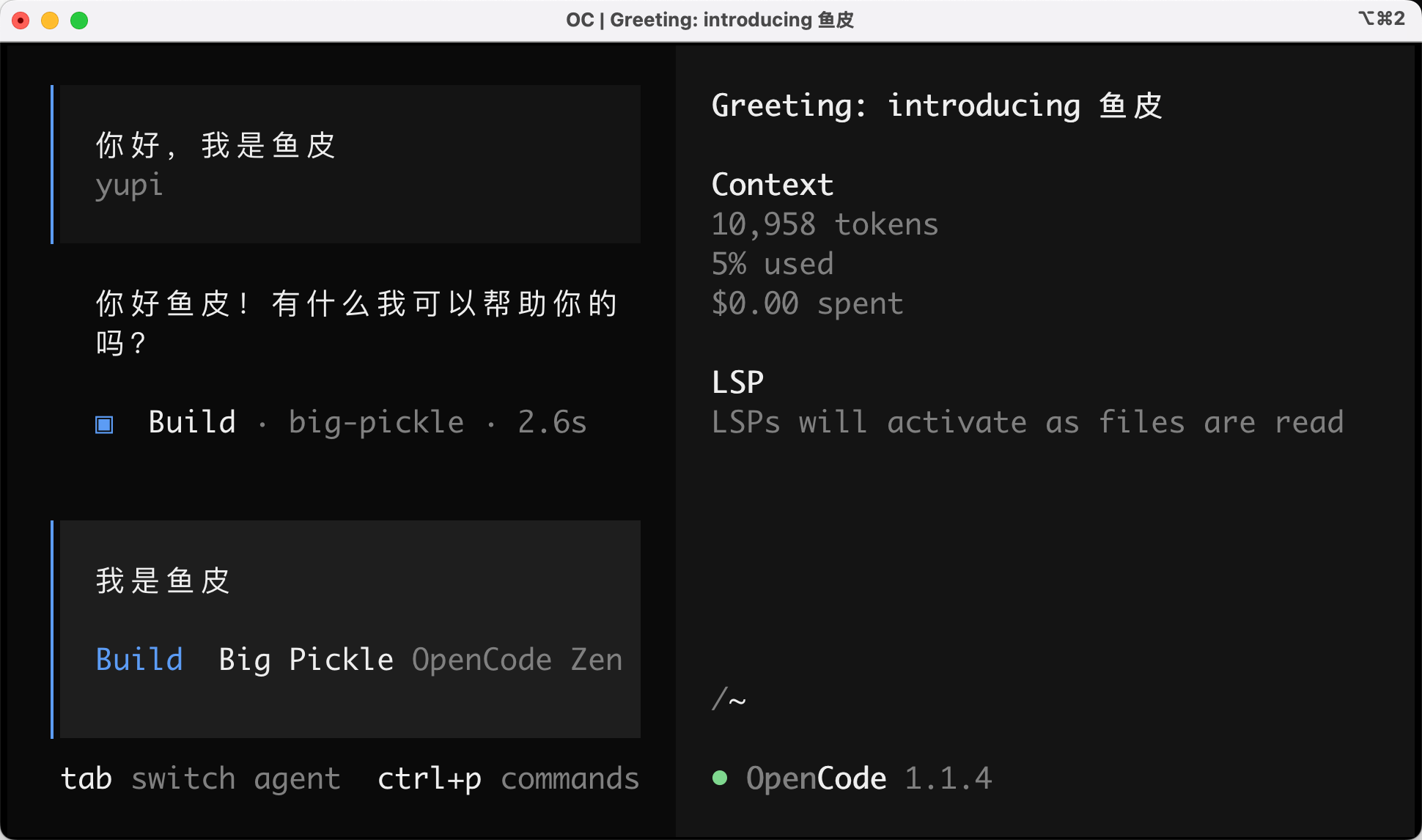
然後界面就變成了這樣,你管這叫命令行?
|
||
|
||
|
||
|
||
|
||
|
||
### 5、LSP 支持
|
||
|
||
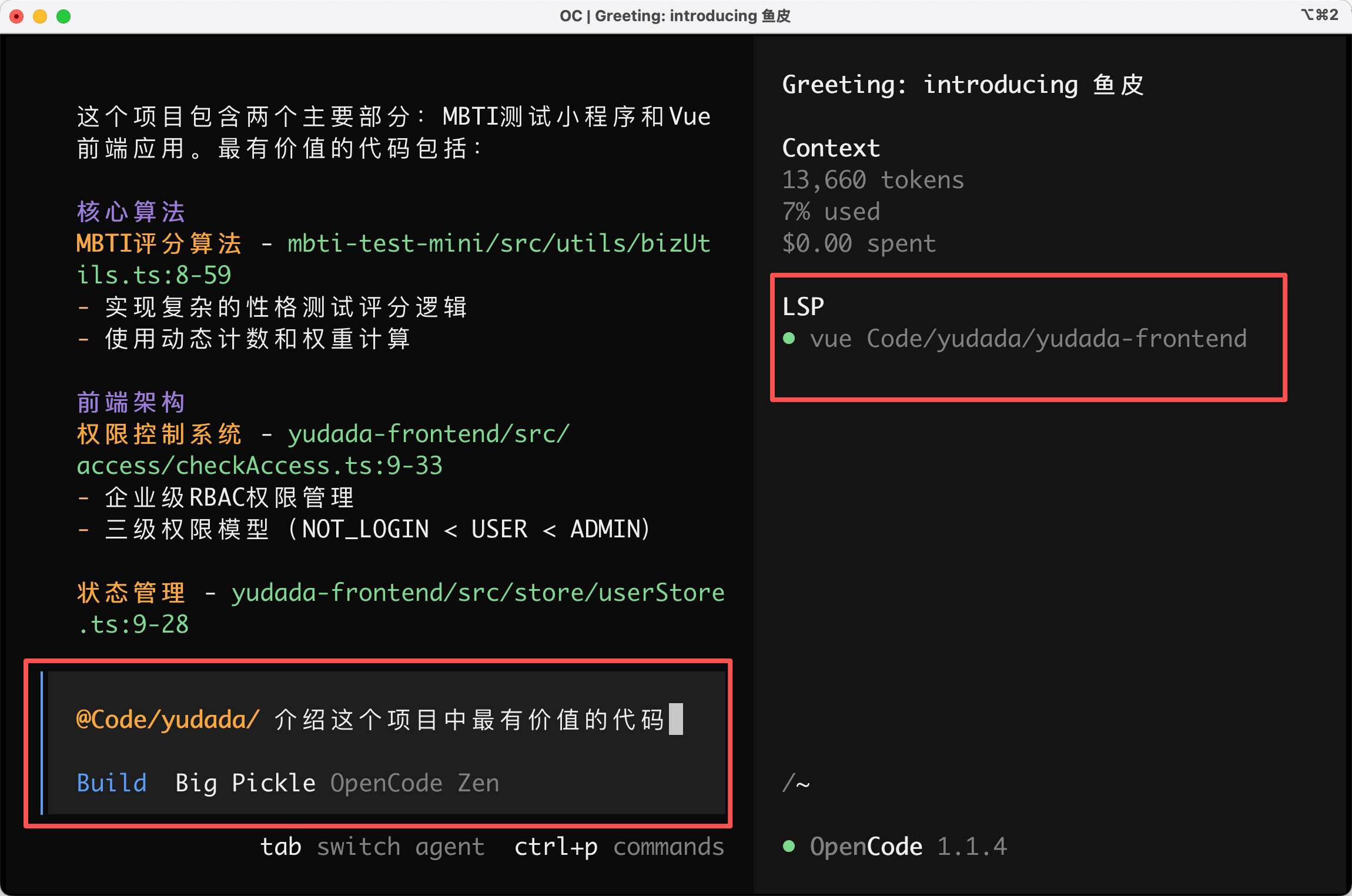
細心的你一定看到了,右邊的側邊欄有個 `LSP`,這是什麼鬼東西?老色批?
|
||
|
||
LSP(Language Server Protocol 語言服務器協議)是微軟開發的一種通信協議,用於讓代碼編輯器和語言服務器之間進行通信。
|
||
|
||
簡單來說,**LSP 就是讓編輯器看懂代碼的技術。**
|
||
|
||
比如你在 VS Code 裡寫代碼,輸入 `console.` 它會自動提示 `log`、點擊函數名能跳轉到代碼定義、寫錯代碼會畫紅線提醒。這些代碼編輯器的功能,背後都是 LSP 在幹活。
|
||
|
||
OpenCode 支持 LSP,意味著 AI 能真正理解你的代碼結構,而不是把代碼當普通文字瞎猜,改起來更精準。
|
||
|
||
比如我讓 AI 介紹我的 AI 答題平台項目中最有價值的代碼,LSP 就派上用場了。它能幫 AI 快速定位某段代碼在哪裡被調用、引用了哪些變量,而不是讓 AI 傻傻地全局搜索文本。
|
||
|
||
|
||
|
||
|
||
|
||
### 6、回到之前的會話
|
||
|
||
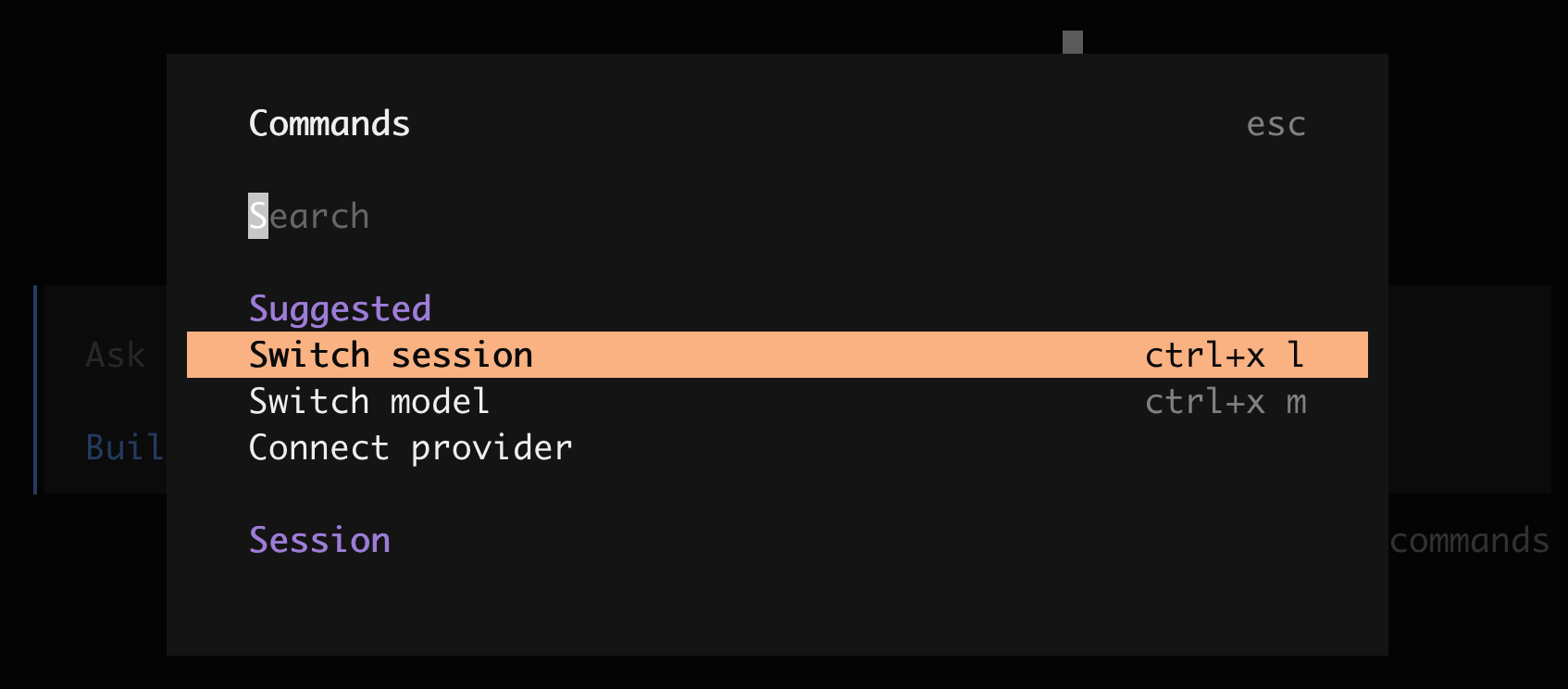
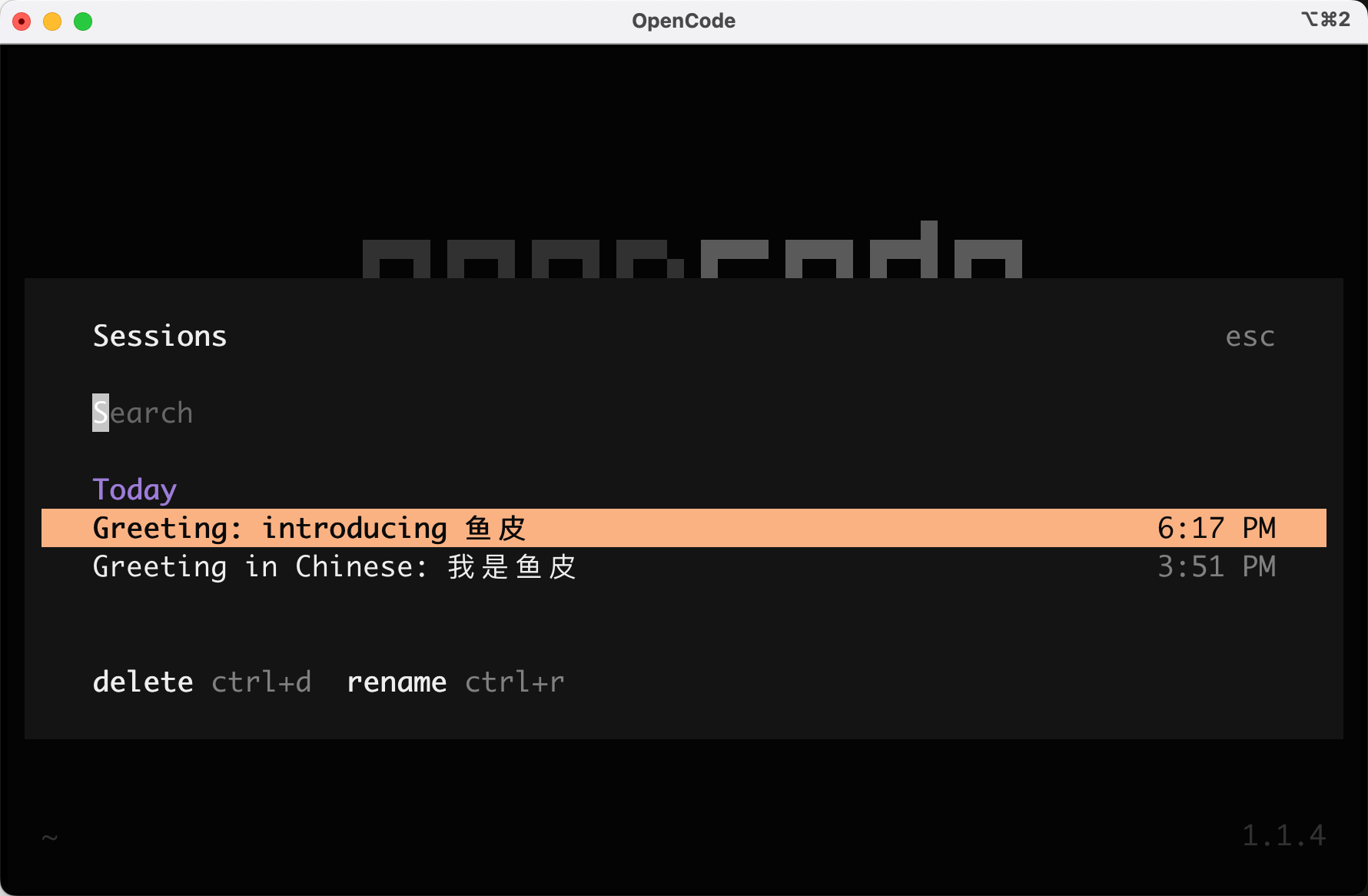
如果你不小心關閉了 OpenCode,不用擔心,可以打開命令面板,選中 “Switch session” 切換會話:
|
||
|
||
|
||
|
||
就能回到之前的聊天了:
|
||
|
||
|
||
|
||
|
||
|
||
## 桌面版 OpenCode
|
||
|
||
即使 OpenCode 支持了這麼多改進用戶體驗的交互,但我估計大多數同學還是不喜歡小黑框的。
|
||
|
||
沒關係,OpenCode 還提供了桌面應用版本!macOS、Windows、Linux 全端支持,這真的是要卷死 Claude Code 的節奏啊……
|
||
|
||
> 指路:https://opencode.ai/download
|
||
|
||
|
||
|
||
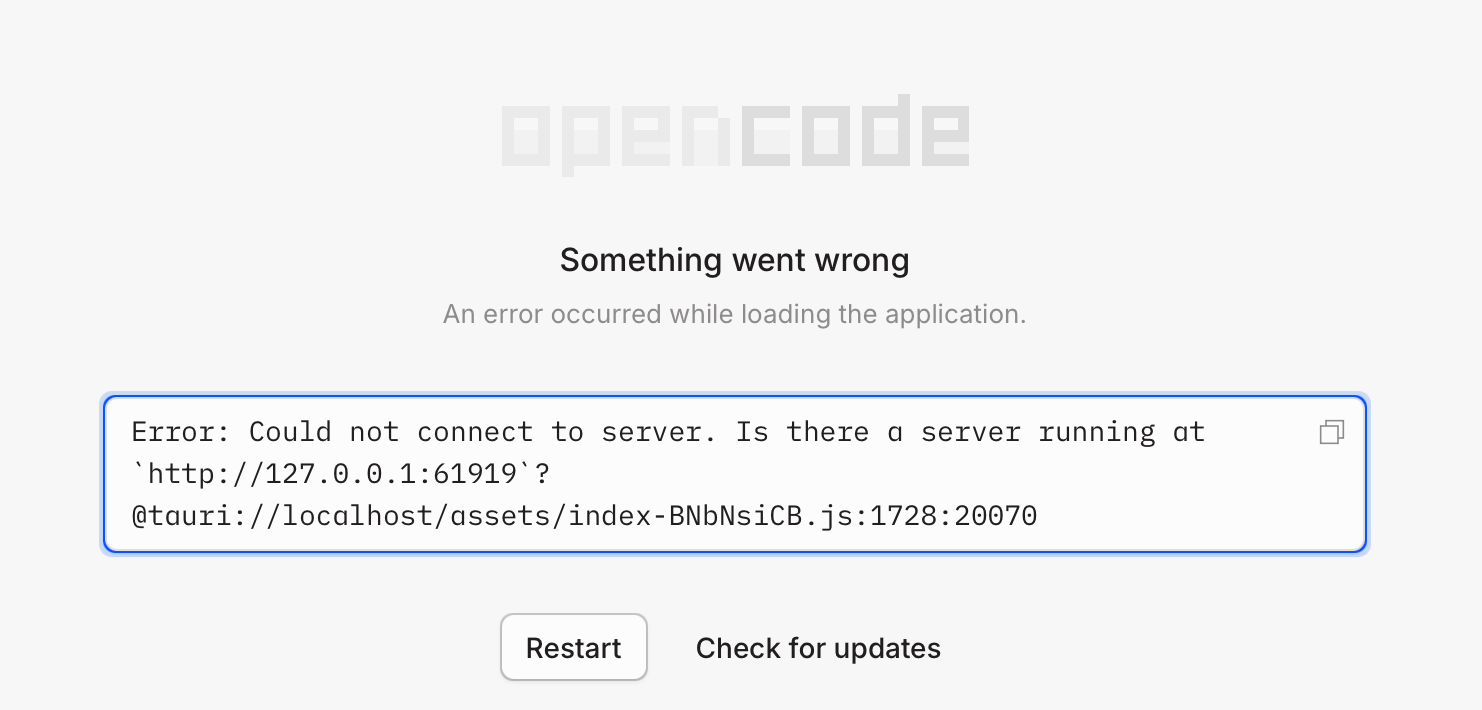
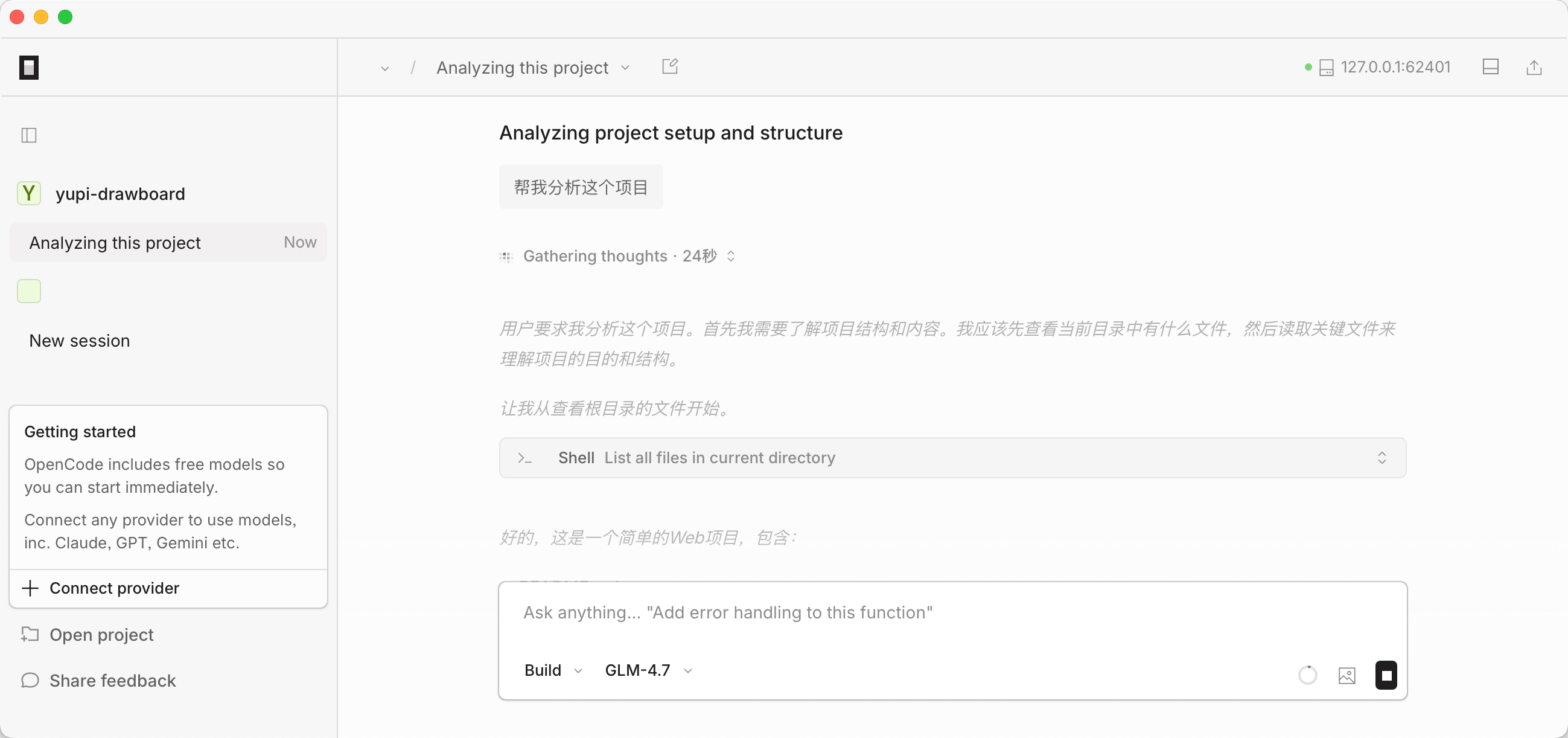
不過當我懷著滿腔熱血安裝並打開它時,竟然報錯了!
|
||
|
||
|
||
|
||
經過一番排查,發現原來是我開了代理,關閉之後就正常運行了。
|
||
|
||
|
||
|
||
但是用慣了 Cursor,這個交互體驗真的有點敷衍了,不推薦大家使用。
|
||
|
||
|
||
|
||
## OpenCode 擴展能力
|
||
|
||
到目前為止,我覺得 OpenCode 在前端用戶體驗上全方面碾壓 Claude Code,而且 OpenCode 完全兼容 Claude Code 的 Skills 系統!
|
||
|
||
Skills 是一種給 AI 準備的能力擴展包。你可以把它理解成給新同事準備的工作交接文檔,裡面包含任務執行方法、工具使用說明、模板素材等。
|
||
|
||
比如你可以創建一個 `公司代碼規範 Skill`,把代碼風格、命名規則、註釋要求等寫進去。之後 Claude Code 生成的代碼就會自動遵循這些規範,不用每次都重複說明。
|
||
|
||
根據官方文檔,OpenCode 會自動搜索這些位置的 Skills:
|
||
|
||
- `.opencode/skill/<name>/SKILL.md`(項目目錄)
|
||
- `~/.config/opencode/skill/<name>/SKILL.md`(用戶目錄)
|
||
- `.claude/skills/<name>/SKILL.md`(Claude Code 兼容)
|
||
- `~/.claude/skills/<name>/SKILL.md`(Claude Code 兼容)
|
||
|
||
也就是說,如果你之前給 Claude Code 創建過自定義 Skills,直接拿過來就能用!又是無縫遷移。
|
||
|
||
|
||
|
||
## Oh My OpenCode 開掛插件
|
||
|
||
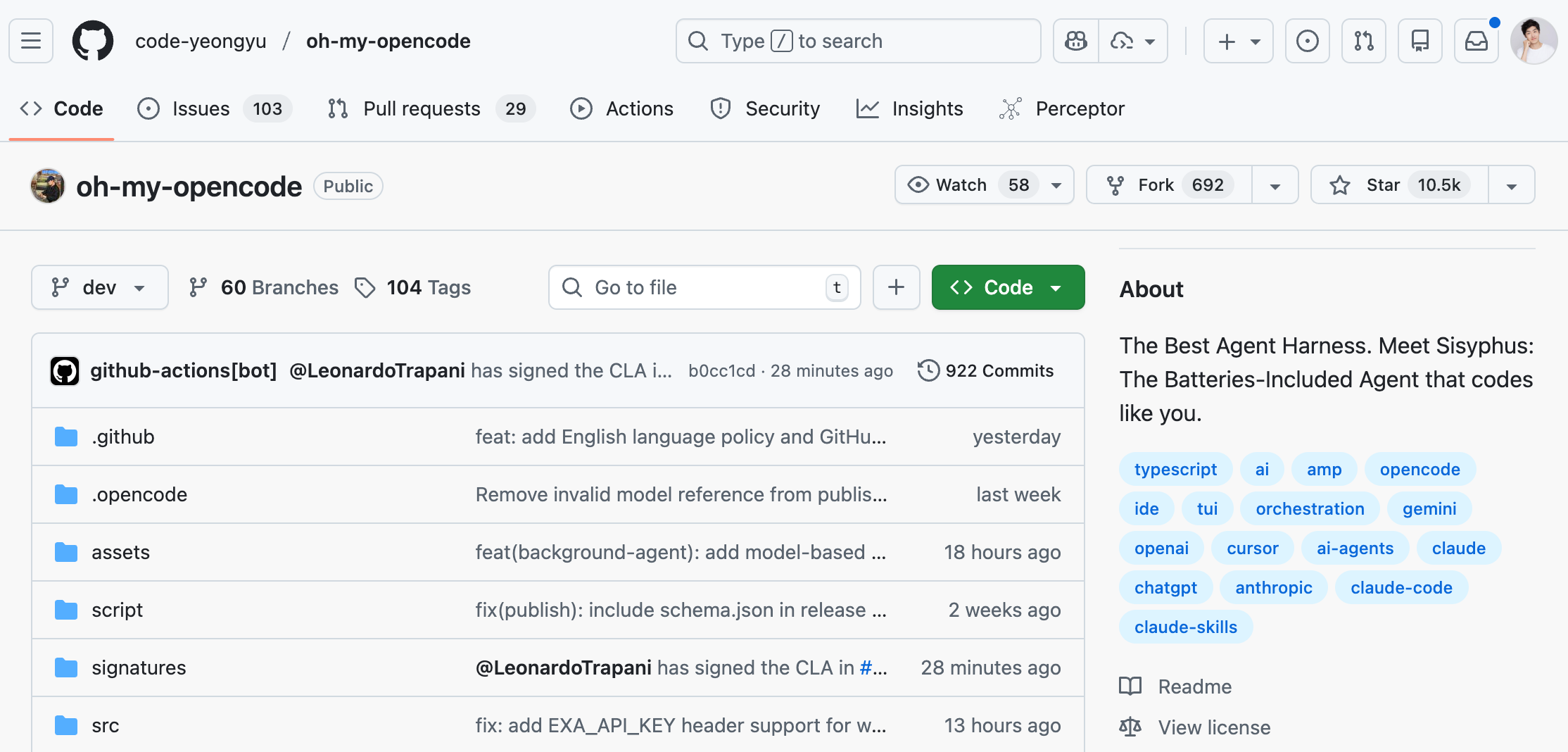
如果你覺得 OpenCode 還不夠強,可以試試 `Oh My OpenCode` 這個開源的 OpenCode 增強插件,已經 1w Star 了。
|
||
|
||
> 項目地址:https://github.com/code-yeongyu/oh-my-opencode
|
||
|
||
|
||
|
||
這個插件有多牛?看看用戶評價:
|
||
|
||
> "It made me cancel my Cursor subscription."(它讓我取消了 Cursor 訂閱)
|
||
>
|
||
> "Knocked out 8000 eslint warnings with Oh My Opencode, just in a day"(一天內用它解決了 8000 個 eslint 警告)
|
||
|
||
|
||
|
||
Oh My OpenCode 的核心功能是引入了一個叫 **Sisyphus** 的智能體編排系統。
|
||
|
||
我特地去搜了一下:
|
||
|
||
> 西西弗斯(Sisyphus)是古希臘神話中一位因欺騙眾神、挑戰權威而被諸神懲罰的國王,他的懲罰是永無止境地將一塊巨石推上山頂,而石頭一到山頂便會滾落,如此周而復始,象徵著徒勞無功、永無休止的任務,也代表著一種對荒誕命運的抗爭精神。
|
||
|
||
這個系統可以:
|
||
|
||
1. 並行調度多個 AI 模型:比如讓 GPT debug 的同時讓 Gemini 寫前端
|
||
2. 自動任務管理:不完成任務不讓停,像西西弗斯推石頭一樣鍥而不捨
|
||
3. 智能代碼審查:自動檢測並清理 AI 生成的冗餘註釋
|
||
4. LSP 深度集成:提供重命名、跳轉定義等 IDE 級功能
|
||
|
||
簡單來說,Sisyphus 就是一個 AI 監工,它能同時指揮多個 AI 模型幹活,還會盯著它們把任務做完。
|
||
|
||

|
||
|
||
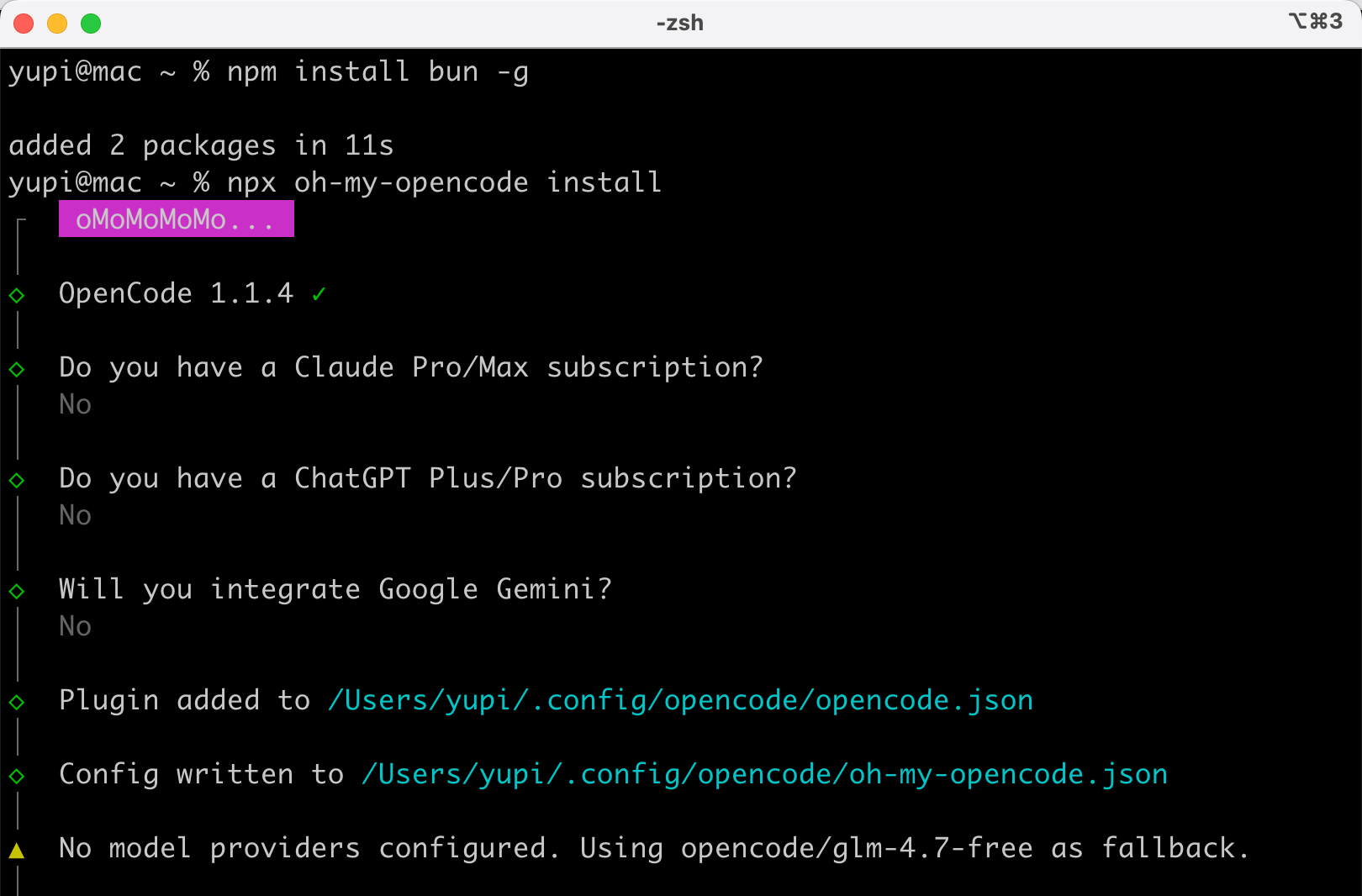
雖然官方說用一行命令就能完成安裝,但我建議你先安裝 bun,再執行 npx 來安裝,否則可能會報錯。
|
||
|
||
```bash
|
||
npm install bun -g
|
||
npx oh-my-opencode install
|
||
```
|
||
|
||
安裝過程中,可能會問你有沒有某些模型的訂閱,我反正啥都沒有,一直選 "No" 就行了:
|
||
|
||
|
||
|
||
安裝完成後,再次進入 OpenCode,之後只需要在你的提示詞裡加上 `ultrawork`(或 `ulw`)這個開掛咒語,就能激活全部增強功能。自動調度多個 AI 模型同時工作、深度探索代碼庫、鍥而不捨地執行。
|
||
|
||
下面我們試試看,正好來驗證一下 OpenCode 做項目的能力如何?能不能把 Claude Code 一腳踹飛?
|
||
|
||
|
||
|
||
## 實戰項目 - 用 OpenCode 做個 AI 健康助手
|
||
|
||
最近螞蟻集團的 `螞蟻阿福` AI 健康助手火了,地鐵口、公司樓下的電視廣告中隨處可見何炅老師的身影。
|
||
|
||

|
||
|
||
雖然我還沒有用過它,但是聽說它可以通過拍皮膚、拍報告提供 AI 初診,還能智能回答醫學科普和治療建議。
|
||
|
||
那我們也來做個類似的健康小助手網站吧!
|
||
|
||
前有螞蟻阿福,今有魚皮阿坤。
|
||
|
||

|
||
|
||
先分析一下,我們要做的是包含前端 + 後端的全棧項目,而且後端還需要調用 AI 大模型來生成內容。
|
||
|
||
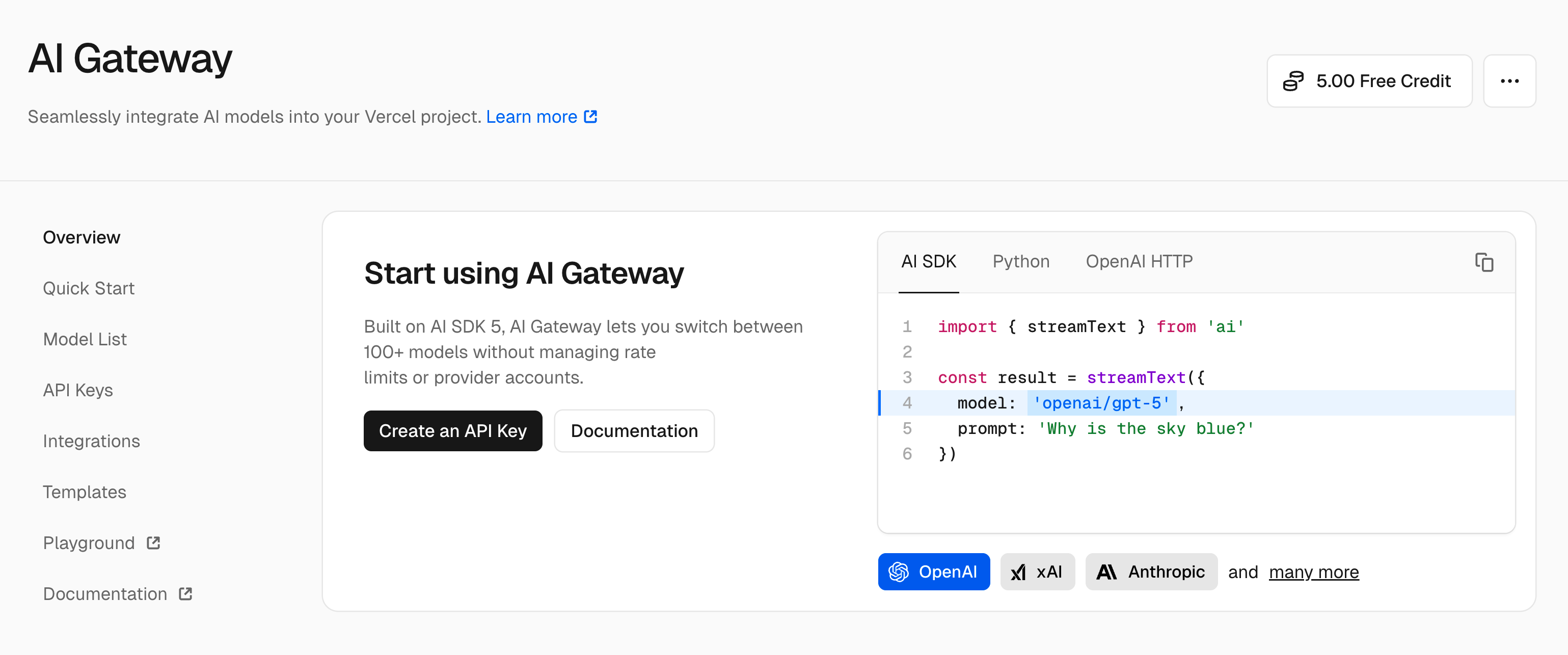
這裡我選擇用 **Vercel AI Gateway** 來實現 AI 能力,這是一款簡單易用的 AI 網關。
|
||
|
||
|
||
|
||
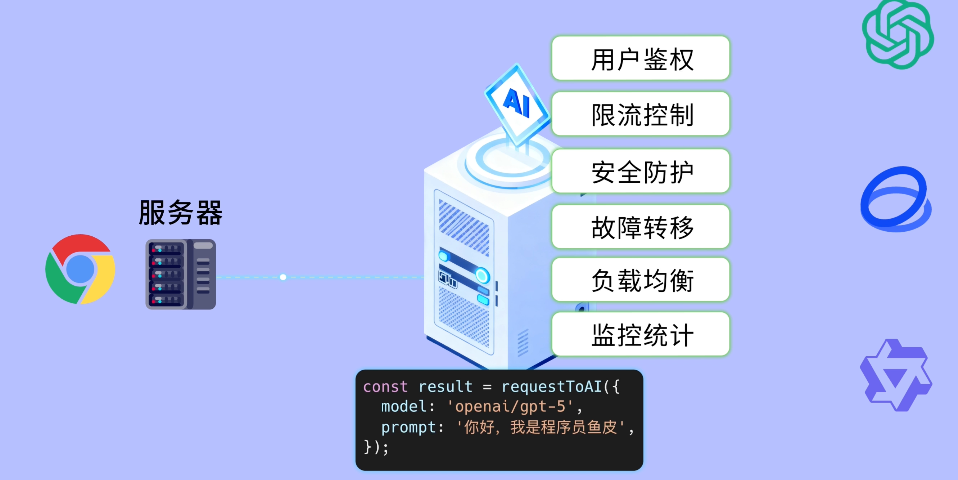
什麼是 AI 網關?
|
||
|
||
簡單來說,它就像是火車站的檢票口,你的應用發來的請求先經過網關,網關幫你處理認證、限流、監控等一系列複雜的操作,然後把請求轉發給 AI 大模型。
|
||
|
||
|
||
|
||
而且 Vercel AI Gateway 支持對接 500 多個大模型,還有免費額度,非常適合學習和小項目。
|
||
|
||
> 指路:https://vercel.com/ai-gateway
|
||
|
||
|
||
|
||
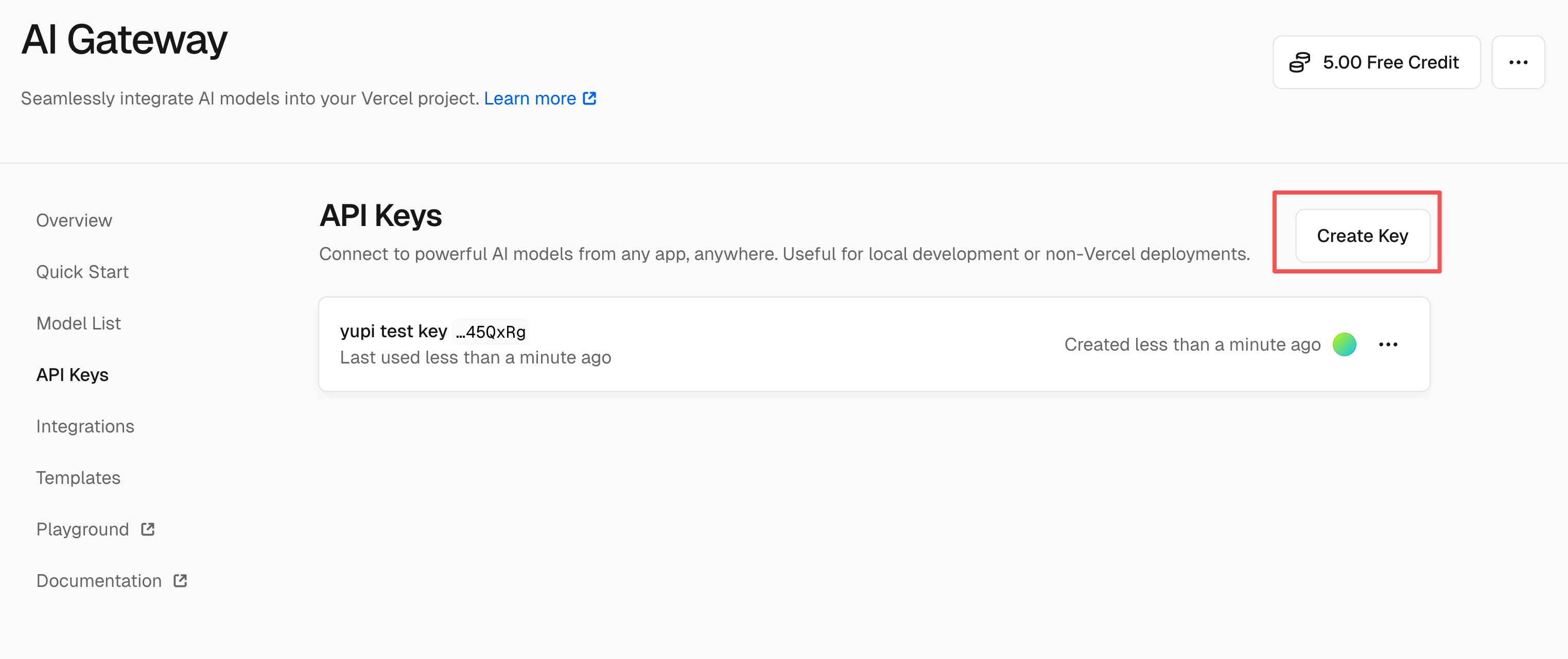
1)首先你需要註冊登錄 Vercel,然後在控制台創建 API Key,注意不要洩露哦:
|
||
|
||
|
||
|
||
|
||
|
||
2)啟動 OpenCode,切換模型到編程能力很強、並且免費的 GLM-4.7,然後輸入這段提示詞:
|
||
|
||
```markdown
|
||
你是一位專業的程序員,請幫我開發《每日健康小助手》網站,用戶可以通過和 AI 聊天來記錄和管理每日健康狀態。
|
||
|
||
## 開發要求
|
||
|
||
1. 需要包含完整的前端和後端,後端使用 Node.js
|
||
2. 使用 Vercel 的 AI Gateway 實現 AI 能力,需要先通過官方文檔來獲取用法:https://vercel.com/docs/ai-gateway/getting-started
|
||
3. 以完成核心功能為目標,確保項目可以正常運行
|
||
4. 整體網站界面採用清新的綠色健康風格,響應式適配各種尺寸的設備
|
||
5. AI 需要主動詢問用戶的健康狀況,比如睡眠、運動、飲食等
|
||
```
|
||
|
||
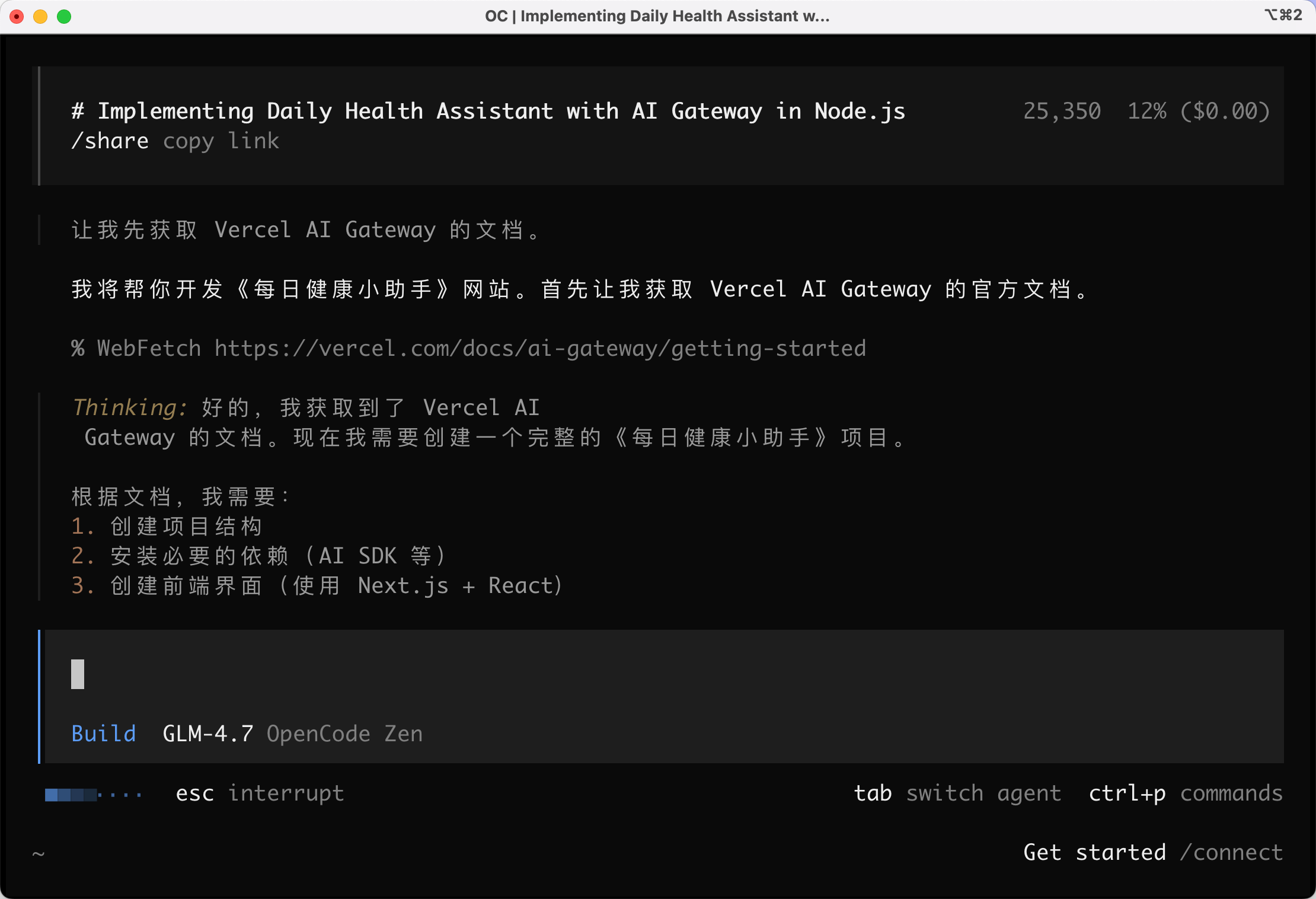
點擊發送後,OpenCode 會自動使用網頁抓取工具讀取 Vercel AI Gateway 的官方文檔,學習最新的用法:
|
||
|
||
|
||
|
||
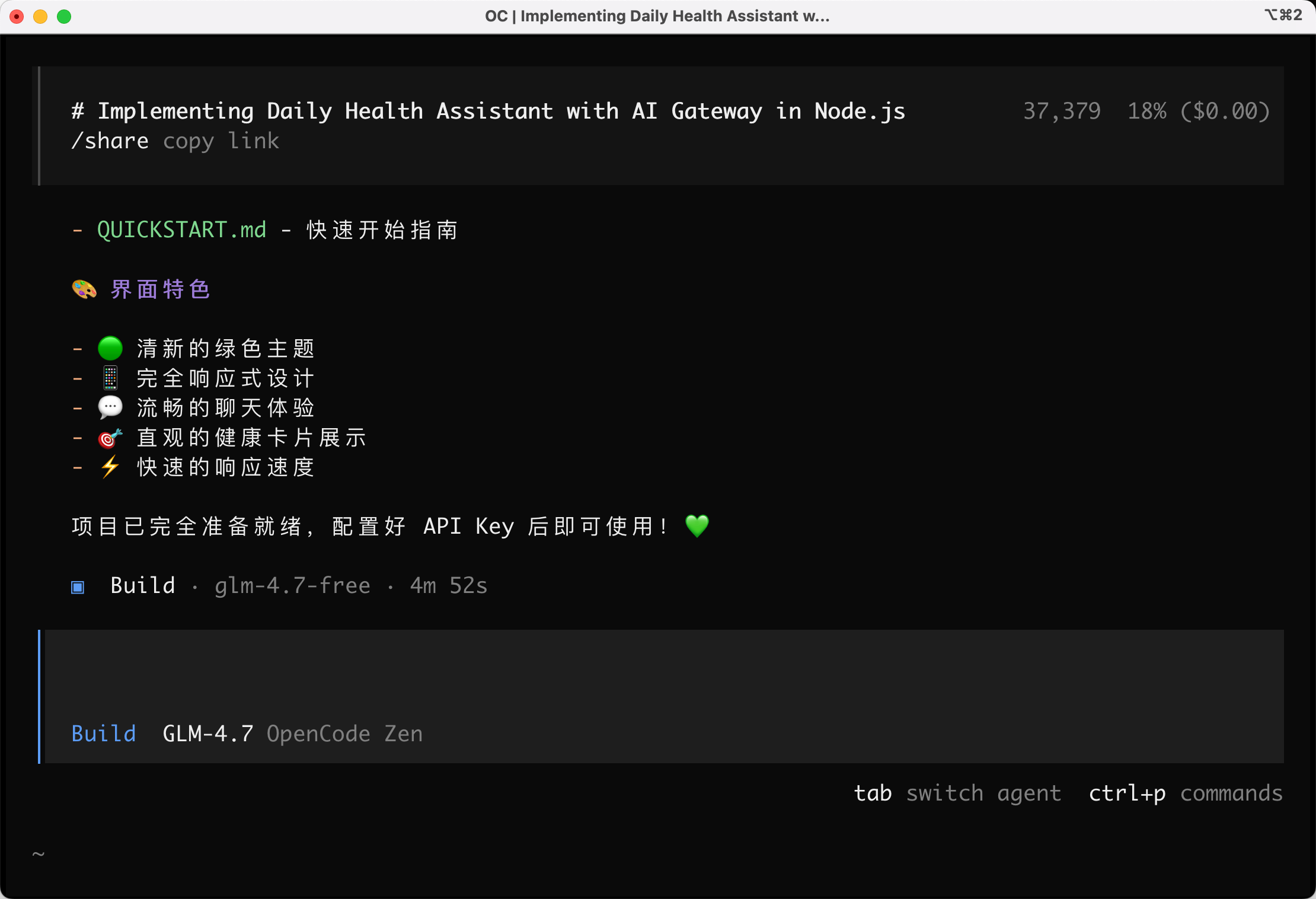
大概 5 分鐘左右,AI 就完成了全部代碼的生成,並且自動安裝了依賴。
|
||
|
||
|
||
|
||
|
||
|
||
3)我直接把之前拿到的 Vercel 的 API Key 提供給 AI,讓它幫我啟動項目:
|
||
|
||
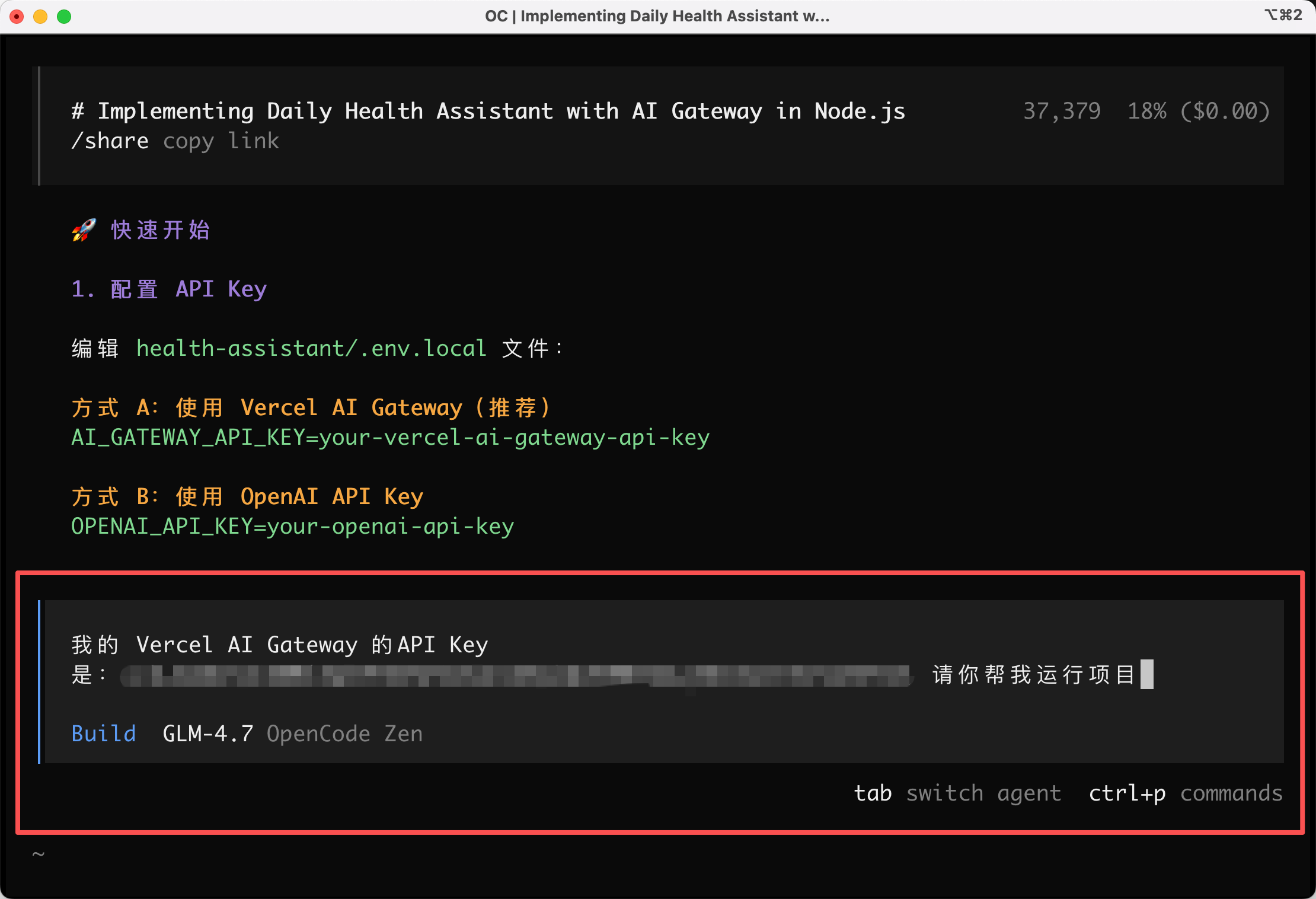
|
||
|
||
|
||
|
||
4)啟動項目成功後,打開瀏覽器訪問 `localhost:3000`,測試一下效果。
|
||
|
||
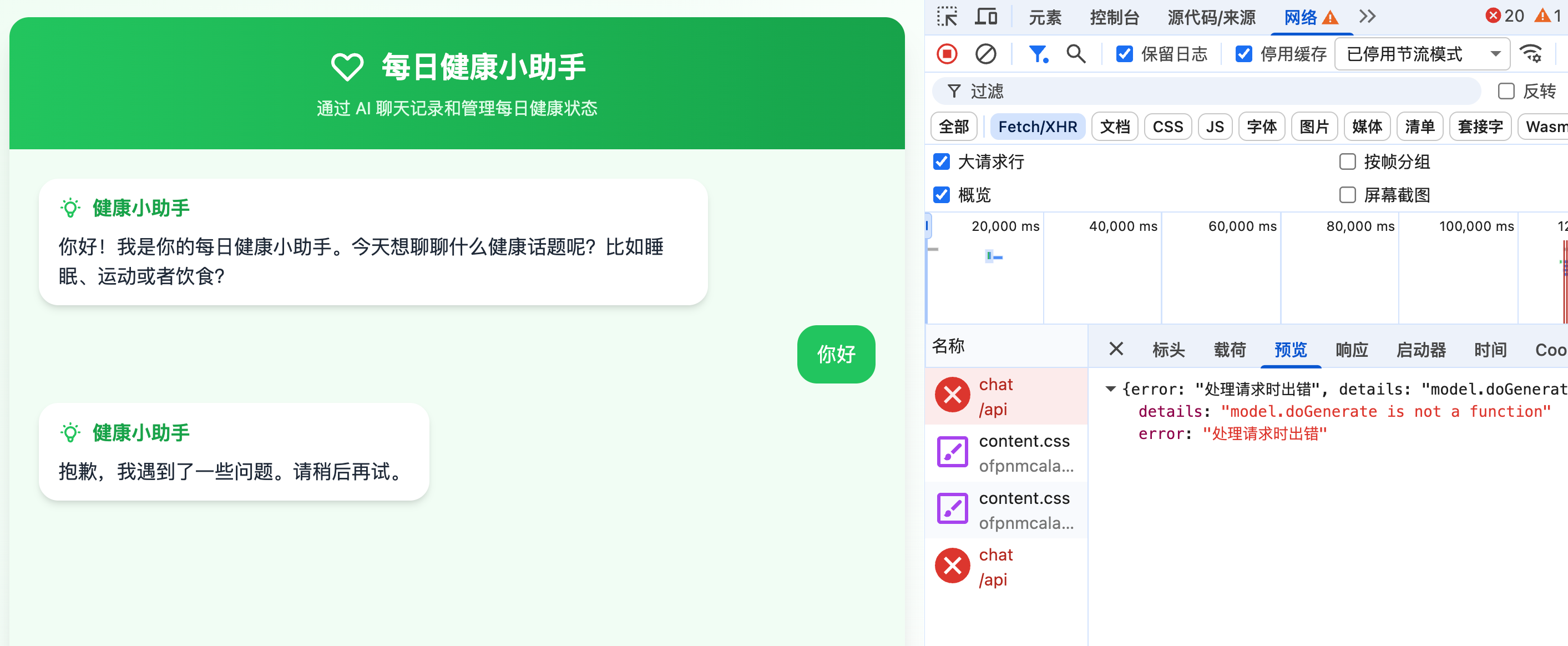
結果報錯了!無法調用 AI。
|
||
|
||
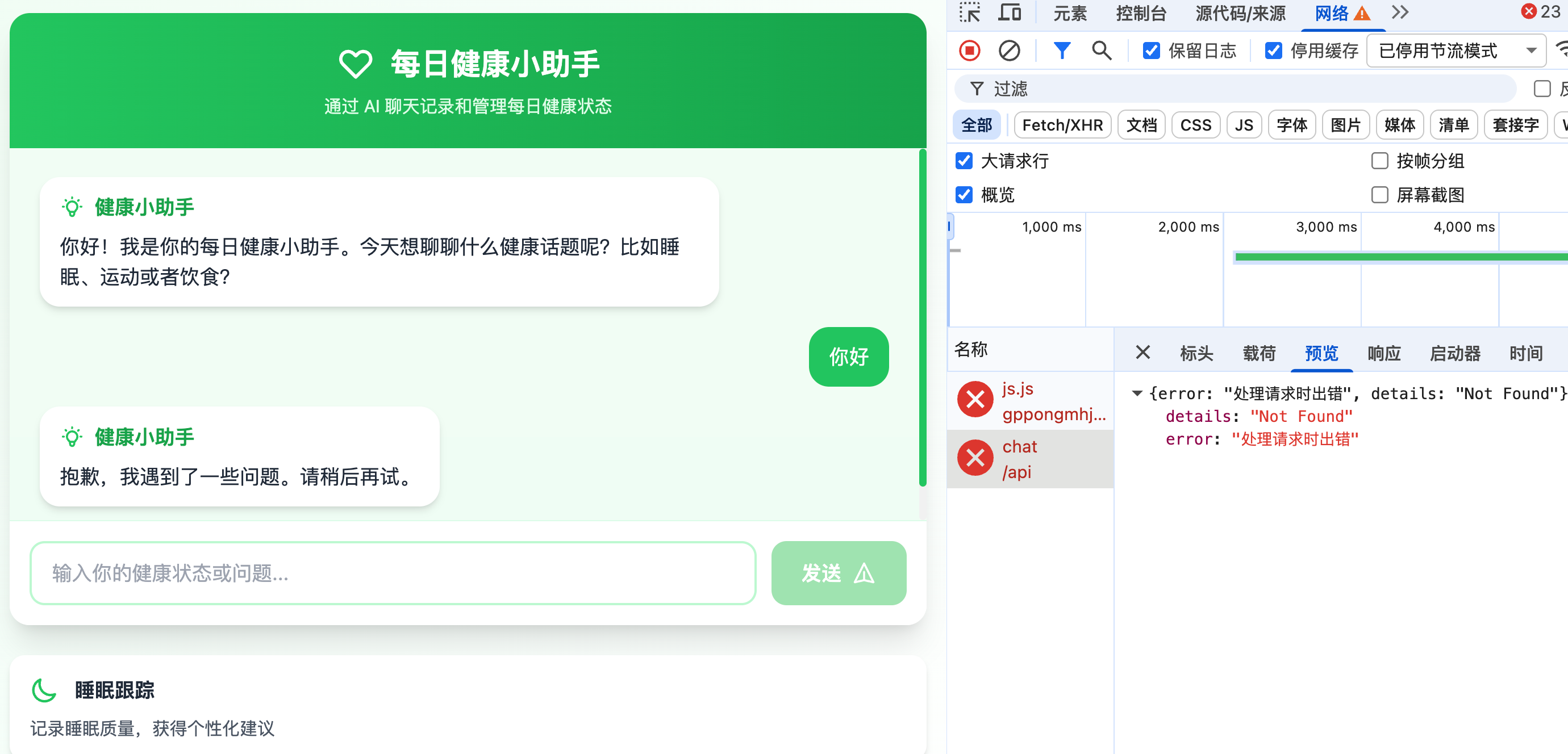
|
||
|
||
|
||
|
||
可能是 AI 對 Vercel AI Gateway 文檔的理解不到位,導致寫錯了調用 AI 的代碼。於是我再次把文檔輸入給 AI,讓它再戰一次:
|
||
|
||
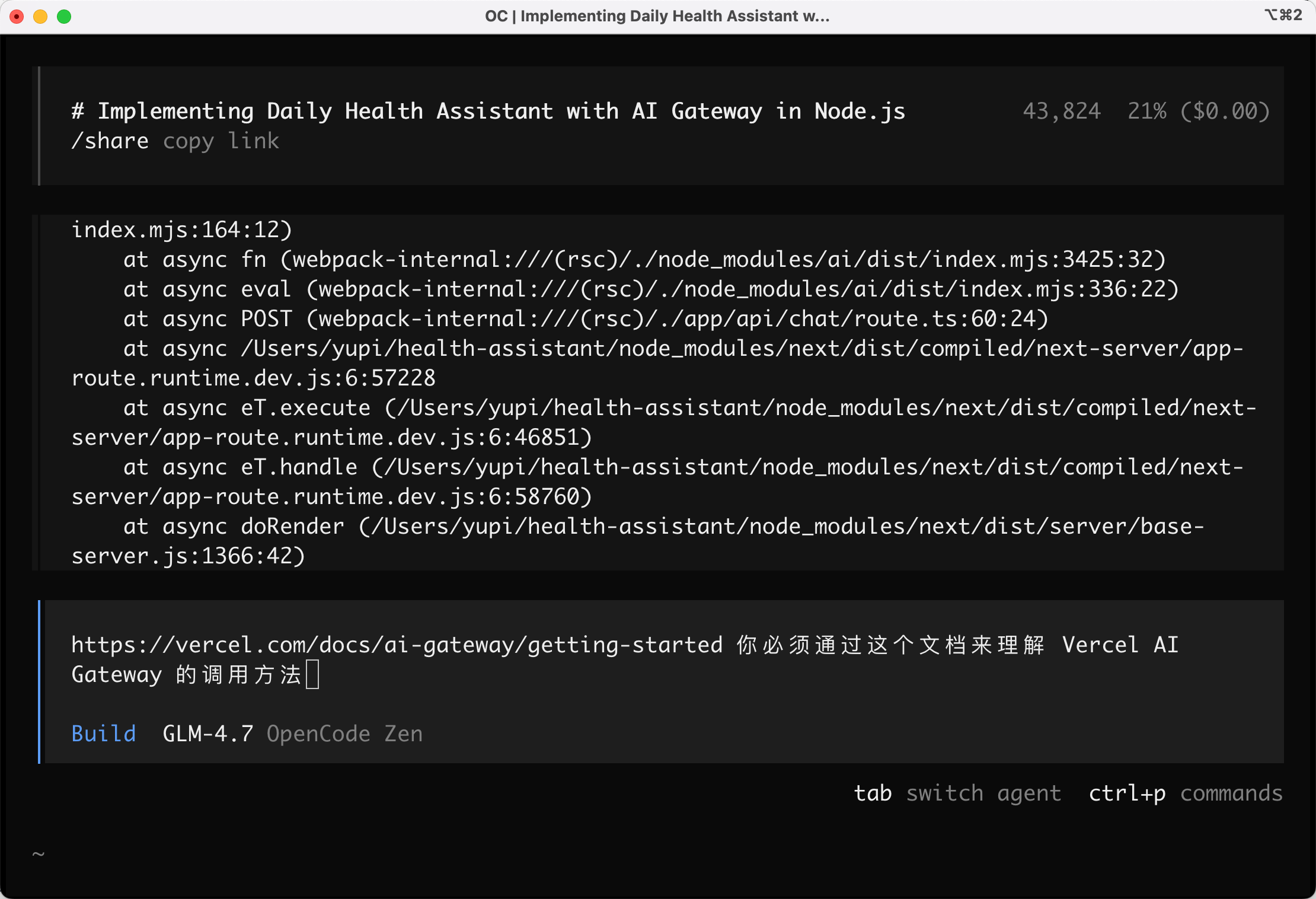
|
||
|
||
結果又報錯了,明明我已經給 AI 提供了 API Key,系統還是報錯 “缺少 API Key”。
|
||
|
||
於是我又調了一次 AI,告訴它 “這個 key 我之前已經提供給你了”。
|
||
|
||
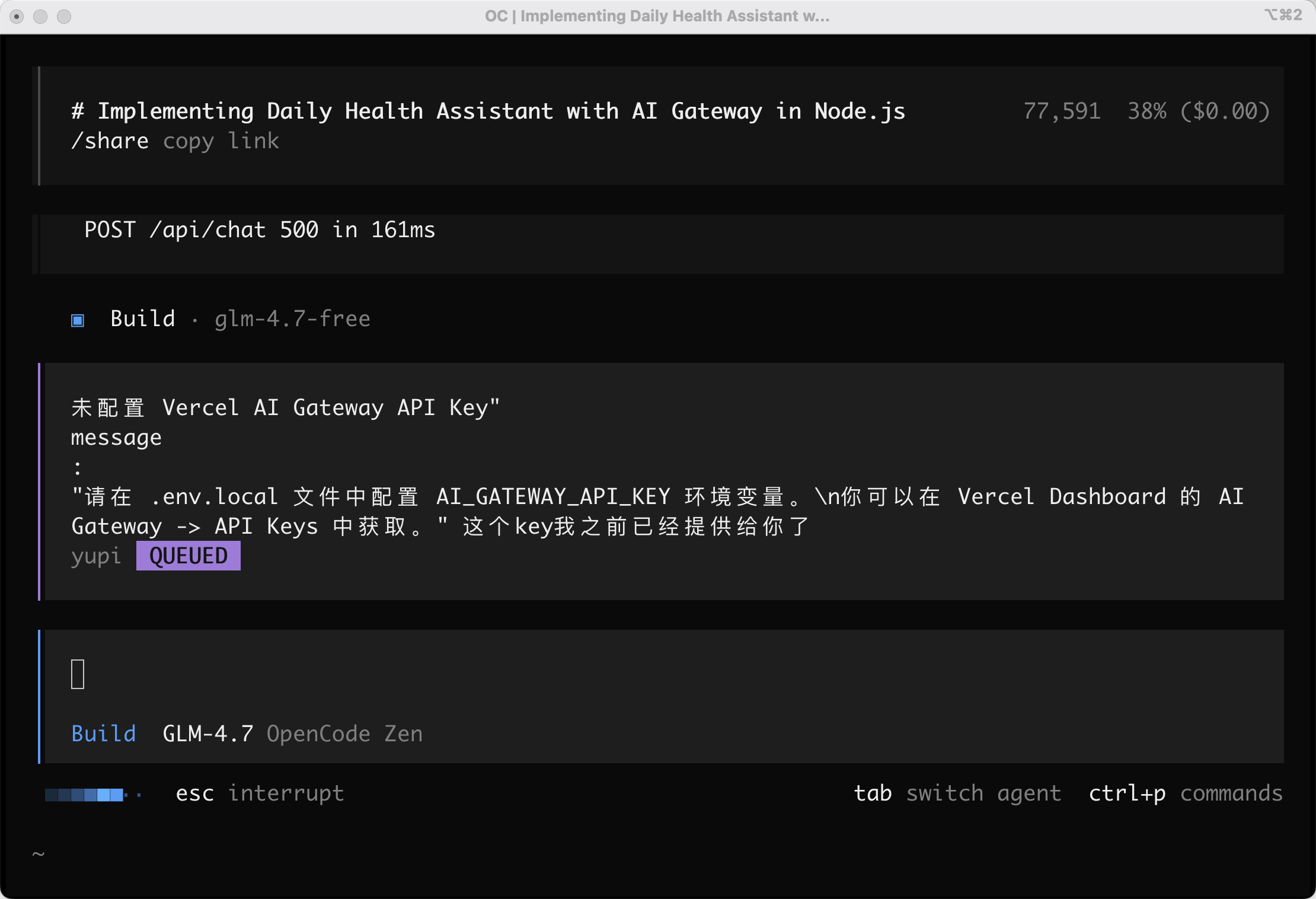
|
||
|
||
經過大概 5 次左右的報錯和修復,仍然不能正常使用!我麻了啊……
|
||
|
||
|
||
|
||
於是,我有一個鬼點子:既然要跟 Claude Code 比較,那我不妨嘗試用 Claude Code 修復這個 OpenCode 解決不了的問題?
|
||
|
||

|
||
|
||
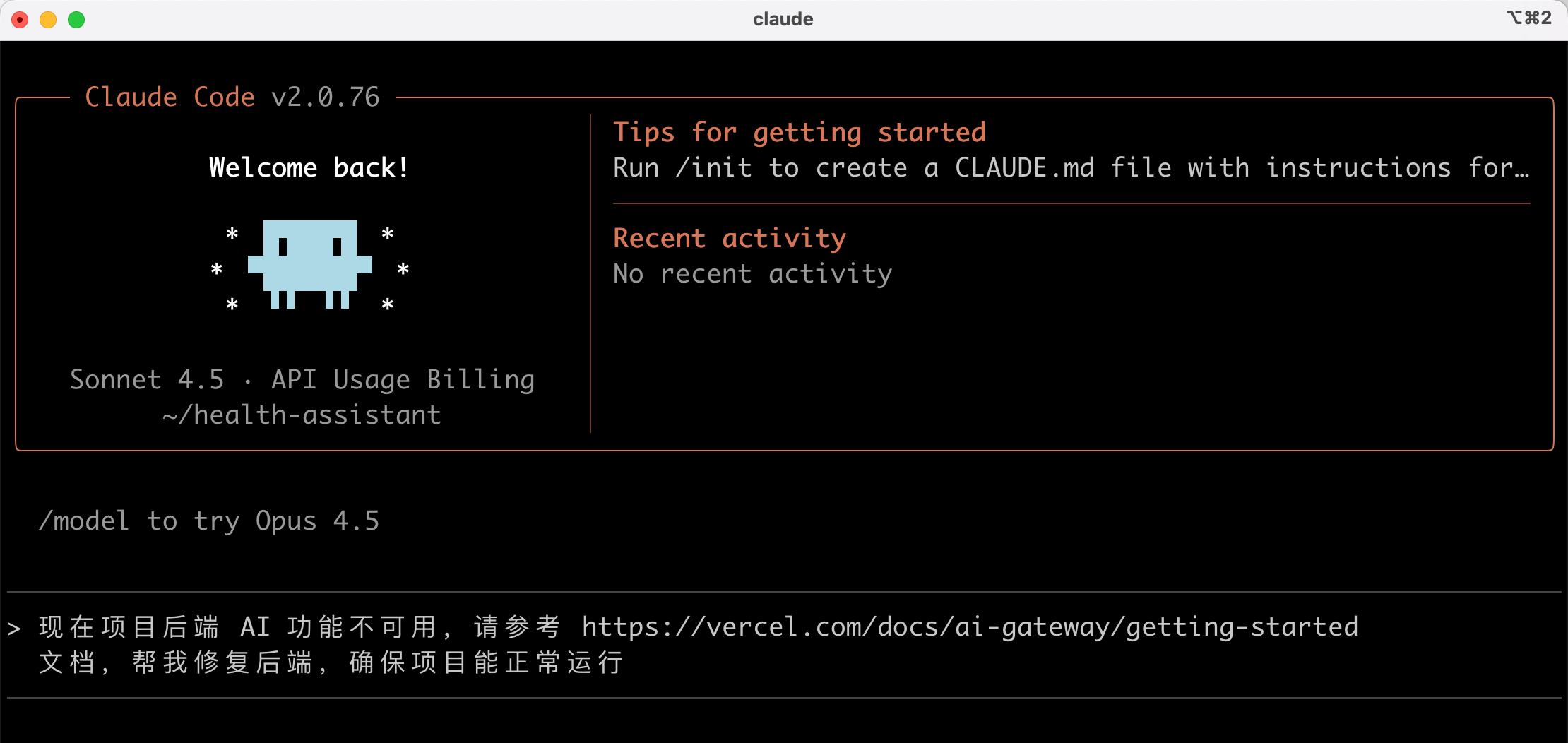
試試看!輸入提示詞:
|
||
|
||
```markdown
|
||
現在項目後端 AI 功能不可用
|
||
請參考 https://vercel.com/docs/ai-gateway/getting-started 文檔
|
||
幫我修復後端,確保項目能正常運行
|
||
```
|
||
|
||
|
||
|
||
Claude Code 成功修復了問題,終於能夠正常使用了:
|
||
|
||

|
||
|
||
💡 注意,如果你遇到了調用 AI 網路超時的問題,可以讓 AI 把調用的 baseURL 改為 https://ai-gateway.vercel.sh/v1
|
||
|
||
之前類似的任務我用 Claude Code / Cursor + GLM,不到 10 分鐘就搞定了。這次竟然花了 20 分鐘左右,還要經過來回拉扯,才能正常使用。
|
||
|
||
這讓我不得不懷疑 OpenCode 的能力了。而且感覺 GLM 大模型在 OpenCode 中好像變笨了,不知道是不是我的錯覺……
|
||
|
||
不行,大家把 OpenCode 吹得這麼牛批,我得再 |